
GenAI 怎麼幫忙處理日常工作
課程概述
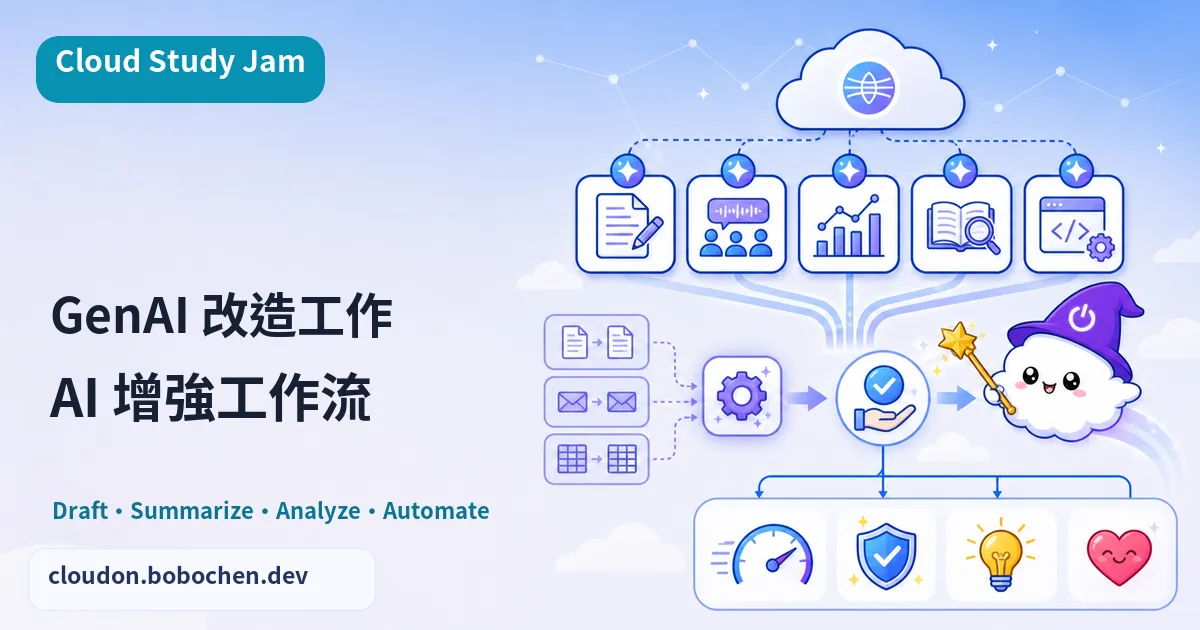
收到一封很長的信、要整理一份資料,或得從陌生程式碼找線索時,GenAI 可以先幫忙起草和歸納。但草稿誰來核對?敏感資料能不能貼進去?這篇用日常工作情境,討論怎麼讓工具幫上忙,同時把檢查和交接放進流程。
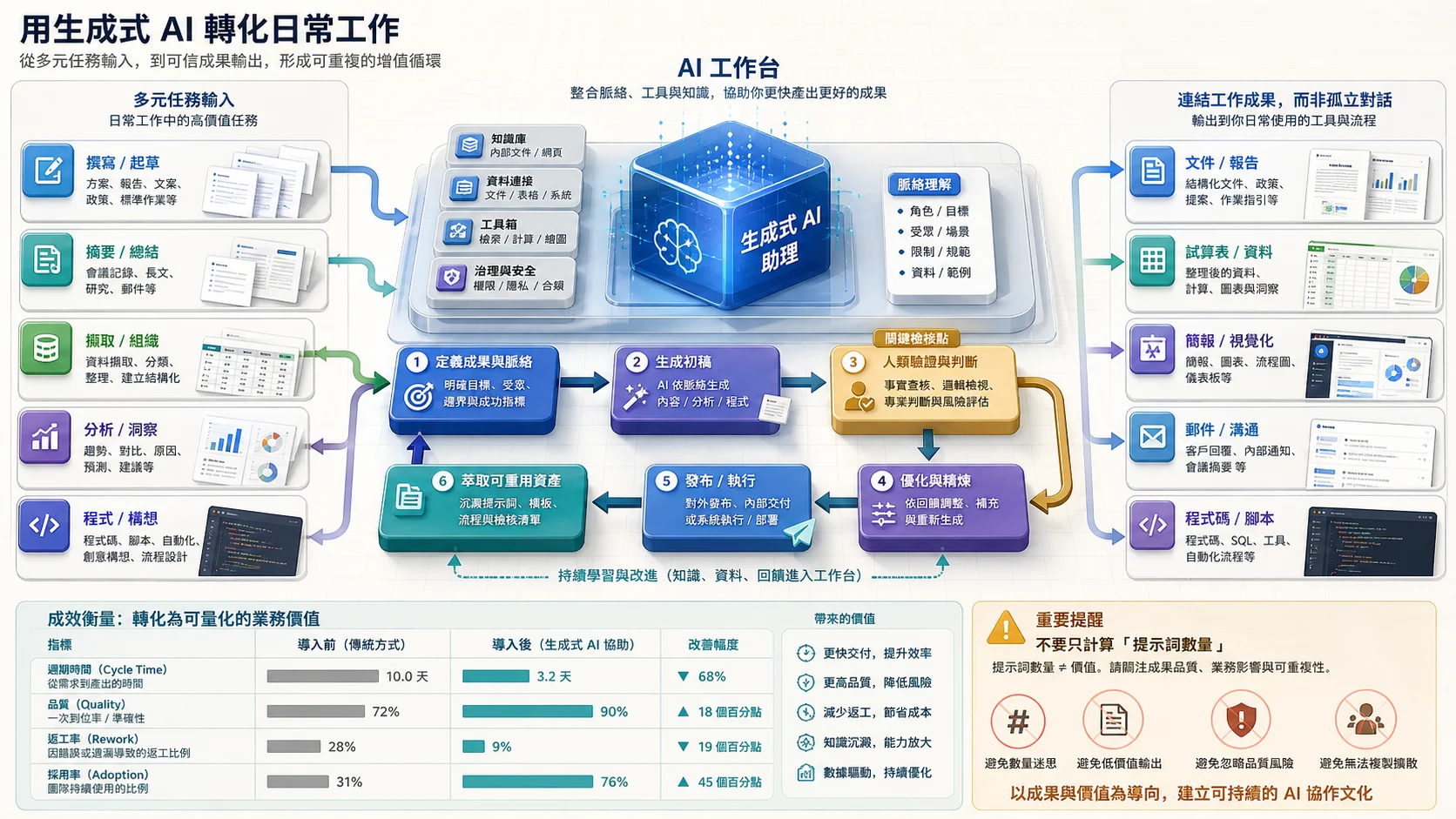
高價值做法是把 AI 嵌進可重複流程,而不是留下孤立對話。人類在事實與判斷關卡驗證後再發布,並把有效做法沉澱成範本;成效應看週期時間、品質、返工與採用率,而非 Prompt 數量。
你將學到
- 識別日常工作中最適合 GenAI 輔助的五類任務
- 運用 Google Workspace AI 功能提升文件處理效率
- 設計「GenAI 增強工作流」(AI-Augmented Workflow)
- 評估 GenAI 工具導入後的生產力改善指標
核心概念
最適合 GenAI 輔助的五類任務
- 起草與編輯:初稿撰寫、語法修正、風格轉換、多語言翻譯
- 摘要與整理:長文件摘要、會議記錄重點提取、資訊分類
- 分析與洞察:資料趨勢分析、報表解讀、異常偵測說明
- 學習與研究:概念解釋、技術比較、學習路線規劃
- 程式碼與自動化:程式碼生成、腳本撰寫、工作流程自動化
Gemini 在 Workspace 裡能幫上什麼忙?
Google Workspace 已把 Gemini 放進日常工具裡:Gmail 可以協助起草與修改郵件,Docs 能從空白頁建立初稿、改寫並比對寫作風格,Sheets 可以建立或修正公式、整理資料,Slides 也能產生可編輯的投影片。實際能看到哪些功能,會依方案、語言和推出進度而不同;導入前先確認帳號權限,不要把教學畫面當成每個人都已經有的功能。
AI-Augmented Workflow 設計
設計 GenAI 增強工作流時,可以先抓三個原則。第一,從高頻又有明確格式的工作開始,例如整理會議紀錄或把資料改成固定欄位。第二,牽涉專業判斷、對外承諾或敏感資料時,把決定權留給人,AI 只負責準備草稿和證據。第三,把常見修正記錄下來,更新範本、規則與測試案例;不是把每一筆使用者回饋直接拿去「餵模型」。
流程圖暫時無法顯示。可先查看下方的流程與節點文字,或重新整理頁面後再試。
查看流程與節點文字
箭頭表示流程方向;方括號與引號內是節點名稱,可搭配下方圖解閱讀。
%%{init: {"flowchart": {"curve": "linear", "nodeSpacing": 24, "rankSpacing": 32}}}%%
flowchart TB
  subgraph SCREEN["① 先確認資料與成功標準"]
      direction LR
      WORK["挑一項真實工作,記錄目前<br/>時間、品質與返工次數"] --> INPUT{"資料已數位化,而且允許<br/>交給這項工具嗎?"}
      INPUT -->|"是"| PATTERN{"輸出有明確格式<br/>或可檢查的標準嗎?"}
  end
  INPUT -->|"否"| PREP["先整理資料流程、權限<br/>或改用不含敏感資訊的版本"]
  PATTERN -->|"沒有"| COPILOT["讓 AI 協助發想與起草<br/>由人主導判斷和定稿"]
  PATTERN -->|"有"| IMPACT{"錯誤會造成對外承諾、<br/>權益或財務影響嗎?"}
  subgraph ROUTE["② 依錯誤後果安排人工關卡"]
      direction LR
      IMPACT -->|"會"| REVIEW["AI 先處理,人員依證據<br/>逐項審核後再發布"]
      IMPACT -->|"不會"| PILOT["小範圍試跑<br/>並抽查結果"]
  end
  PREP --> WORK
  COPILOT --> MEASURE
  REVIEW --> MEASURE
  PILOT --> MEASURE
  subgraph LEARN["③ 量測後再決定是否擴大"]
      direction LR
      MEASURE["比較週期、錯誤、返工<br/>與使用者採用率"] --> KEEP{"有實際改善嗎?"}
      KEEP -->|"沒有"| ADJUST["調整流程或停止使用"]
      KEEP -->|"有"| TEMPLATE["沉澱成範本與檢查清單<br/>再逐步擴大使用"]
end 生產力提升的正確衡量
GenAI 帶來的生產力提升,不能只看「省了多少時間」這一個指標。比較完整的衡量方式還要看幾個面向:處理速度(同一個任務花多久做完)、輸出品質(錯誤率、完整度)、創新產出(多了多少新想法),還有工作滿意度(少做了多少重複性的雜事)。重點不是「用 AI 取代人」,而是「用 AI 讓人做得更好」。
實作重點
- 記錄一週的工作內容,標記哪些任務可以用 GenAI 輔助並分級(高/中/低價值)
- 在 Google Docs 中嘗試用 Gemini 功能草擬一份技術文件,記錄需要人工修正的比例
- 設計一個簡單的 GenAI 輔助工作流:定義觸發條件、AI 處理步驟與人工審核點
- 計算導入 GenAI 工具前後的任務完成時間差異,建立量化的改善紀錄
課程導讀
課程連結:Gen AI Apps: Transform Your Work — Google Skills
這門課是 Gen AI Leader 學習路徑的第四門,課程頁列出的活動是互動教材和小測驗,沒有實作 Lab。三個單元依序是 Google Workspace with Gemini 與提示技巧(role prompting、prompt chaining)、用 Gems 重複利用提示加上 Gemini Notebook(官方學習指南給的網址是 notebooklm.google.com)與 grounding、RAG,以及 Gemini for Google Cloud。重點是搞懂什麼時候該用哪種工具,以及怎麼把 AI 的輸出接回工作流程裡。
延伸學習
- GenAI Agent 轉型組織 — 從個人提升走向組織變革
- Gemini 貫穿軟體開發生命週期 — 針對開發者的 GenAI 工作流
- GenAI 驅動網站現代化 — GenAI 在實際專案中的應用
讀完後,留一個學習紀錄
試著用自己的話說出一個重點,以及你會如何運用。實作文章請先核對結果與清理資源,再標記為讀完。
文章進度以你確認讀完的標記為準,可隨時取消。舊版造訪紀錄保留,但不計入讀完;這份自評不代表已掌握內容。
相關文章
您可能也會對這些文章感興趣

GenAI 從輸入到回答:幾個基本概念
文字送進模型後發生什麼事?從 Token、Embedding 到推論,沿著資料流認識生成式 AI。