Agent Platform(原 Vertex AI)Prompt 設計
課程概述
Prompt 設計是使用生成式 AI 的基本功。Prompt 寫得清楚,模型比較容易抓到任務、限制和輸出格式;寫得含糊,結果就可能離題。這堂課會使用 Gemini Enterprise Agent Platform(簡稱 Agent Platform,原 Vertex AI)的 Agent Studio(原 Vertex AI Studio)一步步練習 Prompt 設計。教材與 Lab 畫面若仍顯示舊名,指的是同一個產品,核心概念不變,看到不同名稱不用緊張。
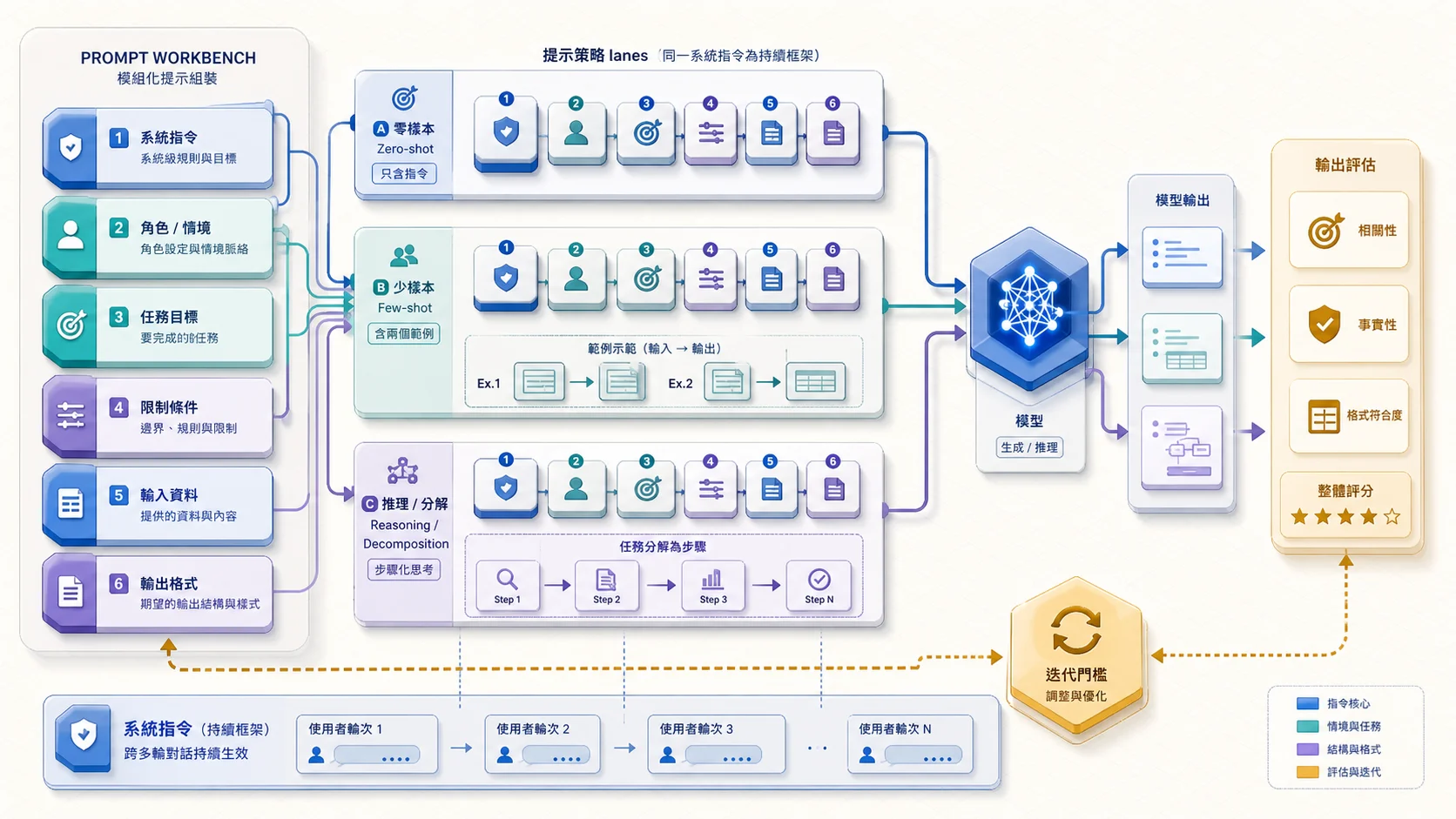
Prompt 的品質取決於結構是否完整,而不是句子是否華麗。Zero-shot 適合明確任務,Few-shot 用範例固定模式,複雜問題則先分解;每次輸出都要依相關性、事實性與格式回到迭代迴路。
你將學到
- 在 Agent Studio 中建立與測試 Prompt
- 區分並應用 Zero-shot、One-shot 與 Few-shot Prompt 技巧
- 設計結構化 Prompt(含系統指令、角色設定與輸出格式要求)
- 掌握 Prompt 迭代改善的方法:從粗糙到精準的調校流程
- 理解 Prompt 設計中的常見陷阱與最佳實踐
核心概念
Prompt 的基本結構
一個完整的 Prompt 通常包含這幾個元素:Context(背景資訊)、Instruction(指令)、Input(輸入內容)與 Output Format(輸出格式要求)。不是每個 Prompt 都要湊齊四個,但結構越清楚,模型通常表現得越好。
Zero-shot vs Few-shot
Zero-shot 就是直接丟一個任務給模型,不給任何範例。這招適合模型本來就很熟的標準任務,像翻譯或摘要。Few-shot 則是在 Prompt 裡附上幾組「輸入-輸出」的範例,讓模型知道你要的格式跟風格長什麼樣。碰到客製化的分類任務、或要特定輸出格式時,Few-shot 通常比 Zero-shot 好用很多。
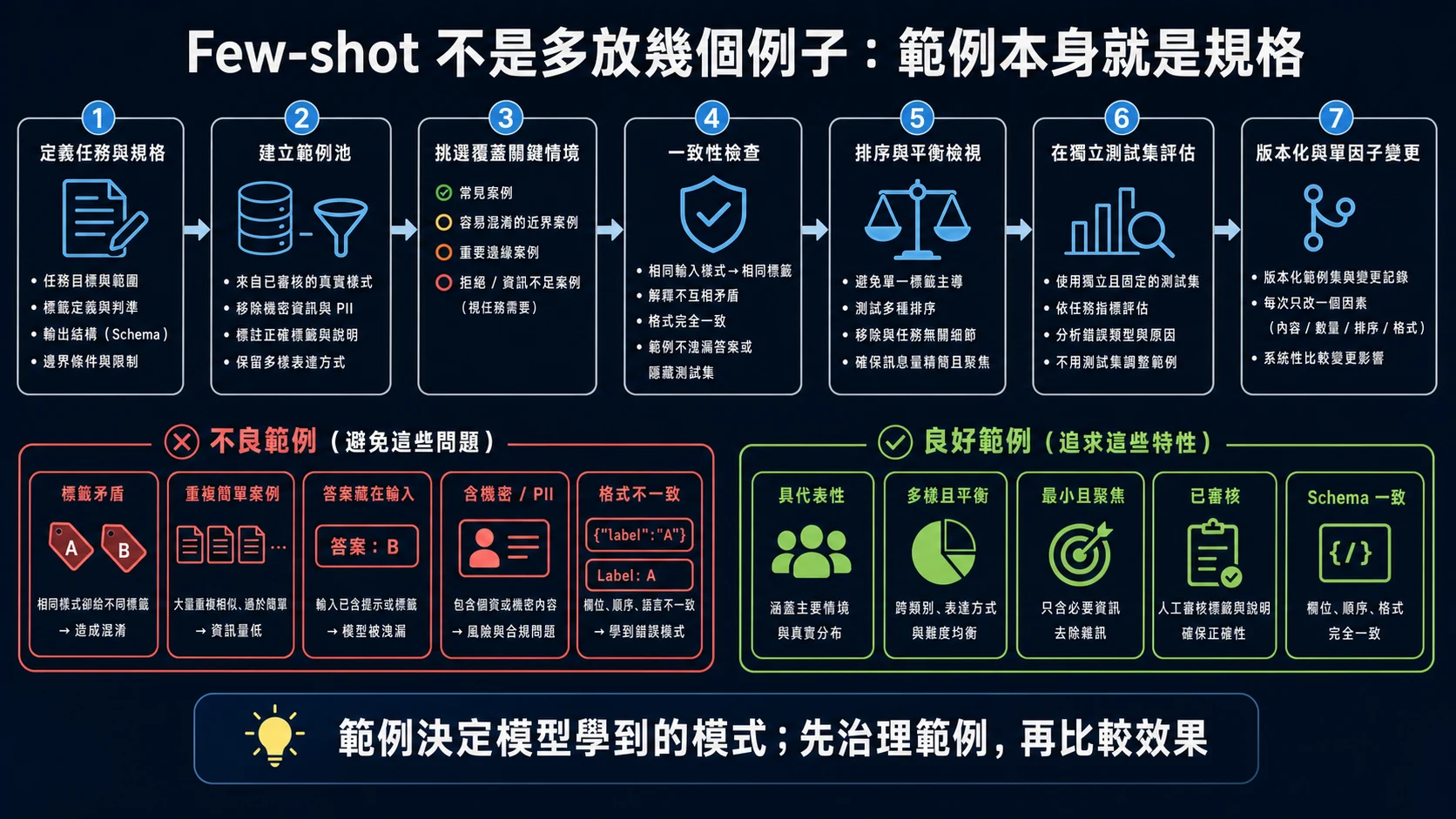
Few-shot 範例本身就是規格。範例若標籤矛盾、洩漏答案、含敏感資料或只覆蓋單一情境,模型就會學到錯誤模式;因此要先審核範例,再用未出現在 Prompt 的測試集比較效果。
複雜任務要拆解,不是只加一句「一步一步想」
碰到複雜問題時,可以把任務拆成幾個可檢查的步驟,例如先整理條件、再比較選項、最後給結論與依據。這通常比只加一句「請一步一步思考」更可靠,也比較容易測試。實務上要求模型列出關鍵依據或檢查結果就好,不需要把冗長的內部推理全文印出來。
System Instruction 的威力
Agent Studio 讓你設定 System Instruction,也就是每次對話前先注入的指令。你可以拿它來設定模型的角色(例如「你是一位雲端架構師」)、限制回答範圍(例如「僅回答 Google Cloud 相關問題」)、或規定輸出格式(例如「以 JSON 格式回答」)。把 System Instruction 用好,整個應用的一致性會差很多。
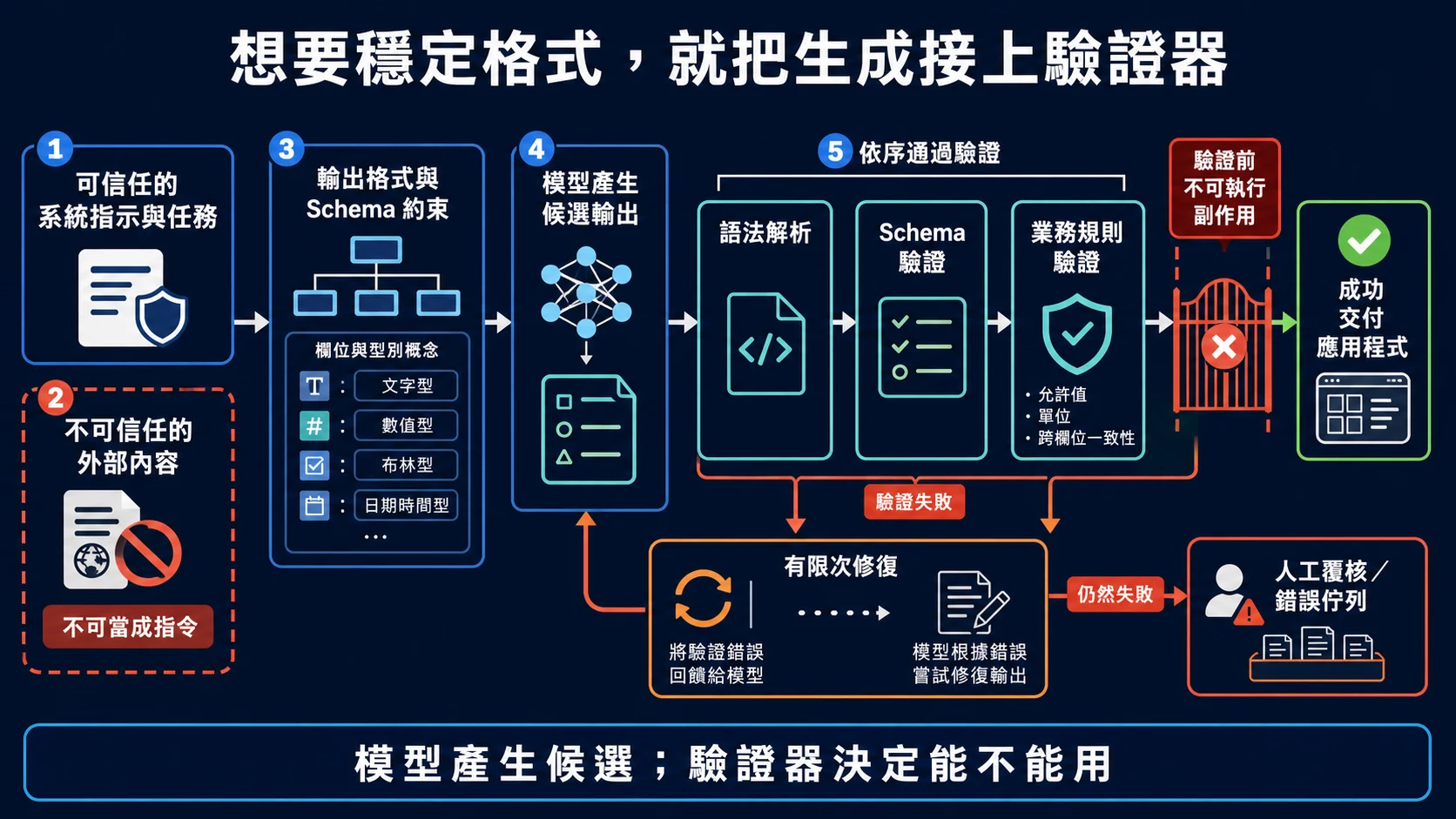
要求 JSON 只是在描述期望,不能保證結果可用。模型輸出仍須通過語法、Schema 與業務規則驗證;修復次數應有限制,驗證完成前更不能直接觸發付款、刪除或發送等副作用。
流程圖暫時無法顯示。可先查看下方的流程與節點文字,或重新整理頁面後再試。
查看流程與節點文字
箭頭表示流程方向;方括號與引號內是節點名稱,可搭配下方圖解閱讀。
%%{init: {"flowchart": {"curve": "linear", "nodeSpacing": 24, "rankSpacing": 32}}}%%
flowchart TD
  TEST["固定一組代表性測試案例"] --> RUN["執行 Prompt 並記錄結果"]
  RUN --> PASS{"品質與格式都過關嗎?"}
  PASS -->|"是"| VERSION["保存 Prompt、模型、參數<br/>與評估結果的版本"]
  PASS -->|"否"| FAILURE{"主要失敗在哪裡?"}
  FAILURE -->|"離題或漏條件"| CLEAR["補清楚任務、背景與限制"]
  FAILURE -->|"格式不穩"| FORMAT["補輸出 Schema、範例<br/>與程式端驗證"]
  FAILURE -->|"缺少最新或私有知識"| GROUND["接上可信資料來源或 RAG"]
  FAILURE -->|"邊界案例判斷不一致"| EXAMPLE["補經過審核的 Few-shot 範例"]
  CLEAR --> ONE["一次只改一項"]
  FORMAT --> ONE
  GROUND --> ONE
  EXAMPLE --> ONE
  ONE --> RUN
VERSION --> MONITOR["上線後持續抽查與回歸測試"] 實作重點
- 在 Agent Studio 按左側的 New 開一個 Chat playground,選擇 Gemini 模型(官方文件列出的 playground 是 Chat、Image、Video、Music、Speech 與 Live API;教材若仍寫 Free-form 與 Chat 兩種模式,可從設定選單切換新舊介面對照)
- 練習將相同任務分別以 Zero-shot、One-shot、Few-shot 方式撰寫,比較輸出品質
- 使用 System Instruction 設定角色與限制條件,觀察模型行為的變化
- 了解 Temperature 對同一個 Prompt 輸出的影響:Gemini 的 Temperature 範圍是 0.0 到 2.0(預設 1.0),但官方對 Gemini 3 強烈建議維持預設值,調到 1.0 以下可能出現迴圈或品質下降(複雜的數學與推理任務尤其明顯);Gemini 3.6 Flash 起的 Flash 系列模型與 3.5 Flash-Lite 更會忽略自訂的 temperature、top-K、top-P。想比較輸出的穩定度,改調 Model settings 的 Thinking level 或指定輸出格式(查證日 2026-10-12)
- 學會使用「負面指令」(例如「不要列出超過 5 項」「不要使用技術術語」)精確控制輸出
Lab 導讀
Lab 連結:Prompt Design in Agent Platform(原名 Prompt Design in Vertex AI)— Google Skills
這是第一個要動手操作的課程:課程頁列出三個 Lab(Design Prompts in Agent Platform、Get Started with Agent Studio、Getting Started with Google Generative AI Using the Gen AI SDK)和一個 Challenge Lab,沒有影片;完成課程或直接通過 Challenge Lab 就能拿到 Skill Badge。操作時別只照著 Lab 要求走,可以拿自己的案例多試幾次。另外可以留意 Agent Studio 模型設定裡的 grounding(讓回答有資料依據),它能讓模型參照 Google 搜尋或你自己的資料回答,降低憑空編造內容的機會。
延伸學習
- Gemini 開發者指南 — 從 Prompt 設計進階到應用開發
- Agent Studio(原 Vertex AI Studio)入門 — 更完整的 Agent Studio 功能介紹
- Prompt Engineering — 登雲學院 GenAI Leader 課程的提示工程專題
讀完後,留一個學習紀錄
試著用自己的話說出一個重點,以及你會如何運用。實作文章請先核對結果與清理資源,再標記為讀完。
文章進度以你確認讀完的標記為準,可隨時取消。舊版造訪紀錄保留,但不計入讀完;這份自評不代表已掌握內容。
相關文章
您可能也會對這些文章感興趣
Agent Studio(原 Vertex AI Studio)入門
釐清 Agent Studio 與舊名 Vertex AI Studio 的關係,從 Prompt 實驗、模型選擇、Grounding 與安全設定走到可重現的開發流程