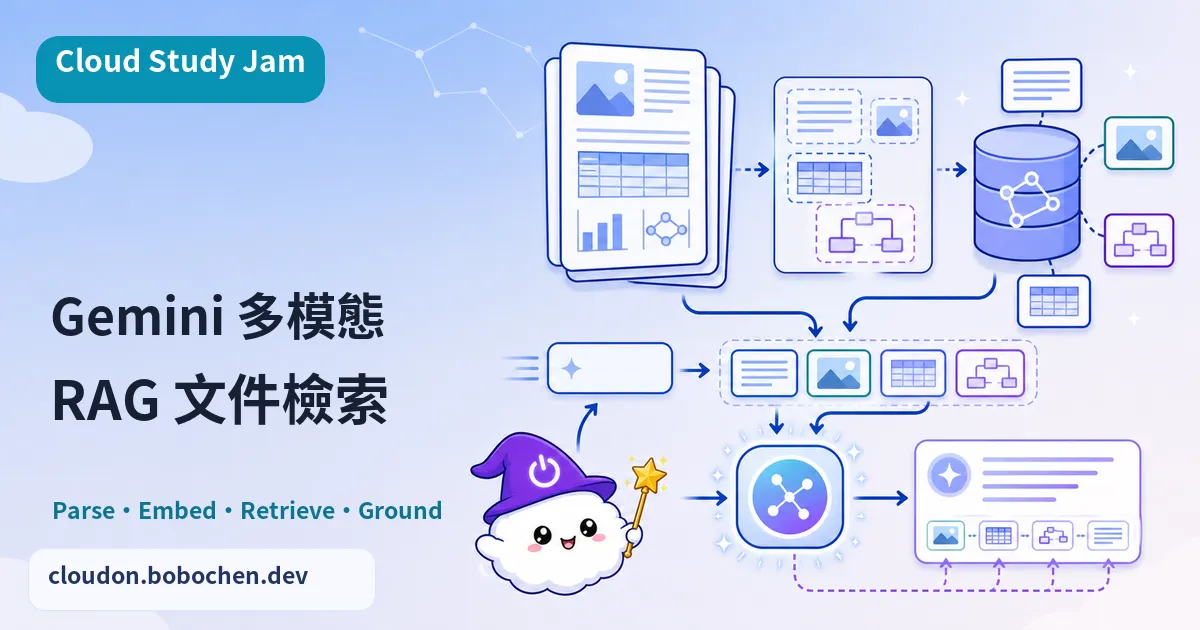
Gemini 多模態 RAG 文件檢索
課程概述
企業文件很少只有一整片文字,常常還混著表格、流程圖、照片、頁首頁尾,甚至一張圖要連前後頁一起看才懂。若前處理時只把 PDF 抽成純文字,後面的 RAG 再厲害,也找不回已經丟掉的版面關係。這篇會帶你把文件解析、檢索、權限與 Gemini 多模態理解串起來。
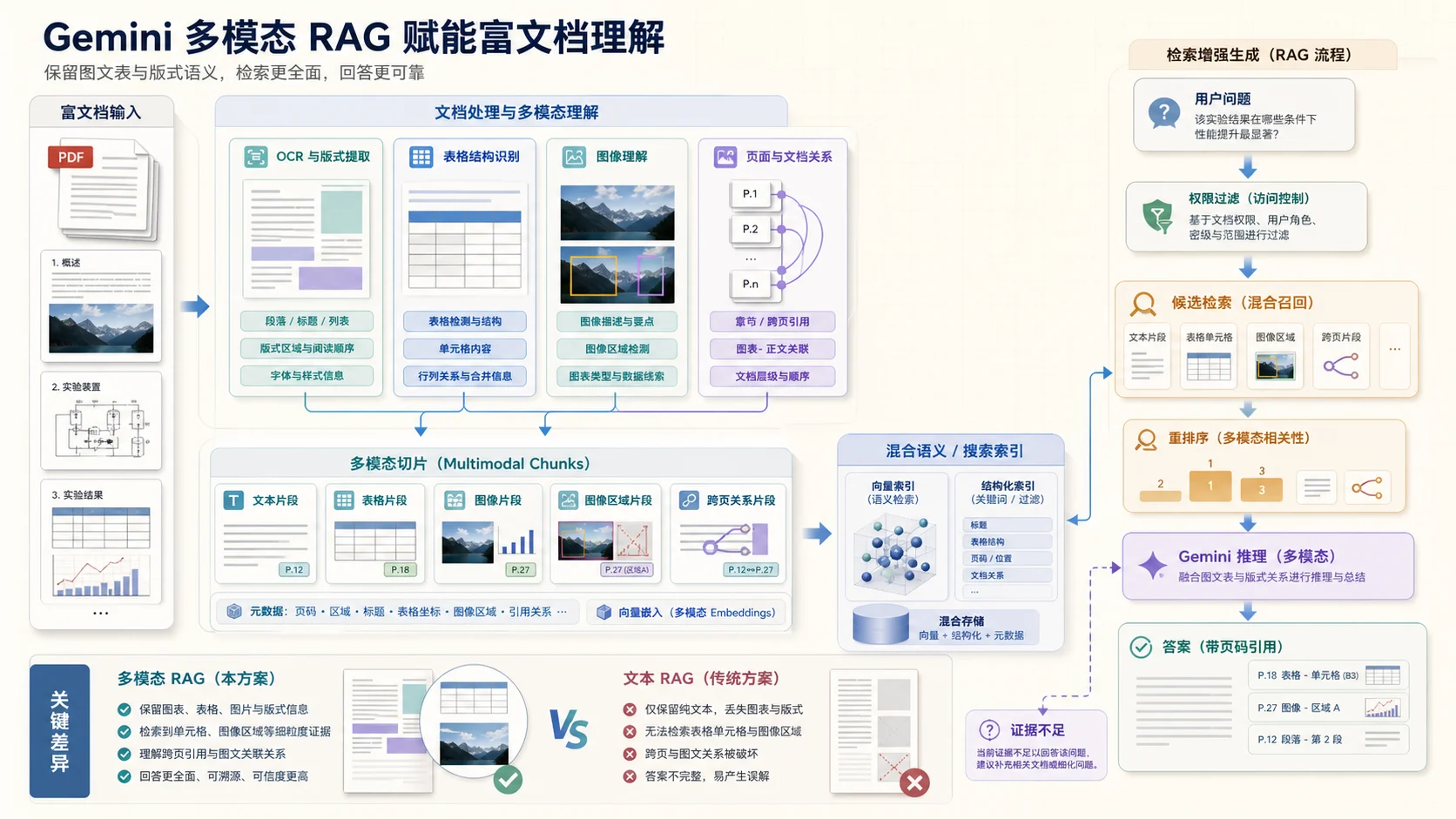
多模態 RAG 不把文件壓扁成純文字,而是保留表格儲存格、圖像區域、版面與跨頁關係。查詢先按權限過濾,再檢索與重排混合證據;證據不足時應明確拒答,而不是補出看似合理的內容。
你將學到
- 解釋 RAG 架構的核心流程:檢索、增強、生成
- 理解多模態 RAG 與傳統文字 RAG 的架構差異
- 運用 Gemini 處理包含圖片與表格的文件問答
- 設計 Agent Search(原 Vertex AI Search)的 Data Store 與索引策略(課程頁的技能說明沒有列這一項,這裡當作延伸內容)
核心概念
RAG 架構回顧
RAG(Retrieval-Augmented Generation)把模型和外部知識庫接在一起:先從已建立的索引找出可能有用的證據(Retrieval),再把證據和問題一起交給模型(Augmentation),最後產生回答(Generation)。它能讓答案有機會引用最新或內部資料,但不會自動消除幻覺;如果撈錯內容、權限過濾失效,或模型沒有被要求忠於證據,答案仍然可能出錯。
多模態 RAG 的挑戰
不少早期 RAG 管線會先把文件壓成純文字,表格的列欄關係、圖片區域與頁面位置也跟著不見。多模態 RAG 要多處理三件事:如何保留非文字元素的結構、如何讓文字查詢找到表格或圖片,以及回答時如何把證據位置交代清楚。真正棘手的通常不是「模型看不看得懂圖」,而是圖在匯入時有沒有被正確切片、描述與索引。
Gemini 的多模態理解能力
Gemini 模型可接受文字、圖片、影片與音訊等多模態輸入,適合用來解讀圖表、頁面截圖或文件片段。在 RAG 管線裡,它可以參與匯入階段,把視覺內容整理成可檢索的描述;也可以放在回答階段,根據取回的文字與圖像證據作答。兩個位置的成本、延遲與可重現性不同,設計時要分開評估。
Agent Search 與 Document AI 的協作
Agent Search 提供代管的搜尋、Data Store、索引與生成式回答能力;Document AI 則專注於 OCR、版面、表格與欄位等文件解析。兩者可以搭配,但不是所有專案都得全部用上。若只有少量、臨時性的文件,而且能直接放進模型上下文,先做原生多模態問答可能更省事;需要反覆查詢、大量資料、權限隔離與來源追蹤時,才更值得建立完整 RAG。官方在 2026 年把 Vertex AI Search 的文件名稱改為 Agent Search,但主控台仍可能看到 Vertex AI Search 或 AI Applications,API 也仍使用 Discovery Engine 端點;可參考官方版本資訊。
流程圖暫時無法顯示。可先查看下方的流程與節點文字,或重新整理頁面後再試。
查看流程與節點文字
箭頭表示流程方向;方括號與引號內是節點名稱,可搭配下方圖解閱讀。
%%{init: {"flowchart": {"curve": "linear", "nodeSpacing": 24, "rankSpacing": 32}}}%%
flowchart TB
  subgraph SCOPE["① 先看資料規模與使用方式"]
      direction LR
      START["列出文件數量、更新頻率、<br/>檔案類型與使用者"] --> REPEAT{"會反覆查詢大量文件,<br/>或內容持續更新嗎?"}
      REPEAT -->|"不會"| FIT{"單次需要的文件能放進<br/>模型支援的輸入範圍嗎?"}
  end
  FIT -->|"能"| DIRECT["先用 Gemini 直接讀取文件<br/>保留頁碼並要求引用"]
  FIT -->|"不能"| RAG["建立索引式 RAG"]
  REPEAT -->|"會"| RAG
  subgraph CONTROL["② 判斷是否需要企業級控制"]
      direction LR
      RAG --> ACCESS{"不同使用者能看的<br/>文件範圍不同嗎?"}
      ACCESS -->|"是"| ACL["匯入文件權限與 Metadata<br/>查詢時先過濾再檢索"]
      ACCESS -->|"否"| PARSE["保留頁碼、表格、圖像區域<br/>與跨頁關係後再切片"]
      ACL --> PARSE
  end
  DIRECT --> EVAL["準備文字、表格與圖片問題<br/>檢查答案、引用與拒答"]
  PARSE --> EVAL
  EVAL --> PASS{"證據不足時會拒答,<br/>引用也能回到原頁嗎?"}
  PASS -->|"會"| PILOT["小範圍上線,持續記錄<br/>漏找、誤找與權限問題"]
  PASS -->|"不會"| FIX["回頭修正解析、切片、<br/>檢索、Prompt 或門檻"]
FIX -.-> EVAL 實作重點
- 準備一組包含圖表與表格的 PDF,記錄解析後是否保留頁碼、表格欄列與圖片位置,再建立 Data Store
- 測試純文字問題與需要圖表理解的問題,比較回答品質的差異
- 調整 Chunking 策略(按頁面、按段落、按語義),觀察對檢索準確度的影響
- 使用 Gemini API 直接傳入文件或圖片,和 RAG 結果比較延遲、引用、成本與權限控制
Lab 導讀
Lab 連結:Inspect Rich Documents with Gemini Multimodality and Multimodal RAG — Google Skills
這個 Lab 的操作不少,會帶你做出一套處理富文件的 RAG 系統。最值得看的其實是文件進索引前發生了什麼:表格有沒有被拆散、圖表是否保留頁碼、中文 OCR 有沒有誤字。建議另外準備幾個「答案只藏在圖或表裡」的問題,才能真的驗證多模態流程,而不是只測文字段落。
延伸學習
- 向量搜尋與嵌入技術 — 回顧 Vector Search 的基礎
- Gemini 開發者指南 — 學習更多 Gemini API 的進階用法
- RAG 架構 — 登雲學院 GenAI Leader 課程的 RAG 全面解析
讀完後,留一個學習紀錄
試著用自己的話說出一個重點,以及你會如何運用。實作文章請先核對結果與清理資源,再標記為讀完。
文章進度以你確認讀完的標記為準,可隨時取消。舊版造訪紀錄保留,但不計入讀完;這份自評不代表已掌握內容。
相關文章
您可能也會對這些文章感興趣
Agent Studio(原 Vertex AI Studio)入門
釐清 Agent Studio 與舊名 Vertex AI Studio 的關係,從 Prompt 實驗、模型選擇、Grounding 與安全設定走到可重現的開發流程