
Gemini 輔助數據分析
課程概述
分析問題想好了,SQL 卻還沒寫?Gemini 可以先幫你起草查詢、整理資料或提出圖表方向,但欄位、篩選條件和結論仍要自己核對。這篇用 BigQuery 和 Looker 的例子,看看它能省下哪些重複工作,以及哪些判斷不能直接交給它。
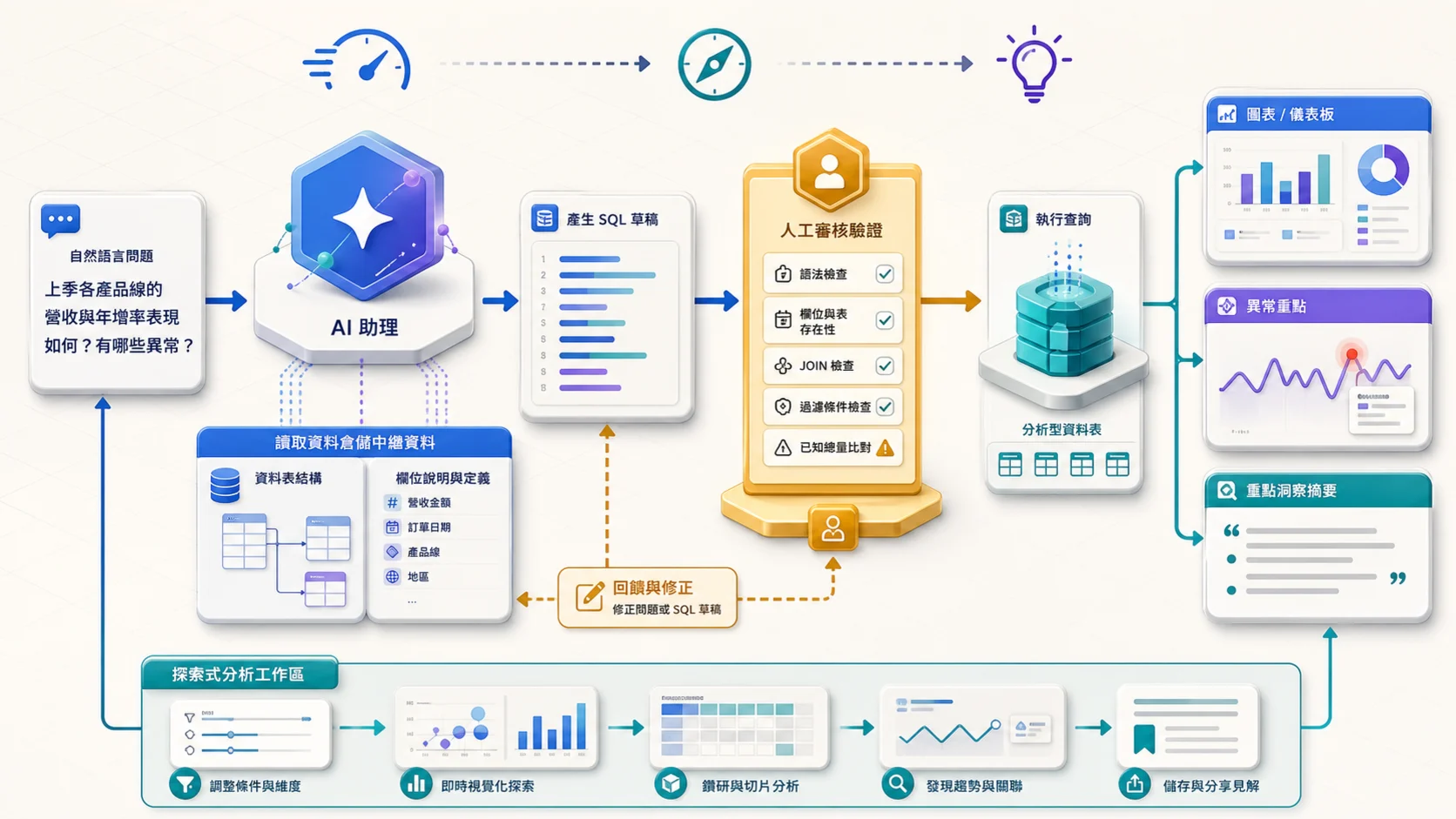
Gemini 加速「提問、寫 SQL、探索、解釋」,但人工驗證仍是必要閘門:先檢查 JOIN、篩選與已知數字,再執行全量查詢;圖表、異常與摘要若不符業務脈絡,就回饋修正問題或 SQL。
你將學到
- 在 BigQuery 中使用 Gemini 的自然語言轉 SQL 功能
- 利用 Gemini 進行資料探索與異常值偵測
- 認識 Looker 中的 Gemini 功能:對話式分析、Explore 摘要、視覺化與運算式輔助(本文補充;官方課程頁的說明與 Lab 都以 BigQuery 為場景)
- 理解 Gemini 輔助分析的限制與最佳實踐
- 結合 Gemini 建議與人工判斷的混合工作流
核心概念
Gemini 在資料分析中的角色
Gemini 不是要取代資料分析師,比較像是坐在你旁邊的「AI 副駕」,主要在三個地方幫上忙:
- 加速 — 自動幫你寫 SQL、公式和查詢,省下手動敲的時間
- 探索 — 找出你可能漏看的資料模式和異常值
- 解釋 — 把複雜的查詢結果整理成看得懂的白話摘要
BigQuery 中的 Gemini 功能
在 BigQuery Console 中,Gemini 提供以下輔助功能:
- 自然語言轉 SQL — 輸入「Show total sales by region for last month」,Gemini 自動產生
SELECT region, SUM(amount) FROM sales WHERE date >= ... GROUP BY region(官方的查詢輔助文件載明只支援英文提示) - SQL 解釋 — 選取一段複雜的 SQL,Gemini 用自然語言解釋它做了什麼
- SQL 自動完成 — 根據表結構和查詢上下文,智慧預測下一段 SQL
- 欄位建議 — 分析資料表結構,建議可能有用的 JOIN 和聚合
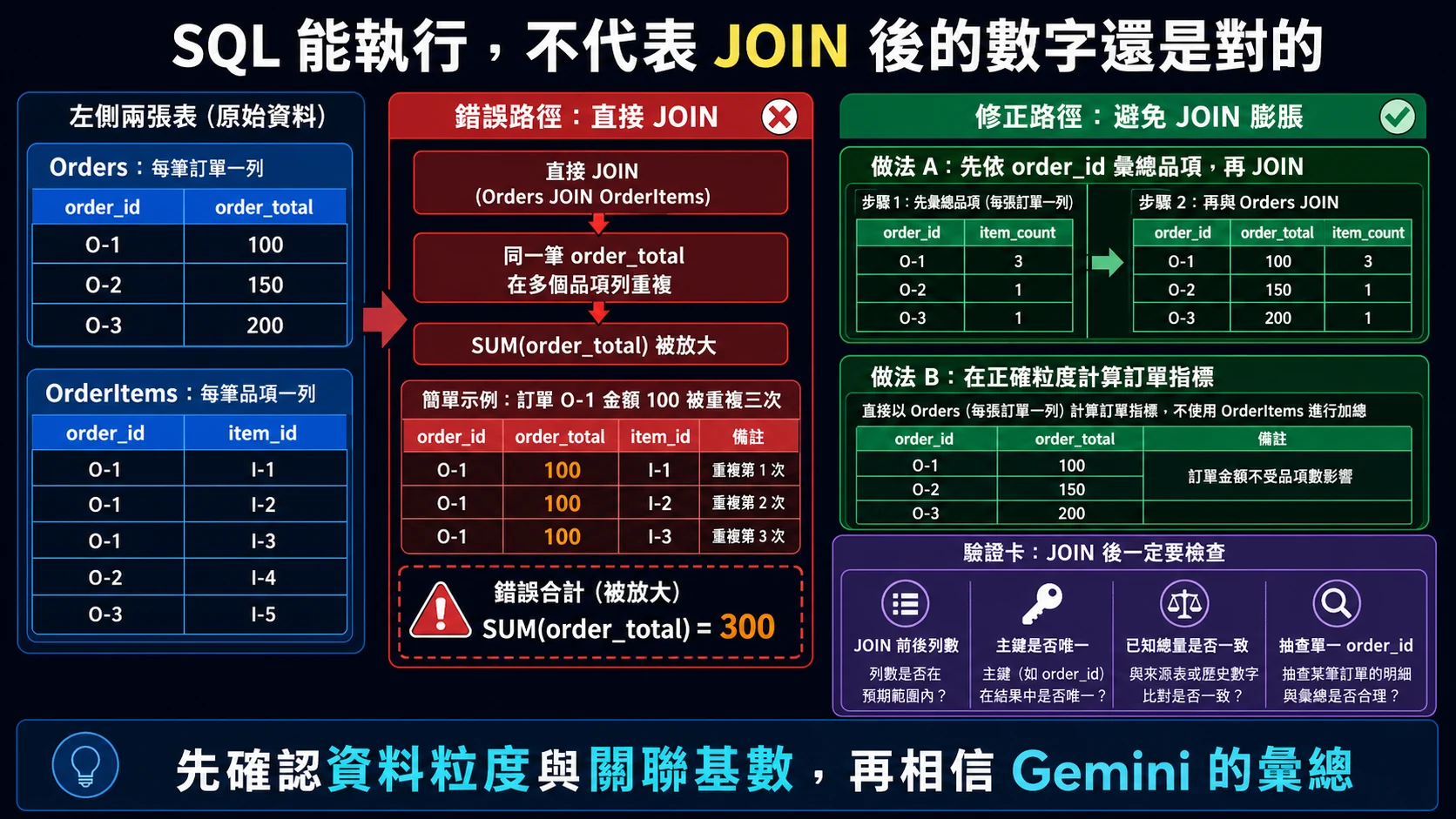
Gemini 產生的 JOIN 語法即使可執行,也可能因一對多關係放大列數與總額;先標註每張表的資料粒度,比對 JOIN 前後列數與已知總量,必要時先彙總再連接。
Looker 中的 Gemini 功能
Looker 接上 Gemini 之後,就算不是技術背景的人,也能做出夠專業的資料視覺化:
- 自然語言查詢 — 從主選單的 Conversations 開啟對話式分析(Conversational Analytics),用自然語言提問,Gemini 回傳 Looker 圖表或資料表;預先發布版的 Insight Assistant 還能依提問建立或修改 Explore 查詢
- Explore 摘要(預先發布版) — 為 Explore 產生摘要與分析;儀表板摘要目前只是 Trusted Tester 功能,用在排程寄送的儀表板
- 視覺化與運算式輔助 — 用自然語言調整圖表的格式設定,或請 Gemini 協助撰寫表格計算與自訂欄位的運算式
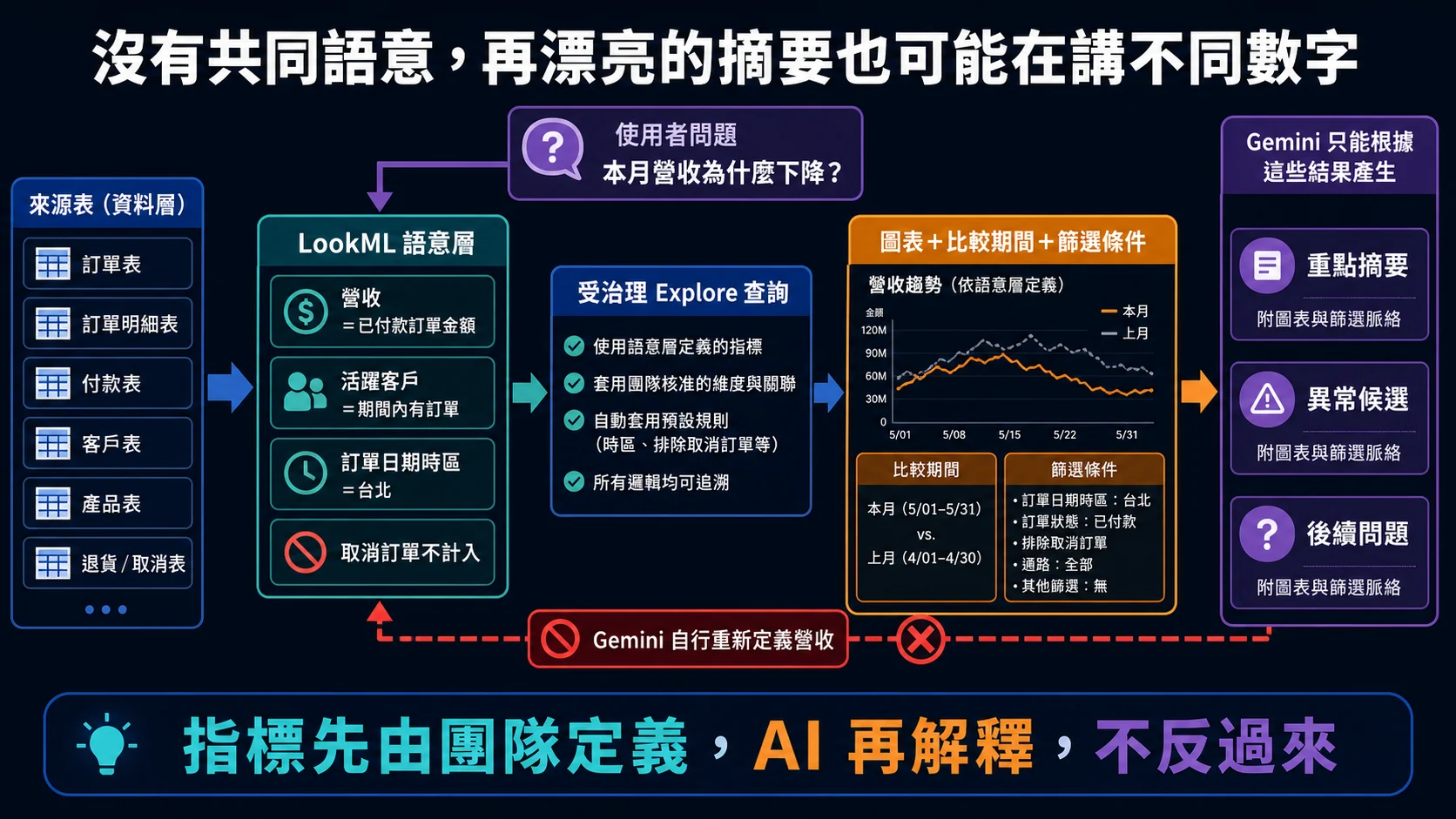
Gemini 的洞察品質取決於它看到的業務語意;Looker 語意層先統一定義指標、維度、關聯與存取規則,讓自然語言問題使用同一套口徑,而不是直接猜測原始欄位。
Gemini 建議的品質控管
Gemini 寫出來的 SQL 和分析不見得每次都對。所以最好養成「相信,但要驗證」的習慣:
| 動作 | 做法 |
|---|---|
| 驗證 SQL 語法 | 先做 dry run 確認語法與預估掃描量(不收費);LIMIT 在非叢集資料表不會減少掃描量 |
| 確認業務邏輯 | 比對 Gemini 的 JOIN 條件與實際資料關聯 |
| 交叉驗證數字 | 用已知的報表數字驗證 Gemini 產生的彙總結果 |
| 審核篩選條件 | 確認 WHERE 子句沒有遺漏重要的過濾條件 |
表格超出欄寬時,可左右捲動;鍵盤可聚焦表格後用左右方向鍵查看。
流程圖暫時無法顯示。可先查看下方的流程與節點文字,或重新整理頁面後再試。
查看流程與節點文字
箭頭表示流程方向;方括號與引號內是節點名稱,可搭配下方圖解閱讀。
%%{init: {"flowchart": {"curve": "linear", "nodeSpacing": 24, "rankSpacing": 32}}}%%
flowchart TD
  DRAFT["以指標、粒度、時間窗與 Schema<br/>讓 Gemini 產生 SQL 草稿"] --> CHECK{"分三個面向人工驗證"}
  CHECK -->|"技術/成本"| DRYRUN["Dry Run/LIMIT<br/>查語法、掃描量與輸出欄位"]
  CHECK -->|"業務邏輯"| GRAIN["查 JOIN 前後列數、資料粒度、<br/>篩選與已知總量"]
  CHECK -->|"資料邊界"| EDGE["抽查 NULL、重複、日期邊界<br/>與極端值案例"]
  DRYRUN --> VALID{"三項都能被規則<br/>與既有報表解釋?"}
  GRAIN --> VALID
  EDGE --> VALID
  VALID -->|"否"| REVISE["修正問題定義或 SQL,保留差異原因"]
VALID -->|"是"| PUBLISH["保存核准查詢、版本與擁有者<br/>再供報表或洞察使用"] 實作重點
- 在 BigQuery Console 中點擊查詢編輯器上方的「Gemini」圖示即可啟用輔助功能
- 自然語言轉 SQL 準不準,很看表結構描述得清不清楚,欄位名稱越好懂,效果就越好
- Looker 的 Gemini 功能要由 Looker 管理員開啟:在管理面板 Platform 區的「Gemini in Looker」頁打開 Enable Gemini in Looker,再逐項啟用功能;Looker (Google Cloud core) 執行個體則在 Google Cloud 主控台的執行個體設定裡啟用
- 常見錯誤:直接信任 Gemini 產生的複雜 JOIN 查詢而未驗證,導致資料重複或遺漏
- 最佳實踐:幫 BigQuery 表加上欄位描述(Column Description),Gemini 會讀這些元資料,寫出來的 SQL 會更準
Lab 指引
Lab 連結:Gemini for Data Scientists and Analysts — Google Skills
延伸學習
- 在 BigQuery 中使用 Gemini 模型 — 在 SQL 查詢中直接呼叫 Gemini 模型
- Gemini 提升 BigQuery 生產力 — 更多 Gemini 在 BigQuery 中的生產力技巧
- BigQuery ML 建模實戰 — 在 BigQuery 中建立 ML 模型的完整流程
讀完後,留一個學習紀錄
試著用自己的話說出一個重點,以及你會如何運用。實作文章請先核對結果與清理資源,再標記為讀完。
文章進度以你確認讀完的標記為準,可隨時取消。舊版造訪紀錄保留,但不計入讀完;這份自評不代表已掌握內容。
相關文章
您可能也會對這些文章感興趣
Gemini 提升 BigQuery 生產力
寫 SQL、看執行計畫、補欄位說明,哪些工作能請 Gemini 幫忙?整理 BigQuery 裡實用的用法和檢查點。
在 BigQuery 中使用 Gemini 模型
一整欄文字要分類或摘要,能直接在 BigQuery 裡做嗎?用 AI.GENERATE_TEXT 批次呼叫 Gemini。
BigQuery ML 推論實戰
模型訓練好之後,怎麼對新資料做預測?比較 BigQuery ML 原生模型、匯入模型與遠端模型的用法。