
BigQuery 搭配 Connected Sheets 分析

課程概述
資料放在 BigQuery,但想看報表的同事只熟 Google Sheets,難道每次都得請工程師寫 SQL?Connected Sheets 讓他們在試算表裡做篩選和樞紐分析,查詢仍由 BigQuery 執行。這篇會帶你把兩邊接起來,也看看權限和查詢成本該怎麼留意。
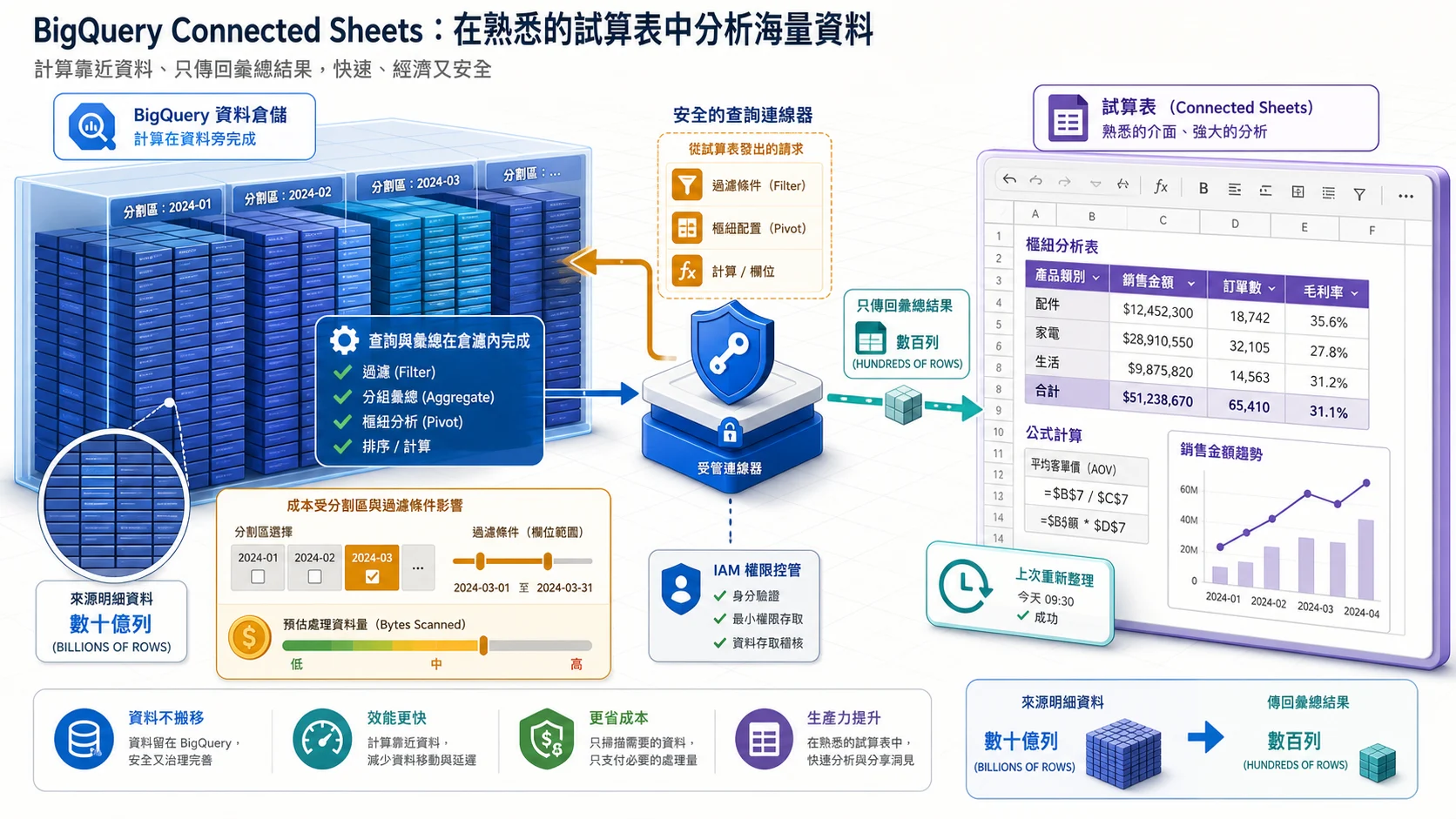
Connected Sheets 不搬走原始大表:BigQuery 依篩選與樞紐條件在倉儲端運算,再把彙總結果送回試算表。IAM 決定誰能查,分區與篩選決定掃描量、速度與成本。
你將學到
- 在 Google Sheets 中建立 BigQuery 連線
- 使用樞紐分析表(Pivot Table)探索數十億列資料
- 建立圖表與公式來視覺化 BigQuery 數據
- 理解 Connected Sheets 的運作原理與計費方式
- 設定資料刷新排程以維持報表即時性
核心概念
Connected Sheets 運作原理
Connected Sheets 不會把 BigQuery 的資料整批複製到 Sheets。它其實是在背後對 BigQuery 發查詢,只把彙總後的結果傳回 Sheets。所以你在 Sheets 裡「操作」的雖然是數十億列資料,Sheets 實際要處理的只有彙總後那幾百到幾千列。
常見使用場景
| 場景 | 做法 | 適合對象 |
|---|---|---|
| 銷售報表 | 連結 BigQuery 銷售資料 → 樞紐分析表 | 業務主管 |
| 使用者行為分析 | 連結 GA4 BigQuery Export → 圖表 | 行銷分析師 |
| 財務 ETL 驗證 | 連結 BigQuery → 公式比對 | 財務團隊 |
| Ad-hoc 探索 | 連結 BigQuery → 篩選 + 排序 | 資料分析師 |
表格超出欄寬時,可左右捲動;鍵盤可聚焦表格後用左右方向鍵查看。
計費模型
Connected Sheets 送出的就是 BigQuery 查詢,照 BigQuery 的查詢價格計費:on-demand 以掃描量計,us-central1 的定價是每 TiB $6.25(各區域單價不同),每月前 1 TiB 免費;專案若採容量計價,則按 slot 用量計。要注意的是,每次在 Sheets 刷新資料、改樞紐分析表條件、或套用篩選器,都會打一次 BigQuery 查詢。資料集大的話,建議開 BigQuery 分區(Partitioning)和叢集(Clustering)來控管成本。
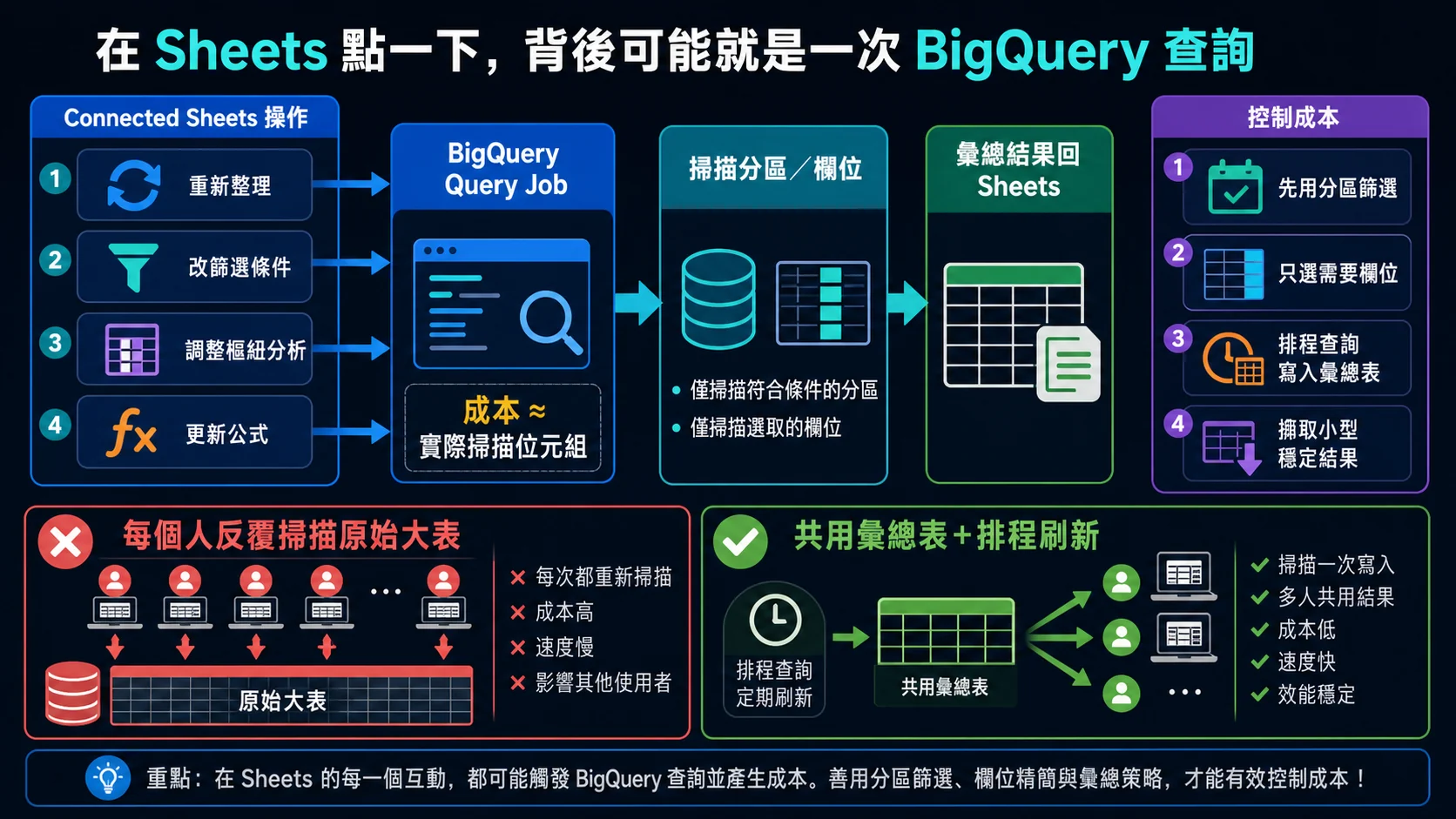
使用者在試算表裡看似只做一次操作,背後可能重新執行 BigQuery Job;先辨識會觸發查詢的動作,再用分區、叢集、擷取結果或預先彙總降低重複掃描。
權限控管
使用 Connected Sheets 的用戶需要:
- BigQuery 的資料存取權限(
roles/bigquery.dataViewer) - BigQuery 的 Job 執行權限(
roles/bigquery.jobUser) - Google Sheets 的編輯權限
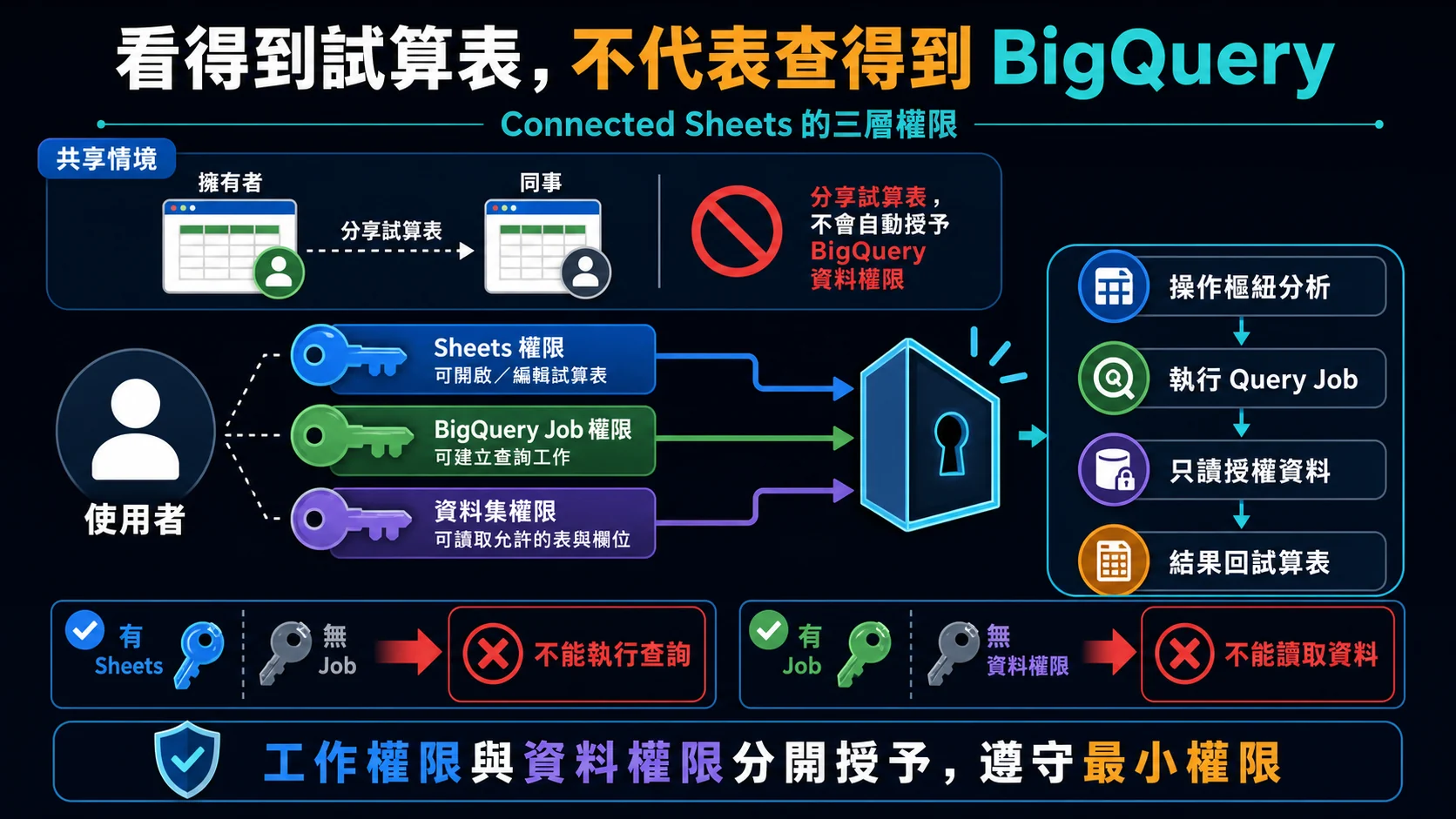
能開啟試算表不代表能查資料:使用者還要能在計費專案建立 BigQuery Job,並有權讀取目標資料集;排查權限錯誤時應逐層確認。
流程圖暫時無法顯示。可先查看下方的流程與節點文字,或重新整理頁面後再試。
查看流程與節點文字
箭頭表示流程方向;方括號與引號內是節點名稱,可搭配下方圖解閱讀。
%%{init: {"flowchart": {"curve": "linear", "nodeSpacing": 24, "rankSpacing": 32}}}%%
flowchart TD
  QUESTION["定義業務問題、資料粒度<br/>與需要更新的頻率"] --> SCOPE["先限制欄位、日期分區與篩選條件"]
  SCOPE --> ACCESS{"Sheets、BigQuery Job<br/>與資料讀取權限都具備?"}
  ACCESS -->|"否"| IAM["補齊三層最小權限後再連線"]
  ACCESS -->|"是"| PROTOTYPE["用 Preview、Pivot 或 Extract<br/>小量驗證指標與版面"]
  PROTOTYPE --> COST{"查詢紀錄中的掃描量<br/>與刷新成本可接受?"}
  COST -->|"否"| OPTIMIZE["增加分區/叢集篩選<br/>或改讀預先彙總表"]
COST -->|"是"| PUBLISH["設定排程、擁有者與分享範圍<br/>再發布報表"] 實作重點
- 在 Google Sheets 中選擇「資料」→「資料連接器」→「連結至 BigQuery」即可開始
- 預覽(Preview)分頁預設顯示前 500 列僅供檢視,樞紐分析表、圖表與公式仍會對 BigQuery 全量資料執行查詢與彙總
- 使用「擷取」功能可將 BigQuery 查詢結果快取到 Sheets,加快後續操作
- 常見錯誤:忘記授予 BigQuery jobUser 角色,導致連線時出現權限錯誤
- 建議搭配 BigQuery 排程查詢(Scheduled Query)將結果寫入暫存表,再由 Connected Sheets 讀取,可大幅節省查詢成本
Skill Badge 指引
Lab 連結:Analyze BigQuery Data in Connected Sheets — 完成此 lab 可獲得 Skill Badge
延伸學習
- BigQuery ML 建模實戰 — 進一步在 BigQuery 中建立機器學習模型
- Cloud SQL for PostgreSQL 管理實作 — 認識另一種雲端資料庫服務
- Gemini 輔助數據分析 — 用 AI 加速你的資料分析流程
讀完後,留一個學習紀錄
試著用自己的話說出一個重點,以及你會如何運用。實作文章請先核對結果與清理資源,再標記為讀完。
文章進度以你確認讀完的標記為準,可隨時取消。舊版造訪紀錄保留,但不計入讀完;這份自評不代表已掌握內容。
相關文章
您可能也會對這些文章感興趣

Gemini 提升 BigQuery 生產力
寫 SQL、看執行計畫、補欄位說明,哪些工作能請 Gemini 幫忙?整理 BigQuery 裡實用的用法和檢查點。
在 BigQuery 中使用 Gemini 模型
一整欄文字要分類或摘要,能直接在 BigQuery 裡做嗎?用 AI.GENERATE_TEXT 批次呼叫 Gemini。

BigQuery ML 推論實戰
模型訓練好之後,怎麼對新資料做預測?比較 BigQuery ML 原生模型、匯入模型與遠端模型的用法。