
AppSheet 低程式碼應用開發
課程概述
團隊現在靠一張共用試算表收資料,欄位常填錯,也不知道誰改過什麼?AppSheet 可以用現有資料表建立表單和操作介面,再加上驗證與自動化流程。這篇從 Google Sheets 出發,做一個可新增、查詢和修改資料的內部 App。
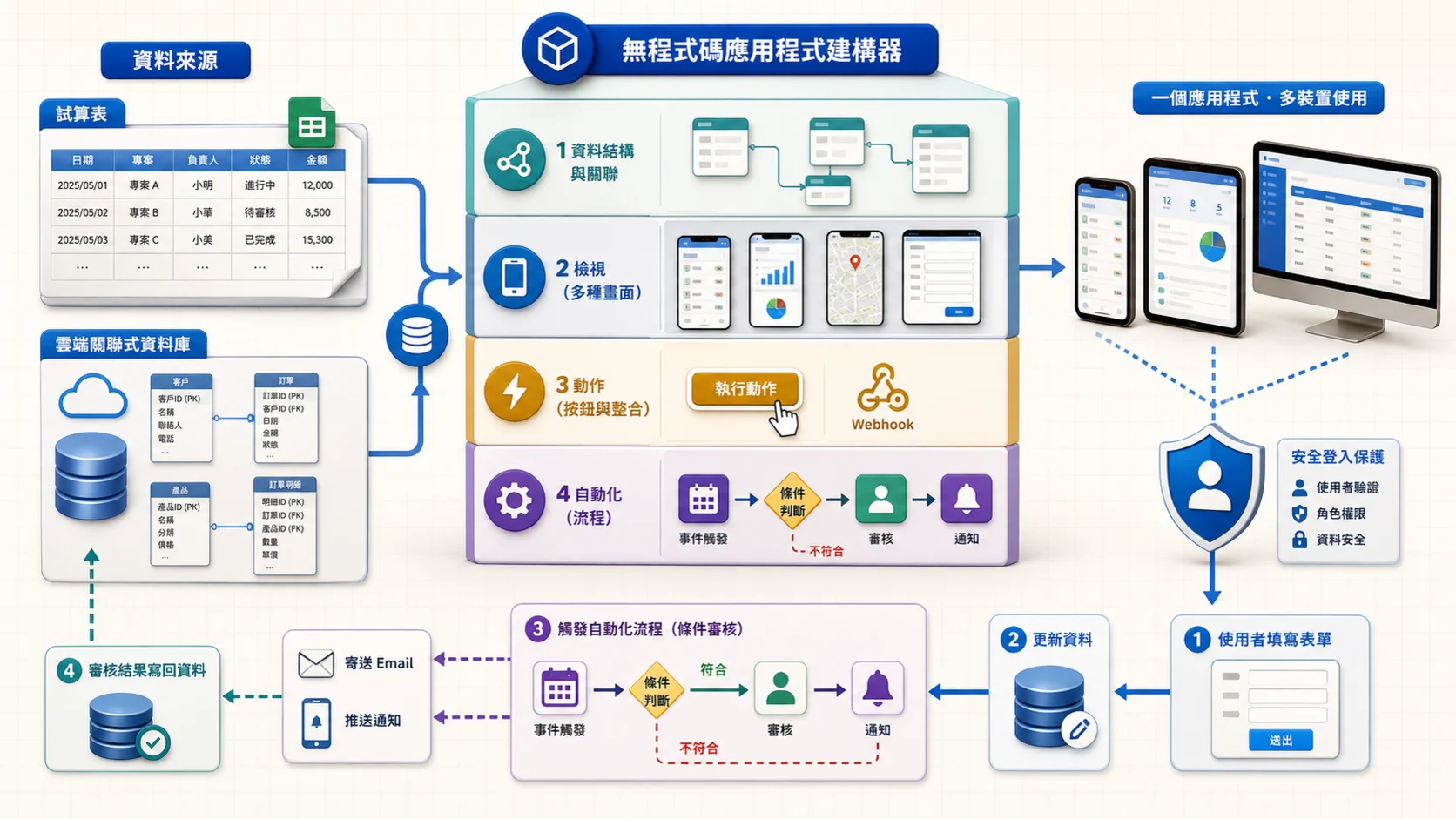
AppSheet 以資料模型為核心,再疊上 Views、Actions 與 Automation;使用者送出表單會更新資料並觸發條件、核准和通知流程,同一個應用可跨手機、平板與桌面使用,部署前仍需設定登入和角色權限。
你將學到
- 從 Google Sheets 資料源建立 AppSheet 應用
- 設計應用的檢視(View):表格、詳情頁、表單、地圖
- 建立欄位驗證規則與條件式格式
- 設定 Automation(自動化)流程:當資料變更時發送通知
- 連接 Cloud SQL 作為企業級資料源
核心概念
AppSheet 的定位
在 Google Cloud 的應用開發光譜中,AppSheet 位於最容易上手的一端:
AppSheet → Apps Script → Cloud Run functions → Cloud Run → GKE
無程式碼     低程式碼        函式即服務         容器        容器編排
AppSheet 適合拿來做快速原型驗證和內部工具,等需求變複雜了,再遷移到更底層的服務。
資料源
AppSheet 支援多種資料來源,會看你的資料結構自動生出應用介面:
| 資料源 | 適用場景 | 限制 |
|---|---|---|
| Google Sheets | 快速原型、小團隊 | 效能受限於 Sheets API |
| Cloud SQL | 企業生產環境 | 需要 GCP 專案,以及支援資料庫連線的方案(定價頁列在 Enterprise Plus) |
| Excel / OneDrive | 已有 Microsoft 生態系 | 只支援 .xlsx;有人開著檔案編輯時無法寫入 |
| Apigee | 連接外部 API | 需額外設定 |
表格超出欄寬時,可左右捲動;鍵盤可聚焦表格後用左右方向鍵查看。
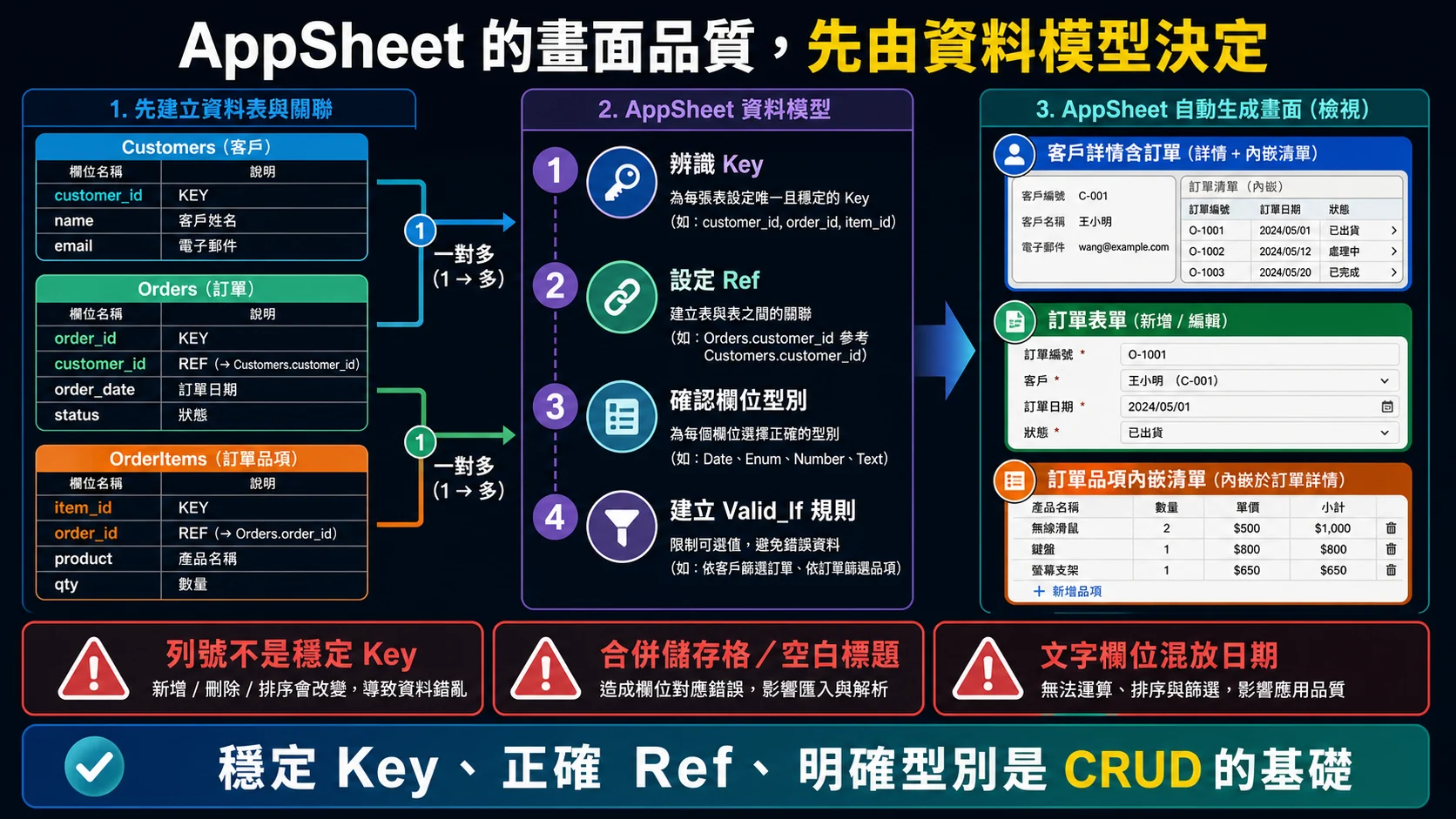
AppSheet 介面品質取決於底層資料模型:每張表先有不變且唯一的 Key,再用 Ref 表達關聯,金額、日期、Email 等欄位使用正確型別,避免依列號或顯示名稱建立脆弱關係。
應用架構
AppSheet 的應用由四大元件組成:
- Data(資料) — 定義資料表、欄位類型、關聯關係
- Views(檢視) — 使用者看到的畫面:清單、卡片、地圖、圖表、表單
- Actions(動作) — 按鈕觸發的操作:導覽、修改資料、執行 API
- Automation(自動化) — 事件驅動的後台流程:通知、排程、審核流程
Automation 流程
Automation 是 AppSheet 很能做事的一塊,支援:
- 觸發條件 — 資料新增、更新、刪除或排程觸發
- 流程步驟 — 發送 Email、發送推播通知、呼叫 Webhook、更新資料
- 條件分支 — 依據欄位值走不同流程路徑
- 核准流程 — 建立多層級的審批機制
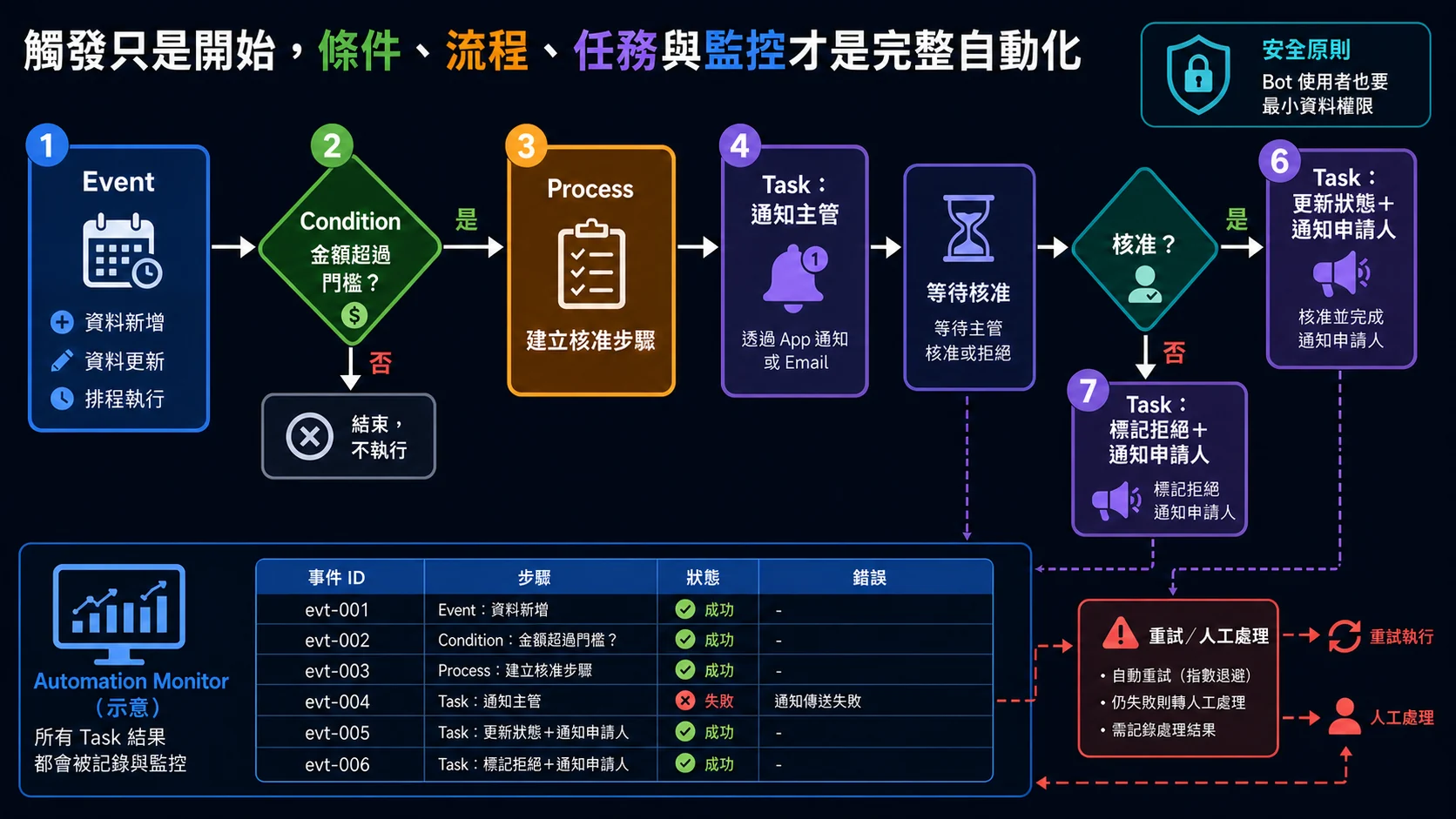
自動化應分層設計:Event 決定何時啟動,Condition 過濾不需要的執行,Process 負責流程與分支,Task 執行副作用;上線後再從 Monitor 追蹤成功、失敗與重試。
流程圖暫時無法顯示。可先查看下方的流程與節點文字,或重新整理頁面後再試。
查看流程與節點文字
箭頭表示流程方向;方括號與引號內是節點名稱,可搭配下方圖解閱讀。
%%{init: {"flowchart": {"curve": "linear", "nodeSpacing": 24, "rankSpacing": 32}}}%%
flowchart TD
  PREVIEW["建立測試版本、角色帳號<br/>與正常/失敗案例"] --> AREA{"逐項檢查哪個面向?"}
  AREA -->|"Data"| MODEL["Key、Ref、欄位型別與驗證"]
  AREA -->|"Security"| ACCESS["Sign-in、Security Filter<br/>與角色可執行 Action"]
  AREA -->|"Automation"| AUTO["條件、權限、副作用<br/>與重複觸發"]
  AREA -->|"UX/Sync"| TEST["跨裝置 CRUD、離線同步<br/>與錯誤回復"]
  MODEL --> READY{"Deployment Check<br/>與業務驗收都通過?"}
  ACCESS --> READY
  AUTO --> READY
  TEST --> READY
  READY -->|"否"| FIX["從 Audit/Monitor 找到失敗步驟<br/>修正後重跑同一案例"]
READY -->|"是"| DEPLOY["限制分享範圍後部署<br/>並持續監控同步與 Bot 執行"] 實作重點
- 建立應用的最快方式:開一張結構清楚的 Google Sheets → 到 appsheet.com 選「Start with your own data」
- 欄位類型很重要:AppSheet 會自動偵測,但建議手動確認(尤其是日期、電話、Email 格式)
- 使用 Slice 功能可以建立資料的子集合,例如「只顯示本月訂單」
- 常見錯誤:Sheets 中有合併儲存格或空白列,導致 AppSheet 無法正確解析資料結構
- 部署前使用 AppSheet 的「Security > Require sign-in」確保應用安全性
Skill Badge 指引
Lab 連結:App Building with AppSheet — 完成此 lab 可獲得 Skill Badge
延伸學習
- Cloud SQL for PostgreSQL 管理實作 — 學習將 AppSheet 連接到 Cloud SQL
- Gemini API 搭配 Agent Platform(原 Vertex AI)探索 GenAI — 了解如何為 AppSheet 加入 AI 功能
- BigQuery 搭配 Connected Sheets 分析 — 另一種在 Sheets 環境中處理資料的方式
讀完後,留一個學習紀錄
試著用自己的話說出一個重點,以及你會如何運用。實作文章請先核對結果與清理資源,再標記為讀完。
文章進度以你確認讀完的標記為準,可隨時取消。舊版造訪紀錄保留,但不計入讀完;這份自評不代表已掌握內容。
相關文章
您可能也會對這些文章感興趣
BigQuery 搭配 Connected Sheets 分析
資料在 BigQuery,同事卻習慣用試算表?看看 Connected Sheets 怎麼讓他們用熟悉的介面分析資料。
Cloud SQL for PostgreSQL 管理實作
把 PostgreSQL 搬上 Google Cloud 後,連線、備份和故障切換該怎麼顧?從建立 Cloud SQL 實例開始實作。
Gemini 提升 BigQuery 生產力
寫 SQL、看執行計畫、補欄位說明,哪些工作能請 Gemini 幫忙?整理 BigQuery 裡實用的用法和檢查點。