GCP-110:VPC 進階網路設計——Shared VPC、VPC Peering 與 Cloud NAT 完全指南
前言
GCP-104 我們把 VPC 基礎走過一遍:建網路、切子網路、設防火牆規則。這篇要往上一層,講進階場景:專案一多,網路到底怎麼設計才不會亂? 還有,私有 VM 要存取 Google API、或是要連出網際網路,又該怎麼搞定?
這些都是企業環境裡天天會碰到的問題。接下來用四個真實場景一個一個拆,看完你就知道專案多了之後網路該怎麼擺。
💡 動手前先確認
這課接在 GCP-104 後面,預設你已經知道什麼是子網路(subnet)、以及防火牆規則有方向之分——**INGRESS(入站)**管別人連進來、**EGRESS(出站)**管自己連出去。如果這兩個還有點模糊,建議先回頭把 GCP-104 翻一翻,不然底下講 Cloud NAT、防火牆優先順序時會卡住。
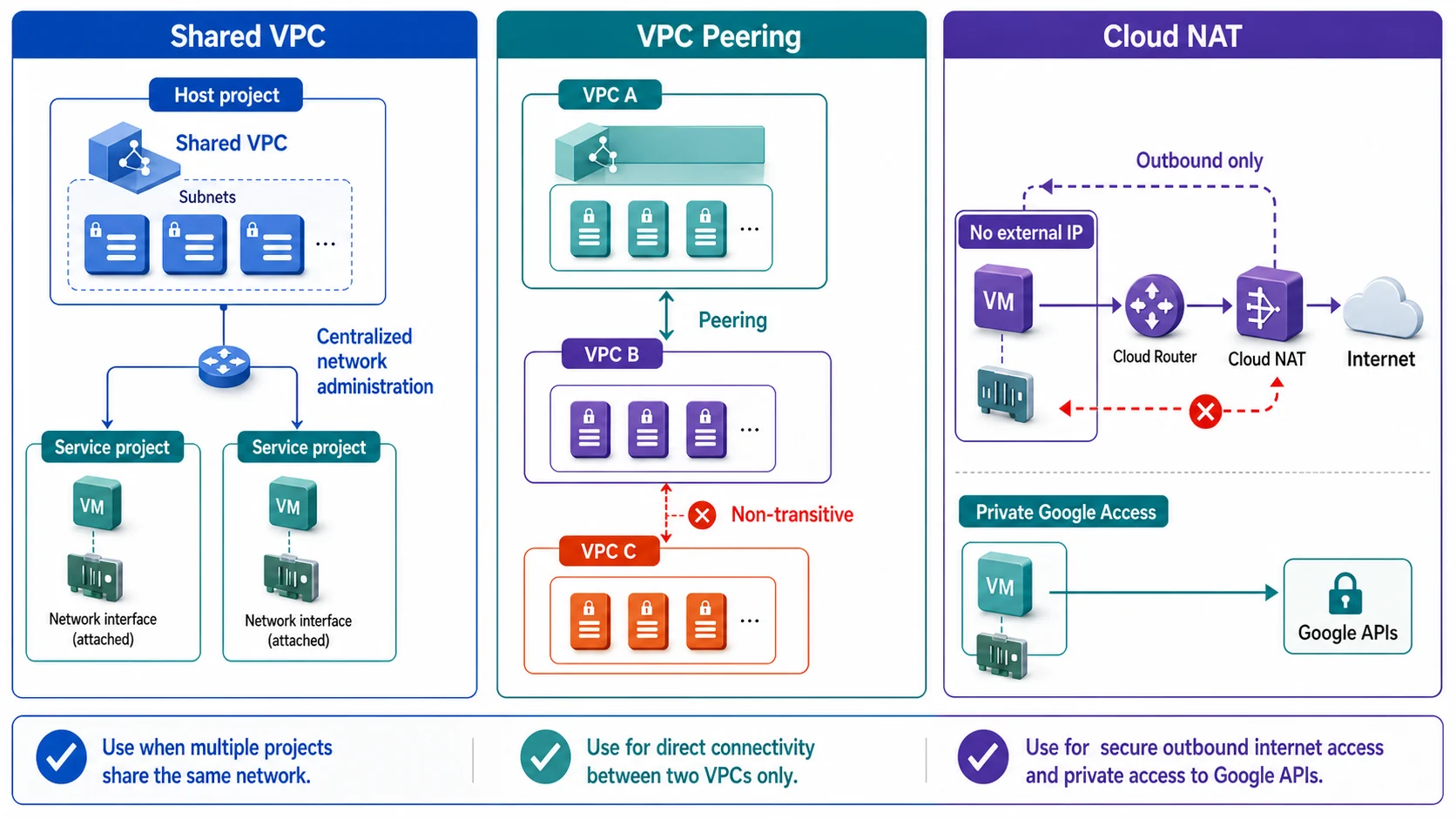
三個工具不要用名稱猜用途:Shared VPC 解決多專案共用與集中治理;Peering 解決兩個 VPC 的直接私網互通,但不提供傳遞路由;Cloud NAT 讓私有 VM 發起對外連線,不接受未經請求的入站連線;Private Google Access 則讓沒有外部 IP 的工作負載使用 Google API。圖中的 Cloud Router 管理 NAT 設定,資料封包不會實際穿過一台路由器 VM。
場景一:多專案共用網路 — Shared VPC
假設你公司有三個 GCP 專案:dev-project、staging-project、prod-project,每個各自帶一個 VPC。現在 VM 之間要互通,你得拉幾條 VPC Peering?三條——A↔B、B↔C、A↔C。三個專案還好,等哪天變成十個專案,連線數會爆炸成幾十條,光是管這些對接就夠你頭痛了。
這時候你需要的不是「把每個網路接起來」,而是「大家根本共用同一個網路」。
解法:Shared VPC
Shared VPC 讓你把一個 VPC 共享給多個專案用,這樣只要管一個網路就好。
流程圖暫時無法顯示,請重新整理頁面後再試。
Host Project 擁有並治理 VPC、子網路與防火牆;Service Project 仍擁有自己的運算資源,只取得指定共享子網路的使用權。把資源擁有權與網路使用權分開,是理解 Shared VPC 的關鍵。
角色與權限
| 角色 | 誰需要 | 說明 |
|---|---|---|
roles/compute.xpnAdmin | 組織管理員 | 啟用/管理 Shared VPC(xpn = Cross-Project Networking,Shared VPC 的舊內部代號,看到這串別被嚇到,就是它) |
roles/compute.networkAdmin | 主機專案網路管理員 | 管理 VPC 與子網路 |
roles/compute.networkUser | 服務專案 Service Account | 使用共享子網路建立 VM |
設定步驟
# 1. 啟用 Shared VPC(需要組織管理員)
gcloud compute shared-vpc enable HOST_PROJECT_ID

# 2. 將服務專案連接到主機專案
gcloud compute shared-vpc associated-projects attach SERVICE_PROJECT_ID \
  --host-project=HOST_PROJECT_ID

# 3. 授予服務專案的 Service Account 網路使用權限
gcloud projects add-iam-policy-binding HOST_PROJECT_ID \
  --member="serviceAccount:sa@SERVICE_PROJECT_ID.iam.gserviceaccount.com" \
  --role="roles/compute.networkUser"

# 4. 在主機專案建立子網路(供服務專案使用)
gcloud compute networks subnets create subnet-dev \
  --network=shared-vpc \
  --region=asia-east1 \
  --range=10.10.0.0/24 \
  --project=HOST_PROJECT_ID
重要限制
- 一個專案只能是 主機專案 OR 服務專案,不能兩者兼具
- 一個服務專案只能附屬於一個主機專案
- 必須在同一個**組織(Organization)**內
場景二:VPC 間直連 — VPC Peering
什麼是 VPC Peering?
VPC Peering 讓兩個 VPC 直接走 Google 私有骨幹網路互通,不用公開 IP,延遲低、頻寬也高。
⚠️ 關鍵限制:不支援傳遞路由(Non-Transitive)
這是 ACE 考試最愛考的陷阱:
流程圖暫時無法顯示,請重新整理頁面後再試。
A↔B 與 B↔C 只代表兩組直接鄰居,B 不會成為 A 到 C 的轉送節點。網路數量增加時,逐條建立完整網狀 Peering 會快速膨脹,應改評估集中式拓撲。
A 要連到 C 的話,就得另外再拉一條 A↔C 的 peering。
💡 重點提點:「非傳遞」這四個字釘死它
Peering 只認「直接對接」的兩方。A 跟 B 接了、B 跟 C 接了,不代表 A 就能借道 B 連到 C——這條路 GCP 不會幫你自動打通。三個 VPC 要兩兩互通,你得老老實實拉三條(A↔B、B↔C、A↔C);十個 VPC 全互通就是 45 條,數量會以平方速度膨脹。這也正是專案一多就該換 Shared VPC(大家共用一個網路)或 Network Connectivity Center 的原因。考題只要出現「A 透過 B 連 C」,反射性回答不行就對了。
其他限制
| 限制 | 說明 |
|---|---|
| 子網路不能重疊 | 兩個 VPC 的 IP 範圍(CIDR,標記 IP 區段的寫法,例如 10.0.0.0/24 代表一段 256 個位址)不能重疊;重疊了 GCP 會搞不清楚某個 IP 該送去哪一邊 |
| 雙向設定 | 兩個 VPC 都需要各自建立 peering(不是單邊設定) |
| 防火牆獨立 | 各 VPC 的防火牆規則不會互相繼承 |
| 跨區域收費 | 跨 region peering 流量有小額費用 |
設定步驟
# VPC-A 專案建立 peering 到 VPC-B
gcloud compute networks peerings create a-to-b \
  --network=vpc-a \
  --peer-project=PROJECT_B \
  --peer-network=vpc-b \
  --auto-create-routes

# VPC-B 專案也要建立對應 peering(雙向設定)
gcloud compute networks peerings create b-to-a \
  --network=vpc-b \
  --peer-project=PROJECT_A \
  --peer-network=vpc-a \
  --auto-create-routes

# 確認狀態(兩邊都是 ACTIVE 才算成功)
gcloud compute networks peerings list --network=vpc-a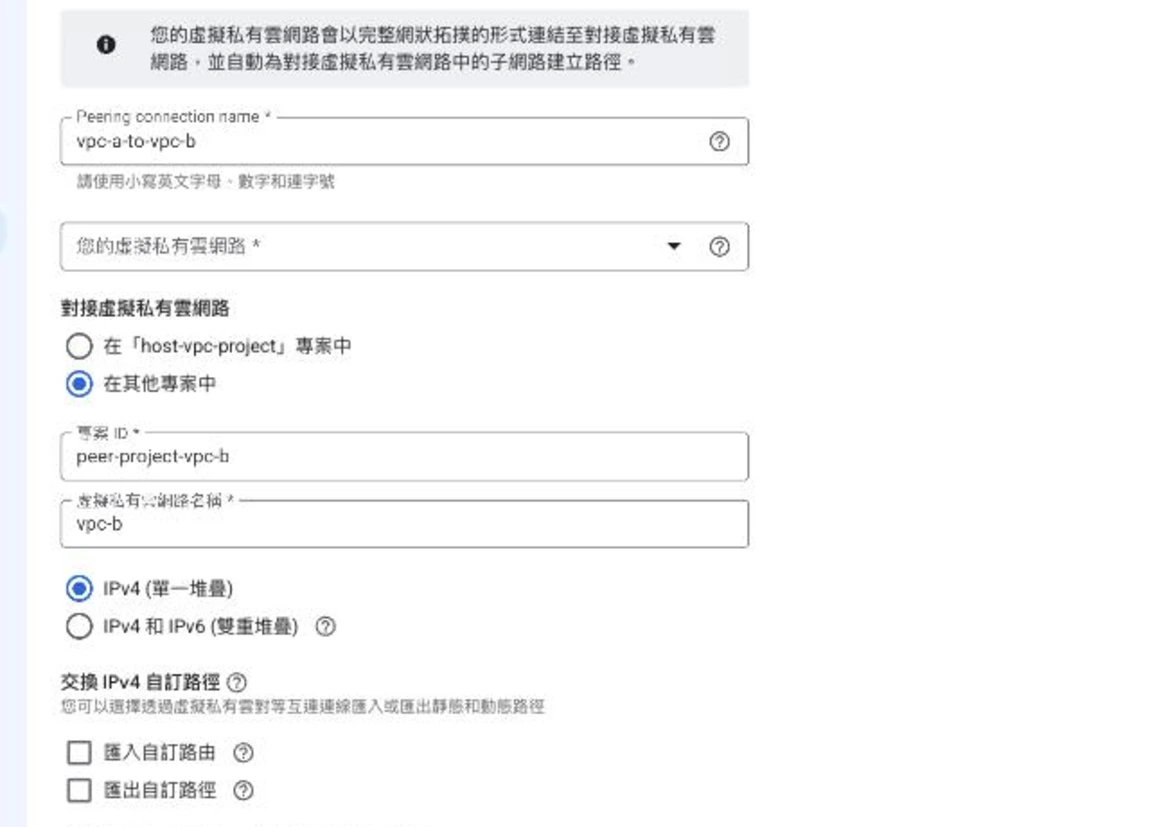
這是 VPC Peering 的建立表單,畫面上填的是「A 這一側」——指定要對接的對方專案(
peer-project-vpc-b)跟網路名稱(vpc-b)。記得內文說的
雙向設定:對方那個專案也得反過來建一條指回 A 的 peering,兩邊都設好、狀態都
ACTIVE 才算通。至於「非傳遞」,表單不會幫你擋——A↔B、B↔C 各建一條,A 到 C
就是不通,得另外再拉一條 A↔C。
Shared VPC vs VPC Peering 選擇
| 需求 | 選擇 |
|---|---|
| 同組織多專案,需要集中管理單一網路 | Shared VPC |
| 多個專案想共用同一套子網路與防火牆規則 | Shared VPC |
| 連接不同組織或外部合作夥伴 VPC | VPC Peering |
| 各專案需要獨立的 CIDR 規劃 | VPC Peering |
| 簡化防火牆管理 | Shared VPC |
場景三:私有 VM 連出網路 — Cloud NAT
為了安全,你很可能會把 VM 的外部 IP 拿掉——沒有公開 IP,外面就攻不進來。但問題立刻來了:這台 VM 想跑 apt-get update、想 pip install 拉套件、想呼叫某個第三方 API,全都連不出去了。沒有對外的門,VM 等於被關在房間裡。
那要怎麼讓它「只能出去、不能被進來」?這就是 Cloud NAT 要解決的事。
解法:Cloud NAT
Cloud NAT 是全托管的出站 NAT 服務,讓沒有外部 IP 的 VM 也能連上網際網路(只出不進)。
流程圖暫時無法顯示,請重新整理頁面後再試。
Cloud Router 提供 NAT 的控制面設定,不是一台實際承載封包的代理 VM。Cloud NAT 只為內部端點主動建立的連線保存轉換狀態,因此回應能返回,陌生的入站連線則沒有對應可走。
⚠️ 重要:Cloud NAT 只支援出站連線
方向是單向的:VM 可以主動發起連線出去,但外面沒辦法主動連進來(不支援 inbound)。如果你的服務需要被外部連入,那 Cloud NAT 幫不上忙——這時候 VM 得有公開 IP,或是擺在 Load Balancer 後面。
建立 Cloud NAT
Cloud NAT 自己不能單獨存在,得搭配一個 Cloud Router(雲端路由器,GCP 裡負責動態管理路由的元件)。你可以把 Cloud Router 想成 NAT 的「掛載點」:它本身管路由,Cloud NAT 則像外掛一樣裝在它上面,借它來處理那些位址轉換。所以順序一定是先建 Router、再建 NAT:
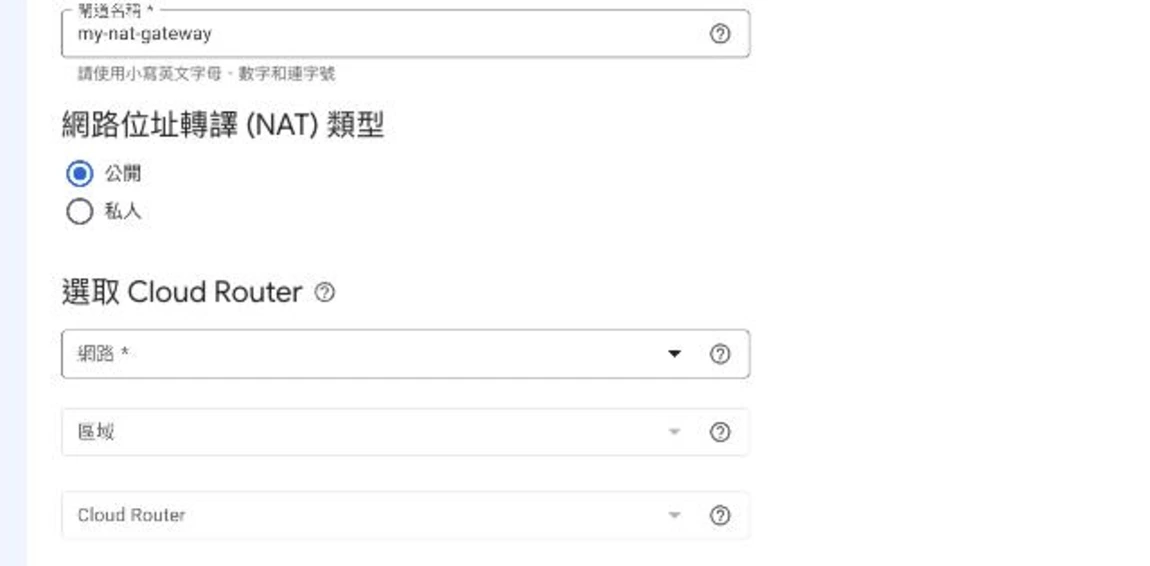
建 Cloud NAT 的第一步。注意「選取 Cloud Router」這整塊——如同上面說的,NAT 不能單獨存在,一定要掛在一個 Cloud Router 上;所以這裡得先選網路、區域,再指定(或順手新建)一個 Router。NAT 類型選「公開」,就是讓沒有外部 IP 的私有 VM 透過公網位址連出去。
# 1. 建立 Cloud Router
gcloud compute routers create my-router \
  --network=my-vpc \
  --region=asia-east1

# 2. 建立 Cloud NAT(自動分配 NAT 外部 IP)
gcloud compute routers nats create my-nat \
  --router=my-router \
  --region=asia-east1 \
  --nat-all-subnet-ip-ranges \
  --auto-allocate-nat-external-ips

# 3. 若需要靜態外部 IP(方便 IP 白名單)
gcloud compute addresses create nat-ip-1 --region=asia-east1

gcloud compute routers nats create my-nat \
  --router=my-router \
  --region=asia-east1 \
  --nat-all-subnet-ip-ranges \
  --nat-external-ip-pool=nat-ip-1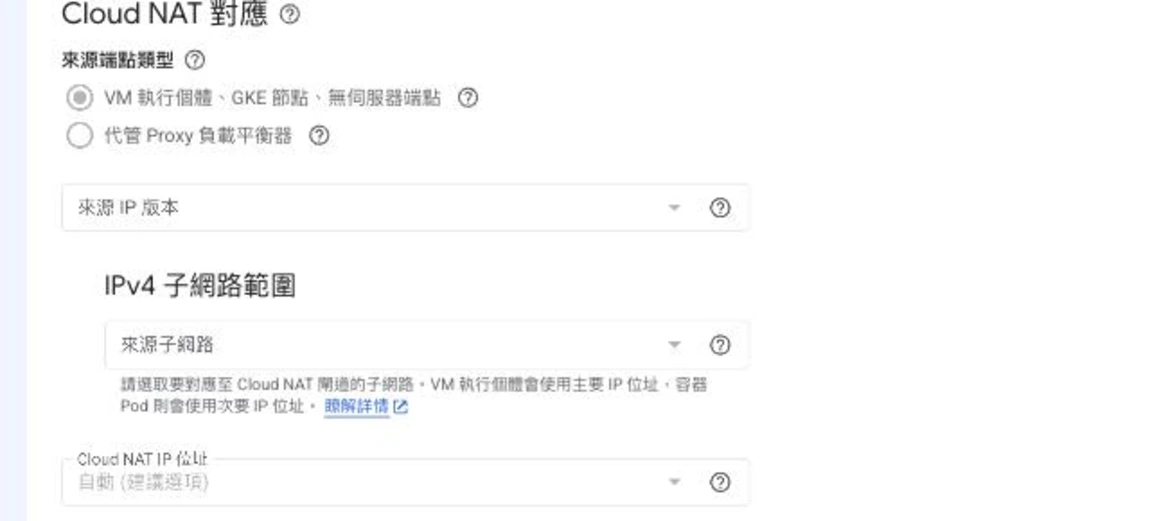
再往下就是 NAT 要服務誰、用哪個 IP 出去。來源端點類型
那排正好對上下面的支援表——VM、GKE 節點、無伺服器端點都能走這套 NAT。最下面的
Cloud NAT IP 位址「自動」就是讓 Google 幫你配外部 IP(對應
—auto-allocate-nat-external-ips);要固定 IP 方便做白名單,才改成手動指定 IP
集區。
各服務的 Cloud NAT 支援
| 服務 | 支援 Cloud NAT | 備注 |
|---|---|---|
| Compute Engine | ✅ | 原生支援 |
| GKE | ✅ | Node 和 Pod 均可 |
| Cloud Run | ✅(透過 Serverless VPC Access 連接器或 Direct VPC Egress) | 將出向流量導入 VPC 後即可用 Cloud NAT;Direct VPC Egress 為較新的推薦做法 |
| App Engine Standard | ✅(透過 Serverless VPC Access 連接器) | 把 connector 的 egress 設成 all-traffic,就和 Cloud Run 走同一套 serverless→VPC→NAT 機制,可取得固定外部 IP |
場景四:私有 VM 存取 Google API — Private Google Access
問題
私有 VM 想呼叫 storage.googleapis.com(Cloud Storage API)或 bigquery.googleapis.com,但又不想讓流量走公網。
解法:Private Google Access
在子網路上啟用 Private Google Access,私有 VM 就能走 Google 私有骨幹網路存取 Google API,流量完全不出 Google 網路。
流程圖暫時無法顯示,請重新整理頁面後再試。
Private Google Access 解決 Google API 路徑,Cloud NAT 解決一般公網出站;若工作負載同時需要兩者,就同時設定。任何需要陌生公網用戶主動連入的服務,都不能靠 Cloud NAT 完成。
支援的服務
- Cloud Storage、BigQuery、Cloud Pub/Sub、Cloud SQL(Auth Proxy)
- Cloud Logging、Cloud Monitoring
- 絕大多數
*.googleapis.com端點(少數區域型的rep.googleapis.com端點除外) - 不包含:公網網站(GitHub、npm registry 等)→ 需要 Cloud NAT
啟用方式
# 建立子網路時啟用
gcloud compute networks subnets create private-subnet \
  --network=my-vpc \
  --region=asia-east1 \
  --range=10.0.1.0/24 \
  --enable-private-ip-google-access

# 在現有子網路上啟用
gcloud compute networks subnets update private-subnet \
  --region=asia-east1 \
  --enable-private-ip-google-access
Private Google Access vs VPC Service Controls
| 功能 | Private Google Access | VPC Service Controls |
|---|---|---|
| 目的 | 讓私有 VM 存取 Google API | 防止資料外洩(加安全邊界) |
| 方向 | 私有 VM → Google API | 雙向存取控制 |
| 設定層級 | 子網路 | 組織/專案層級 |
| 適合場景 | 基本私有網路需求 | 高度合規、資料外洩防護 |
💡 重點提點:Cloud NAT 跟 Private Google Access 最容易搞混
這兩個名字長得不像,但新手常常分不清誰管什麼,連考題也愛拿來坑你。一句話記死:Cloud NAT 連的是「公網」(GitHub、npm、第三方 API),Private Google Access 連的是「Google 自家 API」(Cloud Storage、BigQuery…)。 一台沒有外部 IP 的私有 VM,如果它既要
apt-get又要讀 Cloud Storage,那就是兩個都得設——不是二選一。考場上看到「私有 VM 同時要 apt 和 GCS」這種題目,答案幾乎都是「兩個一起開」。
防火牆規則深度解析
優先順序(Priority)
防火牆規則優先順序:數字越小,優先級越高(0 = 最高,65535 = 最低)。
建議分配:
| 範圍 | 用途 |
|---|---|
| 0–999 | 緊急封鎖(例:阻擋已知攻擊 IP) |
| 1000–9999 | 標準應用規則 |
| 10000–64999 | 低優先規則 |
| 65000–65534 | 自訂 catch-all 拒絕規則(在隱含規則之前生效) |
⚠️ 自訂規則的合法 priority 是 0–65535(含),你其實可以建 priority=65535 的規則。重點在於:VPC 的隱含規則(允許出站、拒絕入站)永遠最後評估,而且自訂規則蓋不過它。所以要自訂 catch-all 拒絕規則時,請用比 65535 小的數字(例如 65000),確保它在隱含的 allow-egress / deny-ingress 之前先生效。
隱含規則(Implied Rules)
每個 VPC 都有兩條隱含的最低優先規則:
流程圖暫時無法顯示,請重新整理頁面後再試。
防火牆不是依建立時間評估,而是先找出真正匹配的規則,再由較小的 Priority 數字勝出;沒有任何自訂規則匹配時,才落到允許出站、拒絕入站的隱含規則。
這也是為什麼你不設防火牆時,VM 連得出去(出站預設允許),但外面連不進來(入站預設拒絕)。
防火牆規則範例
# 允許特定 IP 範圍 SSH
gcloud compute firewall-rules create allow-ssh-from-office \
  --network=my-vpc \
  --direction=INGRESS \
  --allow=tcp:22 \
  --source-ranges=203.0.113.0/24 \
  --priority=1000

# 允許 HTTP/HTTPS 公開存取
gcloud compute firewall-rules create allow-http-https \
  --network=my-vpc \
  --direction=INGRESS \
  --allow=tcp:80,tcp:443 \
  --source-ranges=0.0.0.0/0 \
  --target-tags=web-server \
  --priority=1000

# 使用 Service Account 作為目標(更安全)
gcloud compute firewall-rules create allow-db-from-app \
  --network=my-vpc \
  --direction=INGRESS \
  --allow=tcp:5432 \
  --source-service-accounts=app-sa@my-project.iam.gserviceaccount.com \
  --target-service-accounts=db-sa@my-project.iam.gserviceaccount.com \
  --priority=1000
Network Tags vs Service Accounts
| 特性 | Network Tags | Service Accounts |
|---|---|---|
| 安全性 | 較低(任何人都能加 tag) | 較高(綁定 IAM) |
| 審計紀錄 | 有限 | 完整的 IAM 審計日誌 |
| 建議用途 | 開發/測試環境 | 生產環境(推薦) |
VPC Firewall Policies(2024+ 推薦)
傳統防火牆規則是綁在單一 VPC 上的(per-VPC)。VPC Firewall Policies 則支援階層式套用:
流程圖暫時無法顯示,請重新整理頁面後再試。
階層式 Policy 適合把公司基線與事業群需求放在較高層,應用團隊只維護專案或 VPC 的最小必要規則。這種分工比在每個 VPC 手動複製同一批規則更容易稽核。
組織層級的規則可以強制套用到所有 VPC,合規性比較好顧。
把四個場景串起來看
先區分要解決的是「多專案網路治理」還是「單一私有工作負載的連線路徑」,再走對應的選型圖;兩組工具可以在同一架構中並存。
流程圖暫時無法顯示,請重新整理頁面後再試。
Shared VPC 讓同組織專案共用一套網路;Peering 適合少量直接鄰居;獨立網路數量持續增加時,應評估樞紐式拓撲,不要讓 Peering 數量平方成長。
流程圖暫時無法顯示,請重新整理頁面後再試。
Private Google Access 與 Cloud NAT 都由私有工作負載主動發起連線,但目的地不同;需要公網主動入站時,則必須使用 Load Balancer 或外部 IP,而不是 Cloud NAT。
ACE 考試重點整理
必背知識點
- Shared VPC:一個專案不能同時是 host 和 service project
- VPC Peering 非傳遞:A↔B、B↔C,但 A 無法透過 B 連到 C
- Cloud NAT 只支援出站:無法從網際網路主動連入
- Private Google Access 只能存取 Google API,不是完整網路
- 防火牆優先數字:數字越小優先級越高(0 = 最高)
- 隱含規則:出站預設允許、入站預設拒絕
- Service Account > Network Tag(防火牆安全性)
常見陷阱題
Q:VPC-A peering VPC-B,VPC-B peering VPC-C,VPC-A 能連 VPC-C 嗎? A:不能。VPC Peering 不支援傳遞路由,要直接建立 A↔C 的 peering 才行。
Q:私有 VM 要能 apt-get 並且存取 Cloud Storage,需要分別設什麼? A:apt-get → Cloud NAT(公網出站);Cloud Storage → Private Google Access(Google API)。兩個都要設。
Q:Cloud NAT 支援從網際網路連入 VM 嗎? A:不支援。Cloud NAT 純出站(egress only)。
Q:防火牆規則 priority=500 和 priority=1500 哪個先被評估? A:priority=500 先被評估(數字小 = 高優先)。
總結
進階網路看起來名詞一堆,但只要記住每個工具解決的是哪一種痛,就不會亂:
- Shared VPC:組織內多專案共用一個 VPC,集中管理,需要在同組織內
- VPC Peering:兩個 VPC 直連,注意非傳遞限制與子網路不重疊
- Cloud NAT:讓私有 VM 能出站到網際網路,只出不進
- Private Google Access:讓私有 VM 透過 Google 私有骨幹存取 Google API
下一課 ACE-211:BigQuery 資料倉儲實戰,學習如何用 SQL 分析 PB 級資料。
網路系列
| 課程 | 主題 |
|---|---|
| GCP-104 | VPC 基礎、防火牆、Cloud IAP |
| 本課 GCP-110 | Shared VPC、VPC Peering、Cloud NAT |
| GCP-114 | Cloud DNS、DNSSEC、路由策略 |
| ACE-210 | 負載均衡、Cloud CDN、Cloud Armor |
| ACE-216 | VPN、Interconnect、混合雲連線 |
相關文章
您可能也會對這些文章感興趣
GCP-110:VPC 進階網路設計——Shared VPC、VPC Peering 與 Cloud NAT 完全指南
深入掌握 GCP 進階網路架構,涵蓋 Shared VPC 主機/服務專案模型、VPC Peering 非傳遞特性、Cloud NAT 出站設計、Private Google Access,以及防火牆規則最佳實踐與 ACE 考試必考知識點。
GCP-114:Cloud DNS 入門——全託管 DNS 服務完全指南
完整學習 Google Cloud DNS,涵蓋 Public/Private Zone、DNSSEC、DNS 路由策略、Response Policy、Split-Horizon DNS、定價,以及 ACE 考試必考的 DNS 管理知識。
GCP-108:Cloud SQL 入門——托管關聯式資料庫完全指南
深入了解 Google Cloud SQL 托管關聯式資料庫服務,涵蓋 MySQL、PostgreSQL、SQL Server 支援版本、高可用架構、連線方式、備份策略,以及 ACE 考試必考知識點。