GCP 網路基礎:VPC、防火牆與安全連線完全指南
在 GCP 開出第一台 Compute Engine VM,你大概馬上會卡在這幾個問題上:為什麼這台 VM 開機就連得上網路?防火牆規則要怎麼設,才不會一不小心把自己鎖在外面、又不會開得太大?還有 SSH、gcloud、Cloud IAP 這三種連線方式,到底差在哪、什麼時候用哪個?
這篇就把 GCP 網路最該先搞懂的三件事講清楚:VPC 虛擬私有雲怎麼運作、防火牆規則怎麼設計、安全連線怎麼選。中間會穿插我自己踩過的坑,還有 ACE 考試常拿這些點出題的地方,讓你看完不只會考,實際開環境時也知道在做什麼。
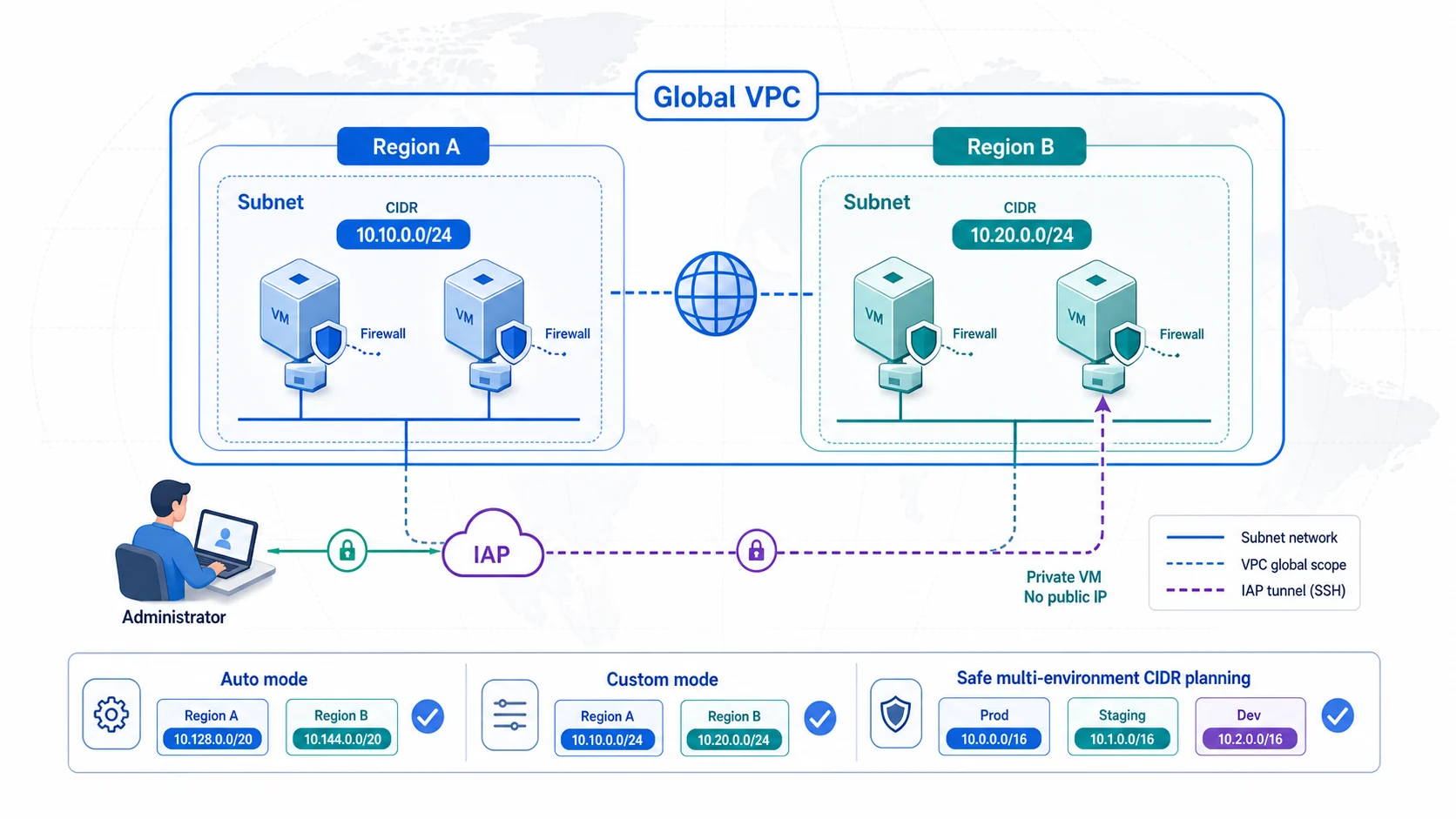
先抓住邊界:VPC 是全球資源,Subnet 與它的 CIDR 是區域資源,VM 的網路介面落在某個 Subnet;防火牆依目標與來源判斷流量。IAP 能把管理連線送進沒有外部 IP 的 VM,而 Custom mode 讓正式環境能預先避開跨區域、跨環境與地端網段衝突。
Section 1: VPC 核心概念 — GCP 的全球化網路架構
什麼是 VPC (Virtual Private Cloud)?
VPC (Virtual Private Cloud,虛擬私有雲) 是 GCP 提供的軟體定義網路 (SDN, Software-Defined Network)——白話講,就是整套網路(路由、防火牆、子網路)都用軟體跟設定檔來定義,而不是靠機房裡那些實體線路。你在雲端拉出一個自己專屬、跟別人隔開的私有網路環境,而背後的硬體完全交給 Google 管。
跟傳統資料中心那種實體網路不一樣,VPC 是完全虛擬化的:
- 不用買實體路由器、交換機
- 網路規則與路由都用軟體來定義
- 可以隨時調整,擴展起來也不卡
GCP VPC 的三大特色:
- 全球性資源 - VPC 本身是全球資源,不受限於單一區域
- 區域性子網路 - Subnets 是區域資源,可跨 Zone 但不跨 Region
- 自動路由 - VPC 自動建立全球路由表,子網路間無需手動設定路由
GCP VPC vs AWS VPC:關鍵差異
這裡是 GCP 跟 AWS/Azure 在架構上差最多的地方:
| 特性 | GCP VPC | AWS VPC | 說明 |
|---|---|---|---|
| VPC 範圍 | 🌍 全球 | 🌏 區域 | GCP VPC 一次可跨多個 Region |
| Subnet 範圍 | 🌏 區域 | 🏢 可用區 | GCP Subnet 可跨同 Region 內的多個 Zone |
| 路由 | ✅ 自動 | ⚠️ 手動 | GCP 自動建立子網路間的路由 |
| 擴展性 | 高 | 中 | GCP 設計更適合全球化應用 |
實務意義:
假設你要在台灣 (asia-east1) 與新加坡 (asia-southeast1) 兩個區域部署應用,在 GCP 只需:
1 個 VPC
├── asia-east1 Subnet (10.1.0.0/24)
└── asia-southeast1 Subnet (10.2.0.0/24)
而在 AWS 需要:
VPC-Taiwan (需手動建立 VPC Peering)
VPC-Singapore
GCP 這種全球化設計,跨區域通訊就少了一道手續。我第一次從 AWS 換過來時,最有感的就是這個——以前在 AWS 為了讓兩個 region 的服務互通,光是接 VPC Peering、調路由表就要搞半天,GCP 這邊一個 VPC 把兩個 region 的 subnet 一放就通了。
VPC 的三種網路模式
在 GCP 建專案時,VPC 網路模式有三種可以選:
| 模式 | 子網路建立方式 | 適用場景 | 生產建議 |
|---|---|---|---|
| Default | 專案開通時自動建立 | 快速測試、POC | ❌ 不建議 |
| Auto Mode | 在 10.128.0.0/9 整段裡,每個 Region 自動拿一個 /20 | 中小型專案、快速部署 | ⚠️ 謹慎使用 |
| Custom Mode | 完全手動控制 IP 範圍 | 企業生產環境 | ✅ 強烈推薦 |
流程圖暫時無法顯示,請重新整理頁面後再試。
為什麼生產環境要用 Custom Mode?
- 完全掌控 IP 範圍 - 避免與 On-Premise(地端,就是你自己機房裡的網路)網段衝突
- 安全性更高 - Default/Auto Mode 預設開放過多防火牆規則
- 靈活性更好 - 可依環境 (Dev/Staging/Prod) 規劃獨立 CIDR
- 符合企業規範 - 大多數企業都有一套 IP 地址管理政策 (IPAM, IP Address Management),統一規定哪個網段歸誰用
我自己的經驗是:Auto Mode 一開始確實省事,但它在每個 region 自動塞一個 10.128.0.0/9 裡的網段,你完全沒得挑。等哪天要接地端機房、或跟另一個專案的 VPC 互通,撞到網段就只能整個重來——重切網段這種事一旦上了生產環境,等於要停機搬家。所以與其之後痛,不如一開始就用 Custom Mode 把 IP 範圍捏在自己手裡。
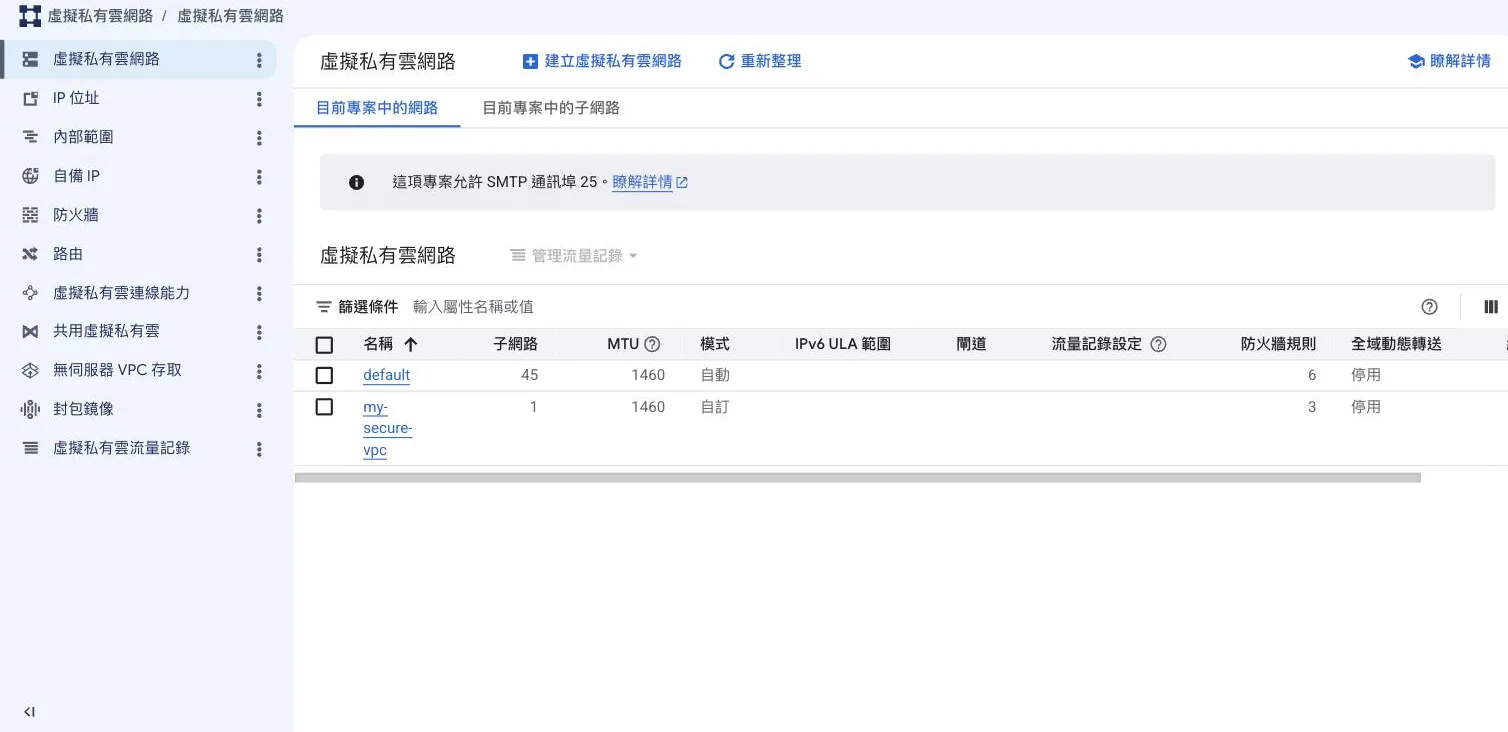
兩種模式擺在一起就很清楚了。default(自動)在你什麼都還沒做的時候就已經有
45 個子網路和 6 條防火牆規則——Google 幫你在每個區域都開了一個;
my-secure-vpc(自訂)只有你親手建的 1 個子網路和 3
條規則。上表說的「完全掌控」與「預設開放過多」,差別就是這兩行數字。
💡 重點提點
生產環境一律用 Custom Mode VPC,自己決定每個網段;Auto Mode 只留給個人學習跟 POC。記一個關鍵:Auto Mode 可以轉成 Custom,但 Custom 不能轉回 Auto,是單向不可逆的——所以猶豫時直接選 Custom,反正退路只有一個方向。
Section 2: Subnet 子網路規劃 — CIDR 計算與最佳實踐
什麼是 Subnet (子網路)?
Subnet (子網路) 就是 VPC 裡的一段 IP 地址範圍,拿來分配給 VM、容器這些資源用。
GCP Subnet 的特性:
- 區域性資源 - 每個 Subnet 屬於特定 Region
- 可跨 Zone - 同一 Region 內的多個 Zone 可共用 Subnet(這點跟 AWS 不同,AWS 的 Subnet 綁死在單一可用區)
- 唯一 CIDR - 每個 Subnet 的 IP 範圍在 VPC 內必須唯一
- 可擴展 - 建立後可透過指令把主要 IP 範圍擴大,但不能縮小、也不能整個換掉(官方就是 expand only)
CIDR 表示法快速入門
CIDR (Classless Inter-Domain Routing) 是表示 IP 範圍的標準格式:
10.0.1.0/24
│       │
IP 起點 │
        子網路遮罩(表示多少位元固定)
常見 CIDR 範圍對照表:
| CIDR | 可用 IP 數量 | 適用場景 | 範例 |
|---|---|---|---|
| /32 | 1 | 單一 IP | 10.0.1.5/32 |
| /28 | 16 | 極小型子網路 | 10.0.1.0/28 |
| /24 | 256 | 小型應用(標準) | 10.0.1.0/24 |
| /20 | 4,096 | 中型應用 | 10.0.0.0/20 |
| /16 | 65,536 | 大型應用 | 10.0.0.0/16 |
| /8 | 16,777,216 | 企業級超大網段 | 10.0.0.0/8 |
💡 重點提點
新手規劃網段最容易算錯「實際能用幾個 IP」。表格上 /24 寫 256,但 GCP 會在每個 Subnet 的主要 IP 範圍保留 4 個(第一個網路位址、第二個給預設閘道、倒數第二個保留、最後一個廣播位址),所以 /24 真正能配給 VM 的是 252 個,公式是
2^(32-遮罩) - 4。要開的 VM 數量很貼近上限時,記得把這 4 個先扣掉再算,不然之後 IP 不夠用要擴網段又是一場工程。
私有 IP 範圍選擇
根據 RFC 1918,可用於私有網路的 IP 範圍為:
| 類別 | CIDR 範圍 | 可用 IP 總數 | 建議用途 |
|---|---|---|---|
| Class A | 10.0.0.0/8 | 16,777,216 | 大型企業、多環境 |
| Class B | 172.16.0.0/12 | 1,048,576 | 中型組織 |
| Class C | 192.168.0.0/16 | 65,536 | 小型專案、家用網路 |
(這裡借用 Class A/B/C 的舊名字只是幫你記憶。現在 IP 規劃早就改用 CIDR、不再分 class 了,嚴格說 172.16.0.0/12 跟傳統的 Class B 也不完全是同一回事——看到 class 別以為 CIDR 還要分等級。)
實務建議:
- 企業環境 - 使用 10.0.0.0/8,為不同 Region 與環境預留充足空間
- 混合雲架構 - 先確認地端機房現在用哪些網段,避免上雲後 IP 撞在一起
- 容器環境 - 為 GKE 預留額外的 Secondary IP Range(次要 IP 範圍,專門給 Pod 跟 Service 用)
實戰案例:規劃多環境 Subnet
假設你要在 asia-east1 開 Dev / Staging / Prod 三個環境:
VPC: my-company-vpc (10.0.0.0/8)

├── asia-east1-dev (10.1.0.0/20)       → 4,096 IPs
├── asia-east1-staging (10.2.0.0/20)   → 4,096 IPs
└── asia-east1-prod (10.3.0.0/20)      → 4,096 IPs
    ├── Primary Range: 10.3.0.0/20       → 4,096 IPs (VMs)
    ├── Secondary Range 1: 10.3.16.0/24  → 256 IPs (GKE Pods)
└── Secondary Range 2: 10.3.17.0/24 → 256 IPs (GKE Services)設計邏輯:
- 預留足夠空間 - 每環境 /20 (4,096 IPs),足夠未來擴展
- 環境隔離 - 不同環境使用不同 IP 段落,便於防火牆規則管理
- 容器支援 - Production 環境預留 Secondary Range 給 GKE
流程圖暫時無法顯示,請重新整理頁面後再試。
GCP Subnet 建立範例
使用 gcloud CLI 建立 Custom Subnet:
# 建立 Production Subnet
gcloud compute networks subnets create asia-east1-prod \
    --network=my-company-vpc \
    --region=asia-east1 \
    --range=10.3.0.0/20 \
    --secondary-range=gke-pods=10.3.1.0/24,gke-services=10.3.2.0/24 \
--enable-private-ip-google-access參數說明:
--range- Primary IP 範圍,供 VM 使用--secondary-range- 額外 IP 範圍,供 GKE 等服務使用--enable-private-ip-google-access- 允許無公開 IP 的 VM 存取 Google APIs
Section 3: 防火牆規則設計 — 8 大最佳實踐詳解
GCP 防火牆基礎
GCP 防火牆是 VPC 層級的規則,負責管進出 VM 的流量。它是有狀態的(Stateful)——意思是防火牆會記住每一條已建立的連線。只要你放行了一個進來的請求(Ingress),它的回程流量會被自動放行,你不用另外再開一條 Egress 規則去放回程。這跟某些「無狀態(Stateless)」的防火牆不一樣,後者進、出兩個方向都得各自開規則,很容易漏一邊。
關鍵特性:
- VPC 層級 - 防火牆規則套用於整個 VPC,不是綁在單一 VM 上
- Stateful 機制 - Ingress 放行的連線,回程自動放行,不必另開 Egress
- 優先權機制 - 數字越小優先權越高(0-65535)
- 預設拒絕 - GCP 預設擋掉所有 Ingress、放行所有 Egress
- 目標選擇 - 可用 Network Tags、Service Accounts、IP 範圍指定套用對象
防火牆規則的組成元素
一條防火牆規則包含以下關鍵元素:
| 元素 | 說明 | 範例 |
|---|---|---|
| Direction | 流量方向 | INGRESS (進入) / EGRESS (出去) |
| Action | 動作 | ALLOW / DENY |
| Priority | 優先權 (0-65535) | 1000 (數字越小優先權越高) |
| Source/Destination | 來源/目的地 | IP 範圍、Service Account、Tag |
| Protocol & Port | 協定與連接埠 | tcp:22 (SSH), tcp:80 (HTTP) |
| Target | 套用對象 | 特定 VM Tag、Service Account |
防火牆規則評估順序(ACE 必考)
GCP 防火牆規則的評估遵循嚴格順序,考試常考「兩條規則衝突時誰贏?」:
流程圖暫時無法顯示,請重新整理頁面後再試。
常考範例:
| 規則 | Priority | Action | Source | Port |
|---|---|---|---|---|
| Rule A | 1000 | ALLOW | 0.0.0.0/0 | tcp:80 |
| Rule B | 900 | DENY | 10.0.0.0/8 | tcp:80 |
結果:來自 10.0.0.5 的 HTTP 請求會被 DENY(Rule B Priority 900 < 1000,先評估先匹配)。來自 203.0.113.1 的 HTTP 請求會被 ALLOW(Rule B 不匹配,Rule A 匹配)。
記憶口訣:Priority 數字越小越優先;同 Priority 時 DENY 贏;沒匹配到就看隱含規則(Ingress 全擋、Egress 全放)。
8 大防火牆最佳實踐
根據 Tufin GCP Best Practices 與 Google 官方建議:
1. 最小權限原則 (Least Privilege)
預設阻擋所有流量,僅允許必要的連線。
❌ 錯誤做法:
# 允許所有來源存取所有連接埠(極度危險!)
gcloud compute firewall-rules create allow-all \
    --allow=tcp,udp,icmp \
    --source-ranges=0.0.0.0/0
✅ 正確做法:
# 僅允許特定 IP 存取特定連接埠
gcloud compute firewall-rules create allow-ssh-from-office \
    --allow=tcp:22 \
    --source-ranges=203.0.113.0/24 \
    --target-tags=ssh-enabled
2. 明確 IP 範圍與連接埠
避免使用 0.0.0.0/0,除非絕對必要(如公開網站的 HTTP/HTTPS)。
最常見的災難就是有人為了「先連得上再說」,把 SSH 的 tcp:22 開給 0.0.0.0/0,結果沒幾天 log 裡就是滿滿的全世界掃 port 嘗試登入。對外只該開真正要對全世界服務的連接埠(80、443),管理用的 SSH/RDP 永遠鎖在固定 IP 或走後面會講的 IAP——這條守住,你的攻擊面就少一大半。
✅ 實務技巧:
- 使用公司辦公室的固定 IP 作為管理入口
- 透過 Cloud VPN 或 Cloud Interconnect 連接 On-Premise
- 對外服務僅開放必要連接埠(80, 443)
3. 優先使用 Service Accounts 取代 Network Tags
為什麼 Service Accounts 優於 Network Tags?
| 方法 | 優點 | 缺點 |
|---|---|---|
| Network Tags | 設定簡單 | ❌ 任何 Compute Engine Admin 可修改 Tag |
| Service Accounts | ✅ 綁定 IAM 權限,更安全 | 設定稍複雜 |
❌ 使用 Network Tags:
# Tag 可被管理員輕易新增到其他 VM,擴大攻擊面
gcloud compute firewall-rules create allow-db \
    --allow=tcp:3306 \
    --target-tags=database-server
✅ 使用 Service Accounts:
# 只有特定 Service Account 的 VM 可存取,更安全
gcloud compute firewall-rules create allow-db \
    --allow=tcp:3306 \
    --target-service-accounts=db-sa@my-project.iam.gserviceaccount.com
4. 階層化策略 (Hierarchical Firewall Policies)
在組織/資料夾層級設定 DENY 規則,VM 層級設定 ALLOW 規則。
Organization Level
├── DENY all RDP (tcp:3389) globally  ← 全公司禁止 RDP
│
Folder Level (Production)
├── DENY outbound to public internet   ← 生產環境禁止對外連線
│
Project Level
└── ALLOW specific application traffic ← 應用層允許必要流量優勢:
- 全域安全基線 - 組織層級強制執行安全政策
- 防止誤設定 - 即使 Project Admin 誤設,Org 層級仍阻擋
- 集中管理 - 安全團隊統一控管
5. 優先權數值規劃
數字越小優先權越高,關鍵規則配置低數值。
# Priority 100 - 最高優先權,阻擋已知惡意 IP
gcloud compute firewall-rules create block-malicious-ips \
    --priority=100 \
    --deny=tcp,udp,icmp \
    --source-ranges=198.51.100.0/24

# Priority 1000 - 標準允許規則
gcloud compute firewall-rules create allow-https \
    --priority=1000 \
    --allow=tcp:443 \
    --source-ranges=0.0.0.0/0

# Priority 65534 - 預設拒絕(最低優先權)
gcloud compute firewall-rules create default-deny-all \
    --priority=65534 \
    --deny=all \
--source-ranges=0.0.0.0/0建議優先權範圍:
| 優先權範圍 | 用途 |
|---|---|
| 0-999 | 緊急阻擋規則(惡意 IP、漏洞連接埠) |
| 1000-9999 | 正常業務規則 |
| 10000-64999 | 低優先權允許規則 |
| 65000-65535 | 預設拒絕規則 |
6. 啟用日誌與監控
Firewall Rules Logging + Firewall Insights 雙重驗證。
# 建立規則時啟用日誌記錄
gcloud compute firewall-rules create allow-ssh \
    --allow=tcp:22 \
    --source-ranges=203.0.113.0/24 \
--enable-logging啟用日誌的好處:
- 稽核追蹤 - 記錄所有允許/拒絕的連線
- 異常偵測 - 發現非預期的流量模式
- 合規要求 - 有助於滿足 PCI-DSS、HIPAA 等的稽核紀錄要求(合規是一整套控制措施,單靠開 log 不等於就「符合」,但 log 通常是其中跑不掉的一項)
Firewall Insights 自動分析:
- 未使用的規則 - 一段時間內(預設約數週)沒有任何流量打中的規則
- 過於寬鬆的規則 - 允許 0.0.0.0/0 的規則
- 重複規則 - 邏輯上重複的規則
7. 定期稽核與自動化清理
移除過時或未使用的規則,利用自動化工具。
建議流程:
- 每季稽核 - 使用 Firewall Insights 檢視未使用規則
- 標記移除 - 將未使用規則標記為 “To-Be-Removed”
- 測試期 - 保留 30 天觀察是否有影響
- 自動清理 - 使用 Cloud Scheduler + Cloud Functions 自動移除
8. 上線前測試
在 Staging 環境驗證規則行為,避免生產環境中斷。
✅ 測試檢查清單:
- 允許規則是否生效?(測試正常流量)
- 拒絕規則是否生效?(測試異常流量)
- 優先權順序是否正確?(測試衝突規則)
- 日誌記錄是否正常?(檢查 Cloud Logging)
流程圖暫時無法顯示,請重新整理頁面後再試。
Section 4: 安全連線方式對比 — SSH vs gcloud vs Cloud IAP
為什麼需要安全連線?
在 GCP 開好 VM 之後,最常碰到的需求就是遠端登入管理。但傳統 SSH 連線其實有不少風險:
- 暴露公開 IP - VM 必須掛一個外部 IP,等於把自己放上檯面當攻擊目標
- 金鑰管理困難 - 金鑰要手動分發、輪替,人一多就亂
- 無法追蹤稽核 - 很難說清楚誰在什麼時候登入過
- 無地理位置限制 - 只要 IP 通,世界任何角落都能試著連
GCP 提供三種安全連線方式,各自適合不同場景。
流程圖暫時無法顯示,請重新整理頁面後再試。
方法 1: 傳統 SSH Key 連線
設定步驟:
# 1. 產生 SSH 金鑰
ssh-keygen -t rsa -b 4096 -C "your_email@example.com"

# 2. 將公鑰加入 VM Metadata
gcloud compute instances add-metadata my-vm \
    --metadata-from-file ssh-keys=~/.ssh/id_rsa.pub

# 3. 透過外部 IP 連線
ssh -i ~/.ssh/id_rsa username@35.201.XXX.XXX優點:
- ✅ 設定簡單,適合個人專案
- ✅ 不需額外工具或服務
- ✅ 支援所有 SSH 工具(PuTTY、MobaXterm)
缺點:
- ❌ 需要暴露外部 IP(安全風險)
- ❌ 金鑰管理困難(多人協作時)
- ❌ 無法追蹤登入紀錄(稽核困難)
- ❌ 需手動設定防火牆規則
適用場景: 個人學習、POC 專案
方法 2: gcloud CLI 連線(OS Login)
設定步驟:
# 1. 啟用 OS Login(專案層級)
gcloud compute project-info add-metadata \
    --metadata enable-oslogin=TRUE

# 2. 授予使用者 OS Login 權限
gcloud projects add-iam-policy-binding my-project \
    --member="user:user@example.com" \
    --role="roles/compute.osLogin"

# 3. 直接連線(無需手動管理金鑰)
gcloud compute ssh my-vm --zone=asia-east1-a優點:
- ✅ 無需手動管理金鑰 - gcloud 自動產生臨時金鑰
- ✅ 與 IAM 整合 - 使用 Google 帳號認證
- ✅ 自動追蹤稽核 - Cloud Logging 記錄所有登入
- ✅ 支援 2FA - 可強制雙因素認證
缺點:
- ❌ 仍需外部 IP - VM 必須可從網際網路存取
- ❌ 依賴 gcloud CLI - 無法使用傳統 SSH 工具
適用場景: 團隊協作、需要 IAM 整合的專案
方法 3: Cloud IAP 零信任連線(推薦)
Cloud IAP 帶來的改變:
- 無需外部 IP - VM 完全隱藏在內網
- 無需跳板機 - 省去維護 Bastion Host(跳板機,一台專門掛公開 IP 讓人先 SSH 進去、再轉進內網其他機器的中繼主機)的成本
- 無需 VPN - 使用者直接透過瀏覽器或 CLI 存取
- 端到端加密 - SSH 加密從本地延伸到目標 VM
- 情境感知存取 - 可根據裝置安全狀態、地理位置控管
過去要讓內網 VM 不掛公開 IP 又能登入,標準做法就是架一台 Bastion Host 當唯一入口。但那台跳板機本身就要修補、要顧、被打掛全部人都進不去,等於把雞蛋全放一個籃子。IAP 的好處就是把這台跳板機整個拿掉,改由 Google 的代理層幫你驗證身分再轉發——我現在新開的環境基本上都直接走 IAP,不再自己養 Bastion 了。
設定步驟:
# 1. 啟用 Cloud IAP API
gcloud services enable iap.googleapis.com

# 2. 建立防火牆規則(允許 IAP 轉發流量)
gcloud compute firewall-rules create allow-iap-ssh \
    --allow=tcp:22 \
    --source-ranges=35.235.240.0/20 \
    --target-tags=iap-ssh

# 3. 授予使用者 IAP 權限
gcloud projects add-iam-policy-binding my-project \
    --member="user:user@example.com" \
    --role="roles/iap.tunnelResourceAccessor"

# 4. 透過 IAP 連線(VM 無需外部 IP)
gcloud compute ssh my-vm \
    --zone=asia-east1-a \
    --tunnel-through-iap
IAP 的運作原理:
當你執行 gcloud compute ssh --tunnel-through-iap 時:
- gcloud 建立 HTTPS 隧道 - 連線到 IAP Proxy (tunnel.cloudproxy.app)
- IAP 驗證 IAM 權限 - 檢查你是否有
iap.tunnelResourceAccessor角色 - 轉發 SSH 流量 - IAP 將加密的 SSH 流量轉發到目標 VM
- VM 驗證身份 - VM 端再次驗證 SSH 連線(雙重認證)
這裡有個容易誤會的點:IAP 並不會把 SSH 連線解開來看,它只是負責驗證你有沒有權限、然後把加密好的流量原封轉發到 VM,所以加密是真正從你本機一路到目標 VM 的端到端,中間沒有被拆開過。
三種方法完整對比
| 方法 | 需要外部 IP? | 需要 VPN? | 金鑰管理 | 情境感知 | 稽核追蹤 | 適用場景 |
|---|---|---|---|---|---|---|
| SSH Key | ✅ 是 | ❌ 否 | 手動管理 | ❌ 無 | ⚠️ 有限 | 個人學習 |
| gcloud CLI | ✅ 是 | ❌ 否 | 自動產生 | ⚠️ 有限 | ✅ 完整 | 團隊協作 |
| Cloud IAP | ❌ 否 | ❌ 否 | 無需金鑰 | ✅ 完整 | ✅ 完整 | 生產環境(推薦) |
💡 重點提點
三種方法最容易被搞混的就是「到底還要不要外部 IP」。記一個關鍵差別:SSH Key 跟 gcloud CLI(OS Login)都還是要 VM 有外部 IP——gcloud 只是幫你省掉手動管金鑰跟接上 IAM,連線路徑本身還是走公開 IP。只有 Cloud IAP 能讓 VM 完全不掛外部 IP,把機器藏在內網,改由 IAP 驗證後轉發。考試常拿這點出題:「VM 不能有外部 IP、又要能 SSH 進去」,答案永遠是 IAP,不是 OS Login。
Cloud IAP 進階功能
1. 情境感知存取 (Context-Aware Access)
可根據以下條件限制存取:
- 裝置安全狀態 - 僅允許受管理的裝置
- 地理位置 - 僅允許特定國家/地區
- 時間限制 - 僅允許工作時間存取
- 裝置類型 - 限制桌機或行動裝置
2. IAP Desktop 工具
Google 提供開源工具 IAP Desktop,支援:
- Windows RDP 連線
- Linux SSH 連線
- 檔案傳輸
- 多 VM 集中管理
3. 與 Security Command Center 整合
IAP 連線記錄可整合到 Security Command Center,實現:
- 異常登入偵測 - 偵測非工作時間或異地登入
- 合規報告 - 自動產生存取稽核報告
- 威脅偵測 - 與 Cloud IDS 整合,偵測橫向移動攻擊
Section 5: 實戰演練 — 建立 Custom VPC + IAP 連線
實戰目標
建立一個符合最佳實踐的 GCP 網路環境:
- ✅ Custom Mode VPC
- ✅ 適當規劃的 Subnet CIDR
- ✅ 基於 Service Account 的防火牆規則
- ✅ Cloud IAP 零信任連線(無外部 IP)
Step 1: 建立 Custom VPC
# 建立 VPC(不自動建立子網路)
gcloud compute networks create my-secure-vpc \
    --subnet-mode=custom \
    --bgp-routing-mode=regional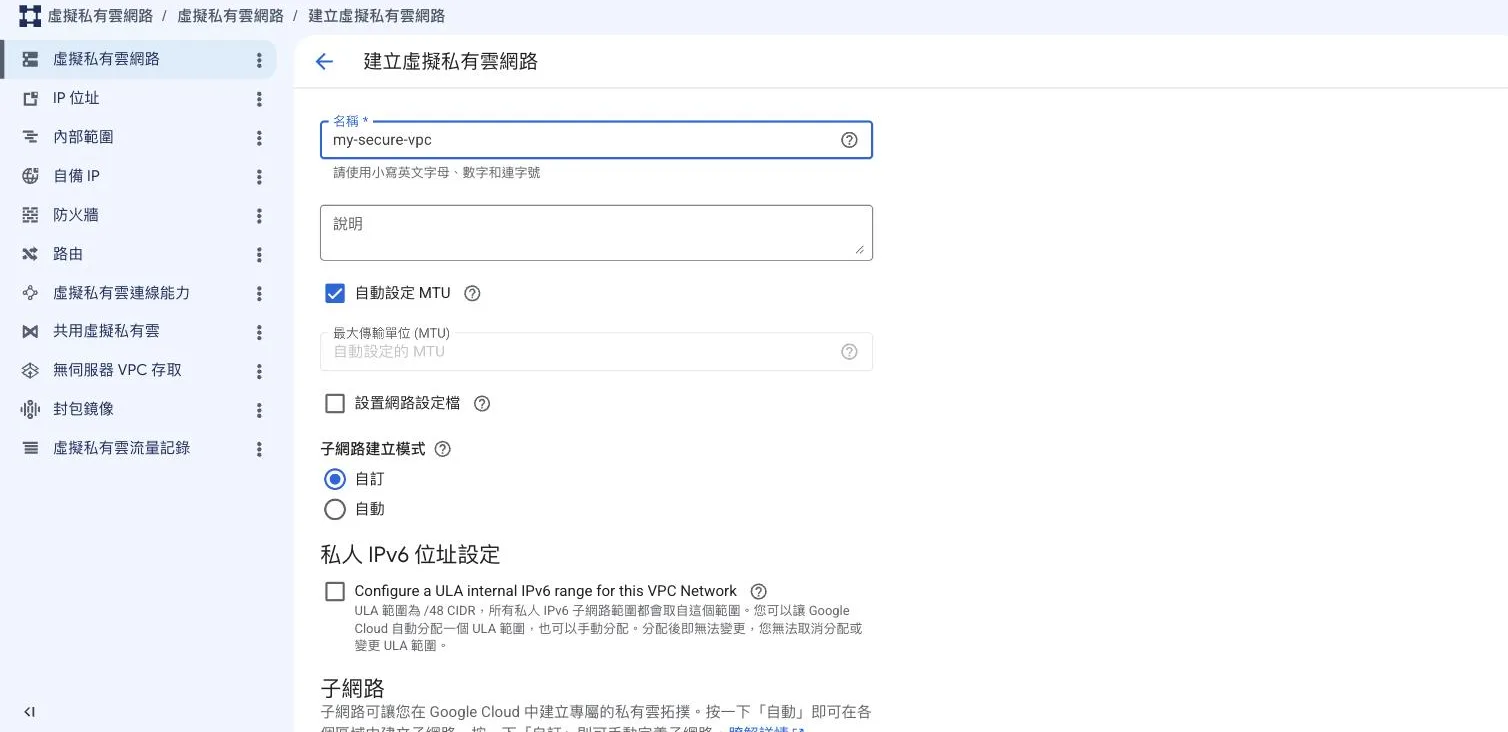
上面那條指令在 Console 裡就是這張表單。關鍵在「子網路建立模式」:選自訂,GCP 就不會自動幫你在全球每個區域灑一個子網路,IP 規劃權完全回到你手上。
Step 2: 建立 Subnet
# 在 asia-east1 建立 Production Subnet
gcloud compute networks subnets create asia-east1-prod \
    --network=my-secure-vpc \
    --region=asia-east1 \
    --range=10.1.0.0/24 \
    --enable-private-ip-google-access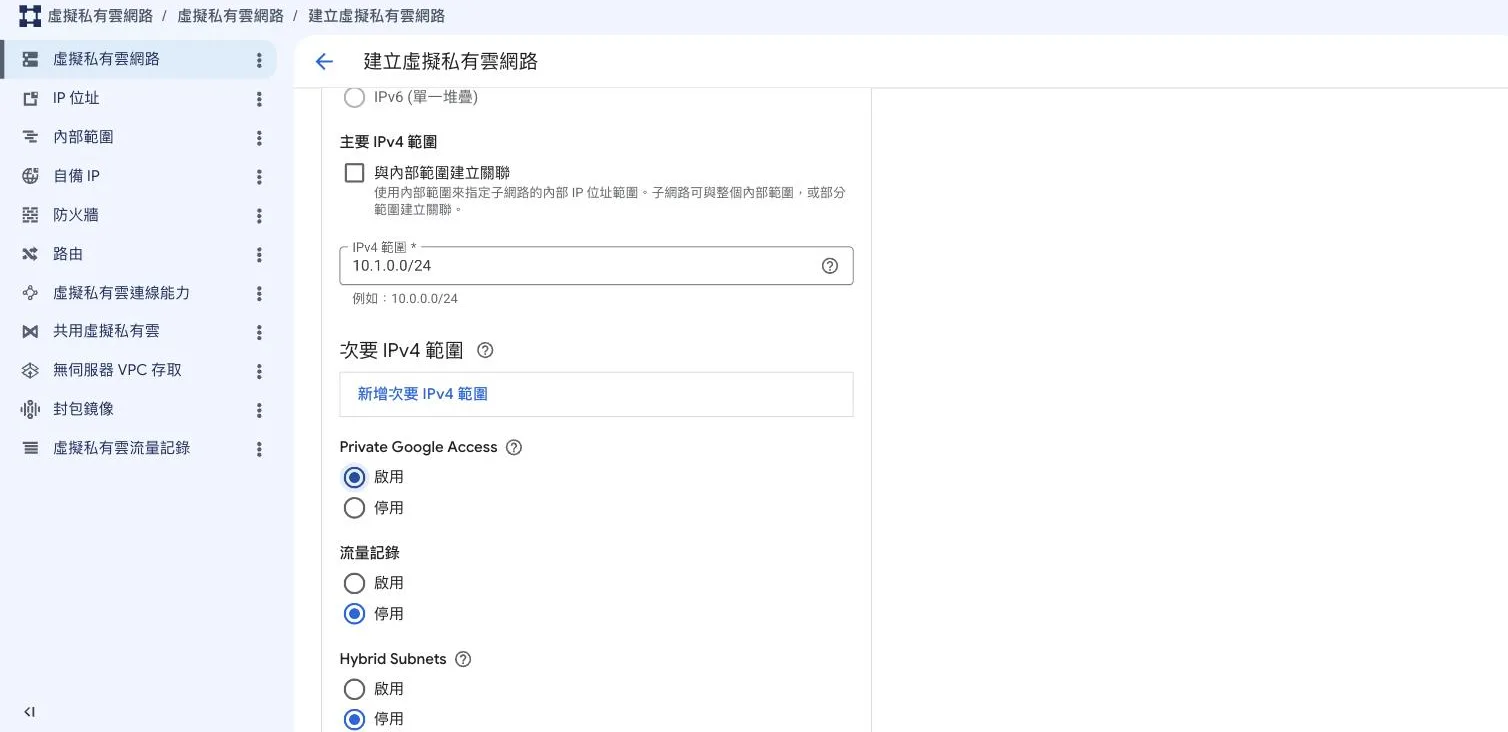
指令最後那個 —enable-private-ip-google-access,對應的就是畫面上的
Private Google Access → 啟用。這個開關等一下會很關鍵:沒有它,待會那台無外部 IP
的 VM 連 Google API 都碰不到。
Step 3: 建立防火牆規則
# 1. 允許 IAP 轉發 SSH 流量
gcloud compute firewall-rules create allow-iap-ssh \
    --network=my-secure-vpc \
    --allow=tcp:22 \
    --source-ranges=35.235.240.0/20 \
    --priority=1000 \
    --enable-logging

# 2. 允許內部通訊
gcloud compute firewall-rules create allow-internal \
    --network=my-secure-vpc \
    --allow=tcp,udp,icmp \
    --source-ranges=10.1.0.0/24 \
    --priority=2000

# 3. 預設拒絕規則(顯式記錄)
# GCP 本來就有一條隱含的 Deny Ingress,這條顯式規則是為了把被擋的流量寫進 Log
gcloud compute firewall-rules create default-deny-all \
    --network=my-secure-vpc \
    --deny=all \
    --priority=65534 \
    --source-ranges=0.0.0.0/0 \
    --enable-logging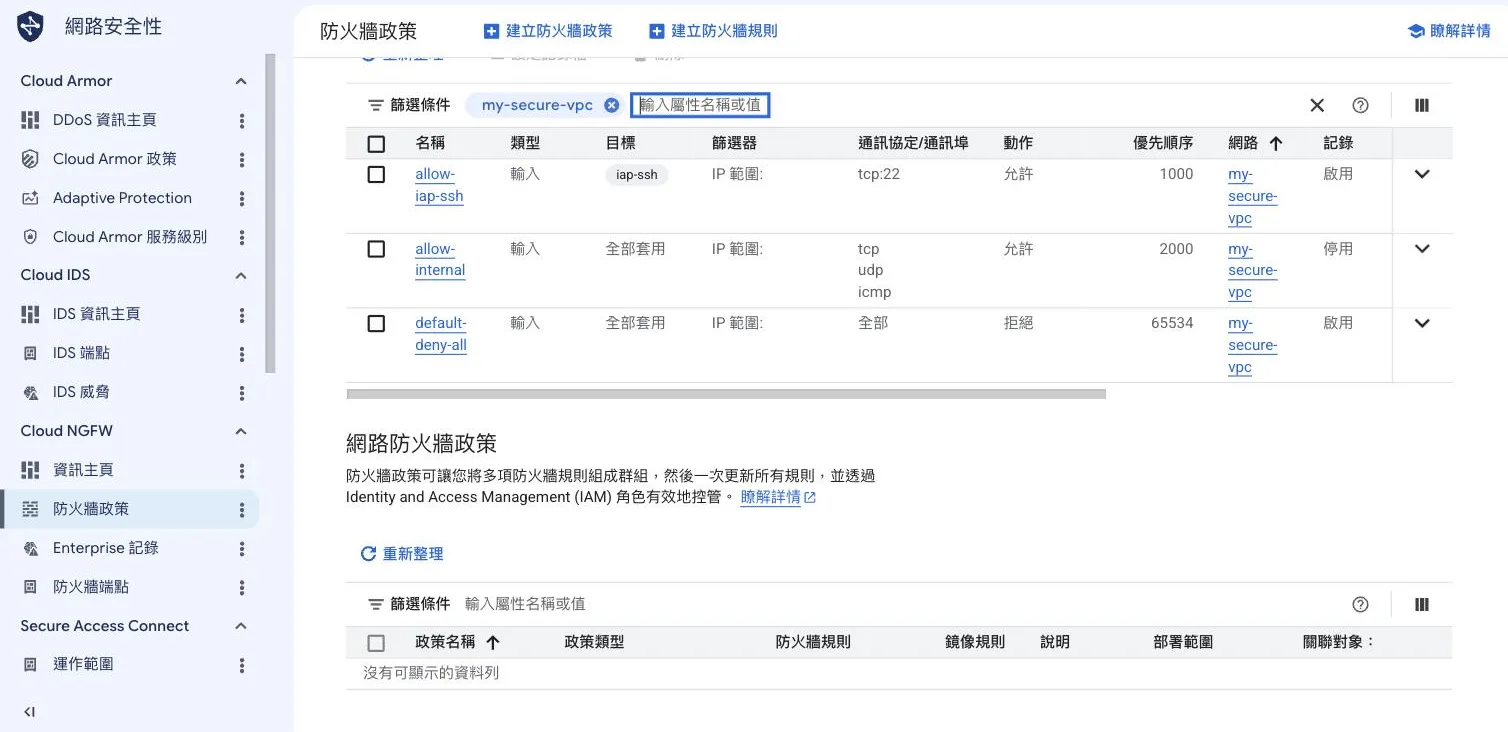
三條規則建完後的樣子,由上而下正好就是 Section 3 講的評估順序:
數字越小越先被評估。IAP 的 SSH(1000)先過,內部通訊(2000)次之,最後才是
65534 的全部拒絕。注意「目標」欄只有第一條寫著
iap-ssh 標記——它只作用在帶這個標記的 VM 上,其餘機器一律碰不到 port 22。
Step 4: 建立無外部 IP 的 VM
# 建立 VM(注意 --no-address 與 --tags 參數)
gcloud compute instances create secure-vm \
    --zone=asia-east1-a \
    --machine-type=e2-micro \
    --subnet=asia-east1-prod \
    --no-address \
    --service-account=my-sa@my-project.iam.gserviceaccount.com \
    --scopes=https://www.googleapis.com/auth/cloud-platform \
    --tags=iap-ssh   # ← 必須加上此行,對應防火牆規則!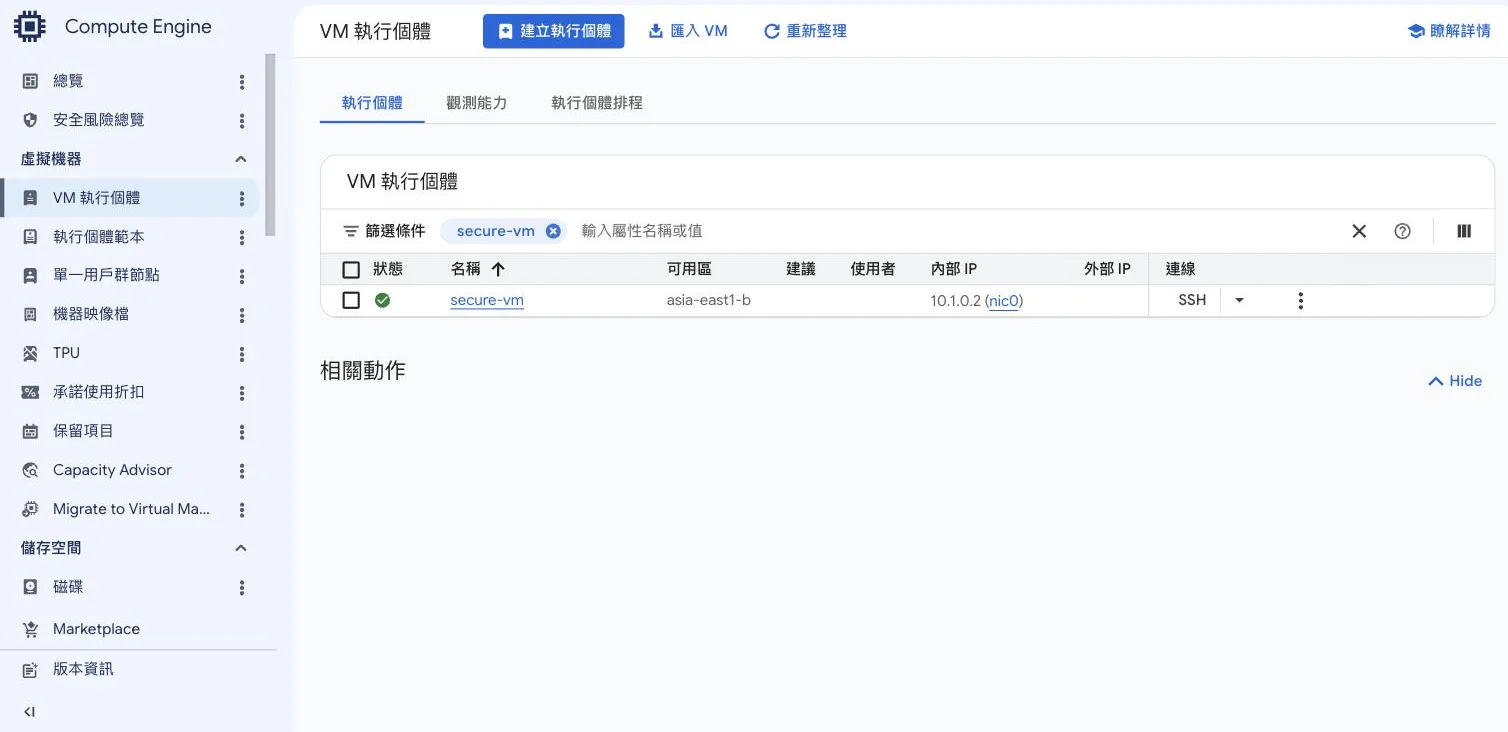
—no-address 的成果:內部 IP 有10.1.0.2,
外部 IP 欄位是空的。把這張跟 GCP-103 那張有外部 IP
的列表擺在一起看,差別一目了然。但注意最右邊——SSH 按鈕還在,而且按下去真的連得進去,這就是 IAP
的本事。
Step 5: 透過 IAP 連線
# 授予自己 IAP 權限(首次設定)
gcloud projects add-iam-policy-binding my-project \
    --member="user:$(gcloud config get-value account)" \
    --role="roles/iap.tunnelResourceAccessor"

# 授予 Compute 檢視權限(必要)
gcloud projects add-iam-policy-binding my-project \
    --member="user:$(gcloud config get-value account)" \
    --role="roles/compute.viewer"

# 授予 OS Login 權限(若使用 OS Login)
gcloud projects add-iam-policy-binding my-project \
    --member="user:$(gcloud config get-value account)" \
    --role="roles/compute.osLogin"

# 連線到 VM(完全無外部 IP!)
gcloud compute ssh secure-vm \
    --zone=asia-east1-a \
    --tunnel-through-iap
驗證結果
# 在 VM 內執行,確認無外部 IP
curl ifconfig.me
# 應回傳錯誤或超時,因為 VM 無對外連線能力

# 但可以存取 Google APIs(Private Google Access)
curl https://storage.googleapis.com
# 應正常回應

# 注意:由於未設定 Cloud NAT,此 VM 僅能存取 Google 服務
# 無法連接一般網際網路(如 apt-get update),這是正常的安全隔離狀態
整段實戰的收尾,三件事同時成立:這台機器
只有 10.1.0.2/32
一個私有位址
、對外網際網路連不出去(curl 逾時)、但 Google API 照樣通 (storage.googleapis.com 有回應,HTTP 400 是沒指定 bucket 的正常回覆,重點是它「回」了)。沒有外部 IP、沒有 Cloud NAT,卻還是能 SSH 進來做事——這就是零信任連線的樣子。
Section 6: 總結與下一步
核心重點回顧
一篇看下來內容不少,這裡把最該帶走的幾個觀念收攏一下,考前掃一眼就夠:
1. VPC 核心概念
- GCP VPC 是全球性資源,這是跟 AWS/Azure 差最多的地方
- Subnet 是區域性資源,可跨同 Region 內的 Zone,但不跨 Region
- 生產環境務必使用 Custom Mode VPC,而且記得它轉過去就回不來了
2. Subnet 規劃
- 看懂 CIDR 表示法,並記得 GCP 每段保留 4 個 IP(/24 標 256、實際可用 252)
- 用 RFC 1918 私有 IP 範圍(10.x.x.x、172.16.x.x、192.168.x.x)
- 為容器環境預留 Secondary IP Range
3. 防火牆規則
- 遵循 8 大最佳實踐(最小權限、用 Service Accounts、階層化策略)
- 是 Stateful,放行 Ingress 就自動放回程;Priority 越小越優先,同 Priority 時 DENY 贏
- 啟用 Firewall Logging & Insights,定期清掉沒在用的規則
4. 安全連線
- 要 VM 不掛外部 IP 又能登入,答案是 Cloud IAP,不是 OS Login
- 不需外部 IP、不需 VPN、不需自己養跳板機
- 支援情境感知存取與完整稽核
下一步學習資源
官方文件
實驗室實作
Qwiklabs 已經併進 Google Cloud Skills Boost,舊的 qwiklabs.com 連結大多失效或重導了。直接到 Skills Boost 上搜尋對應的 hands-on lab 即可:
- 在 Skills Boost 搜尋 「VPC Networks」 — 練 VPC 與 Subnet 建立
- 在 Skills Boost 搜尋 「Firewall Rules」 — 練防火牆規則設定
- 在 Skills Boost 搜尋 「Cloud IAP」/「IAP for TCP forwarding」 — 練零信任連線
進階主題
- 🚀 VPC Peering - 連接多個 VPC
- 🚀 Shared VPC - 跨專案共用網路資源
- 🚀 Cloud VPN & Interconnect - 混合雲架構
- 🚀 Private Service Connect - 私有存取 Google APIs
系列文章連結
- 📖 上一篇:GCP-103:第一台雲端主機:Compute Engine 完全指南
- 📖 下一篇:ACE-201:GCP 資料儲存策略
- 📖 系列總覽:GCP 精通之路:完整學習地圖
常見問題 FAQ
Q1: VPC 與 Subnet 有什麼差異?
A: VPC 是全球性的虛擬網路容器,Subnet 是 VPC 內特定區域的 IP 地址範圍。一個 VPC 可包含多個跨區域的 Subnet。
Q2: 為什麼 Cloud IAP 不需要外部 IP?
A: IAP 透過 Google 內部骨幹網路建立 HTTPS 隧道,流量不經過公開網際網路,因此 VM 無需暴露公開 IP。
Q3: 防火牆規則的優先權如何運作?
A: 數字越小優先權越高。當多條規則匹配時,GCP 使用優先權最高(數字最小)的規則。建議保留 0-999 給緊急阻擋規則。
Q4: Auto Mode VPC 可以轉換成 Custom Mode 嗎?
A: 可以,但轉換是單向且不可逆的。使用 gcloud compute networks update VPC_NAME --switch-to-custom-subnet-mode 指令即可轉換(VPC_NAME 替換為實際網路名稱)。
Q5: 如何監控防火牆規則是否被使用?
A: 使用 Firewall Insights 功能,可自動識別一段時間內(預設約數週)沒有任何流量打中的規則,建議定期清理。
Q6: GCP VPC vs AWS VPC 的主要差異是什麼?
A: GCP VPC 是全球資源可跨多個 Region,Subnet 是區域資源可跨同 Region 內的多個 Zone。AWS VPC 是區域資源,Subnet 僅限單一可用區。GCP 設計更適合全球化應用。
Q7: IAP TCP forwarding 防火牆如何設定?
A: 必須允許來源 IP 範圍 35.235.240.0/20 的 TCP 連線到目標 VM 的相關連接埠(如 SSH 的 22),並使用 --target-tags 或 --target-service-accounts 指定套用對象。
Q8: OS Login 是什麼?
A: OS Login 是 GCP 的 IAM 整合 SSH 功能,使用 Google 帳號認證取代傳統 SSH 金鑰,支援雙因素認證與完整稽核追蹤。
ACE 考試重點整理
必背知識點
- GCP VPC 是全球資源,Subnet 是區域資源——跟 AWS 不同
- 防火牆規則 Priority 越小越優先(0-65535),同 Priority 時 DENY 優先
- 預設 Ingress 全擋、Egress 全放
- Cloud IAP 是零信任 SSH/RDP 連線,需允許
35.235.240.0/20 - Private Google Access 讓無外部 IP 的 VM 存取 Google API
- VPC 是免費的,流量才收費(Egress)
常見陷阱題
Q:Custom VPC 可以改成 Auto Mode 嗎? A:不行。Auto Mode 可以轉 Custom(單向不可逆),但 Custom 不能轉回 Auto。
Q:兩條防火牆規則,一條 ALLOW tcp:80 priority 1000,一條 DENY tcp:80 priority 1000,結果是? A:DENY。同 Priority 時 DENY 優先於 ALLOW。
Q:VM 沒有外部 IP,但需要存取 Cloud Storage API,怎麼做? A:在 Subnet 上啟用 Private Google Access。
下一課 GCP-105:GCP IAM 完全指南——身分管理與存取控制,學習 ACE 考試出題率最高的核心主題。
相關文章
您可能也會對這些文章感興趣
GCP 網路基礎:VPC、防火牆與安全連線完全指南
從零開始掌握 Google Cloud 網路架構!完整解析 VPC 全球化特性、Subnet CIDR 規劃、防火牆 8 大最佳實踐、Cloud IAP 零信任連線。包含實戰範例與 gcloud 指令,適合 GCP 初學者到進階使用者。
GCP IAM 完全指南:身分管理與存取控制從入門到實戰
完整解析 GCP Identity and Access Management (IAM):身分類型、角色種類(基本/預定義/自訂)、服務帳號最佳實踐、資源層級繼承、gcloud 實戰指令。ACE 認證必考核心主題,包含常見考題解析。
雲端小白必讀:為什麼 2026 年該選擇 GCP?
從零開始了解 Google Cloud!本文涵蓋雲端運算基礎(IaaS/PaaS/SaaS)、GCP vs AWS vs Azure 完整比較、GCP 在 AI/大數據的優勢,以及雲端架構師薪資行情(100-150萬/年)與轉職路徑。立即申...