
Cloud SQL 入門:版本、HA、連線與備份怎麼選
應用原本就使用 MySQL、PostgreSQL 或 SQL Server,又不想自己維護資料庫主機時,Cloud SQL 通常是 GCP 上最先評估的服務。
「全托管」不代表資料庫會自己顧好一切。Google 會處理底層主機、修補和部分維運工作,但版本、容量、帳號、查詢、備份保留期和災難復原仍然是使用者的責任。這篇會沿著實際建立執行個體的順序,說明每一項設定該怎麼選。
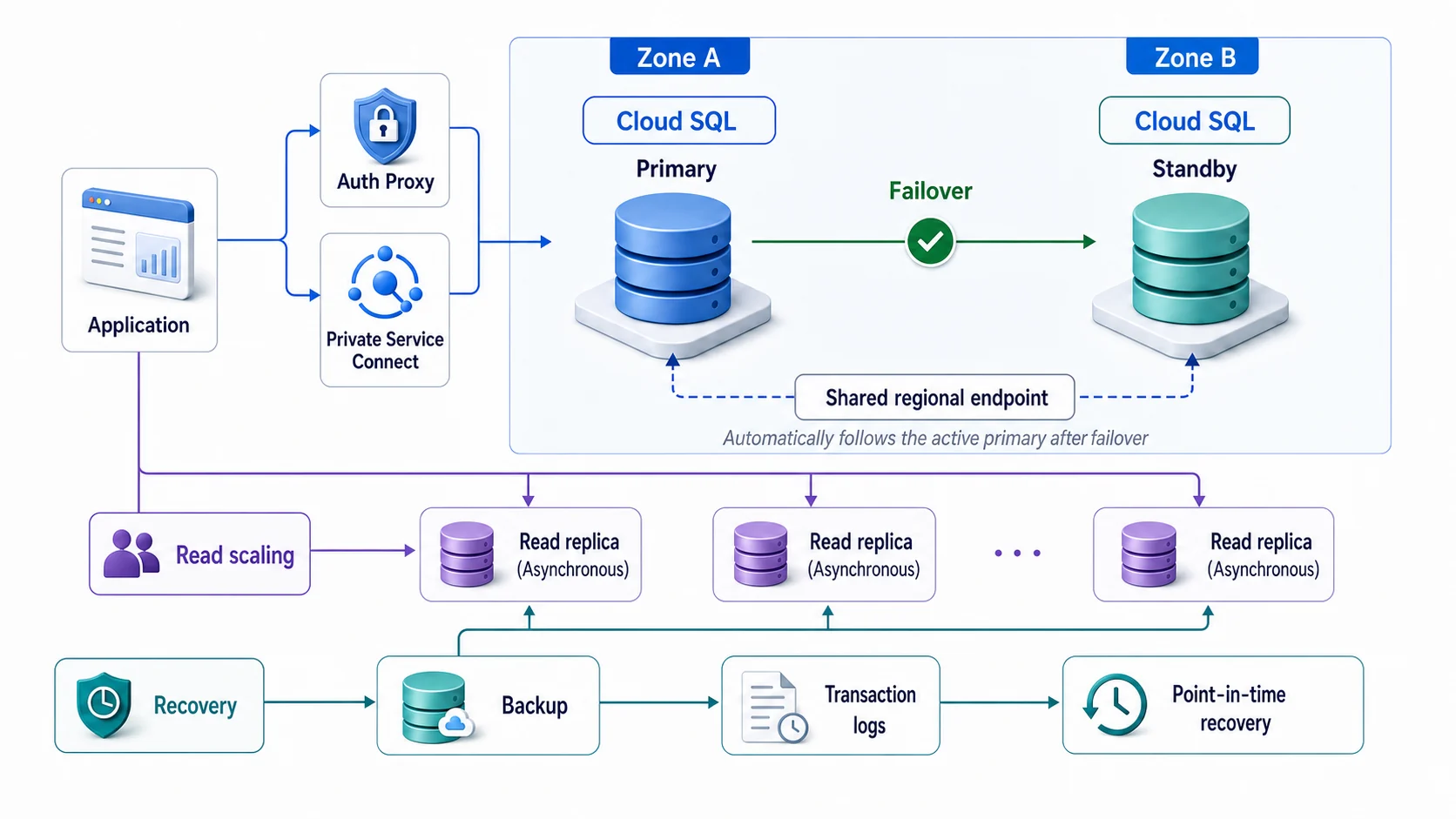
HA、Read replica 和備份處理的是三種不同問題:同步 Standby 在主執行個體故障時接手共用端點,但不能拿來分攤查詢;Read replica 是應用程式要明確連線的非同步讀取端點;Backup 加交易日誌能在誤刪或資料損毀後做時間點還原。開了 HA,仍然需要備份。
一、Cloud SQL 幫你管什麼,又不管什麼?
Cloud SQL 是 Google Cloud 的全托管關聯式資料庫服務,支援 MySQL、PostgreSQL 和 SQL Server。可建立的版本會持續更新;截至本文查核時間,常見選擇如下:
| 引擎 | 新專案常見選擇 | 舊版本提醒 |
|---|---|---|
| MySQL | 9.7、8.4(預設)、8.0 | 5.7、5.6 已進入延伸支援,不適合新專案 |
| PostgreSQL | 18(預設)、17、16、15、14 | 更舊版本可能已進入延伸支援 |
| SQL Server | 2025、2022、2019、2017,依年份提供不同 edition | 2017 將於 2027 年停止支援,授權選項也有所差異 |
表格超出欄寬時,可左右捲動;鍵盤可聚焦表格後用左右方向鍵查看。

建立執行個體時要先選引擎,再選 major version。這張截圖拍攝時,畫面列到 MySQL 8.4、PostgreSQL 18 和 SQL Server 2025;Console 可能隨新版發布而調整,建立前應再查看官方版本政策。
Google 主要負責:
- 作業系統更新與安全修補
- minor version 和維護更新
- 執行自動備份與儲存擴充等已啟用的功能
- 維護你選擇的高可用基礎設施
使用者仍要處理 schema、資料庫帳號、查詢效能、連線池、容量監控,以及備份和復原目標。Major version 升級也需要自行規劃,不能假設平台會替應用處理相容性問題。
二、版本怎麼選:先看相容性,再追新功能
MySQL
- 9.7:新 major version,採用前先確認 driver、ORM、外掛和團隊工具是否支援。
- 8.4:目前的預設版(用 gcloud 建立時仍要自己帶
--database-version,指令參考頁寫未指定時用的是MYSQL_8_0),也是適合新專案評估的 LTS 選擇。 - 8.0:適合仍受既有應用相容性限制的系統,但要把支援期限放進升級計畫。
MySQL 5.7 和 5.6 已進入 Cloud SQL 延伸支援。保留舊版本可能多出費用,也會讓之後的升級更難;除非是遷移過渡期,否則不要拿來建立新系統。
PostgreSQL
- 18:目前的預設版,適合已確認 extension 和 driver 相容性的新專案。
- 17、16:如果組織需要較長的驗證期,可以選已被既有工具完整支援的版本。
- 14、15:較常出現在舊系統遷移;選擇前要先看進入延伸支援的日期。
不要只因為版本最新就直接上線。先列出應用會使用的 extension、collation、driver 和 replication 功能,再用測試資料跑升級與回復演練。
SQL Server
SQL Server 除了年份,還要選 Standard、Enterprise、Express 或 Web 等 edition,實際選項依 major version 而異。Edition 會影響功能和授權費,所以遷移前要一起盤點 SQL Server Agent、企業版功能、相容性層級和授權成本,而不是只確認年份相同。
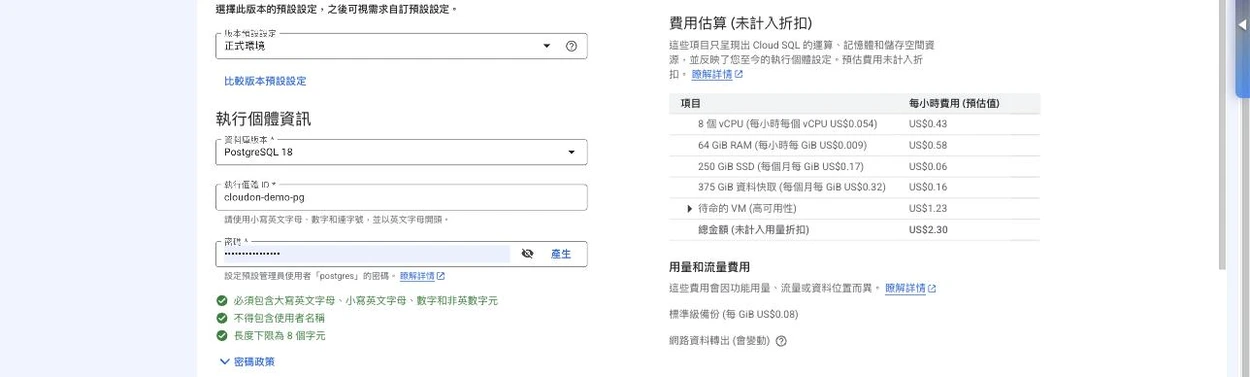
版本選好後,要設定執行個體 ID 和初始管理者密碼。執行個體 ID 建立後不能直接重新命名;右側的費用估算會隨機型、儲存和高可用設定變動,送出前可以先拿來檢查配置是否超出預算。
三、Edition 和機型:SLA 不能只看機器大小
Cloud SQL 的配置可以先分成 Shared core 和 Dedicated core。前者適合低成本測試,後者再依 Enterprise 或 Enterprise Plus edition 選擇機器系列。
Shared Core:只拿來開發和測試
| 類型 | vCPU | 記憶體 | 備註 |
|---|---|---|---|
db-f1-micro | 1 個共享 vCPU | 0.614 GB | 無 SLA,不適用生產環境 |
db-g1-small | 1 個共享 vCPU | 1.7 GB | 無 SLA,不適用生產環境 |
表格超出欄寬時,可左右捲動;鍵盤可聚焦表格後用左右方向鍵查看。
db-f1-micro 和 db-g1-small 不在 Cloud SQL SLA 的涵蓋範圍內。它們適合開發、測試或可隨時重建的非關鍵環境,不該只因為便宜就拿來承載正式服務。
Dedicated Core:正式環境的起點
| Edition | 常見機型 | 適合情境 |
|---|---|---|
| Enterprise | custom、N4 等支援系列 | 一般正式環境,機型和成本選擇較有彈性 |
| Enterprise Plus | performance-optimized 等系列 | 需要較低維護停機、更高效能或 Data Cache 的工作負載 |
表格超出欄寬時,可左右捲動;鍵盤可聚焦表格後用左右方向鍵查看。
99.95% 和 99.99% 的 SLA 分別對應啟用 HA 的 Enterprise 與 Enterprise Plus,不是單靠選一台較大的機器就能取得。Shared core、single-zone 執行個體也不在這兩項 SLA 的涵蓋範圍內。
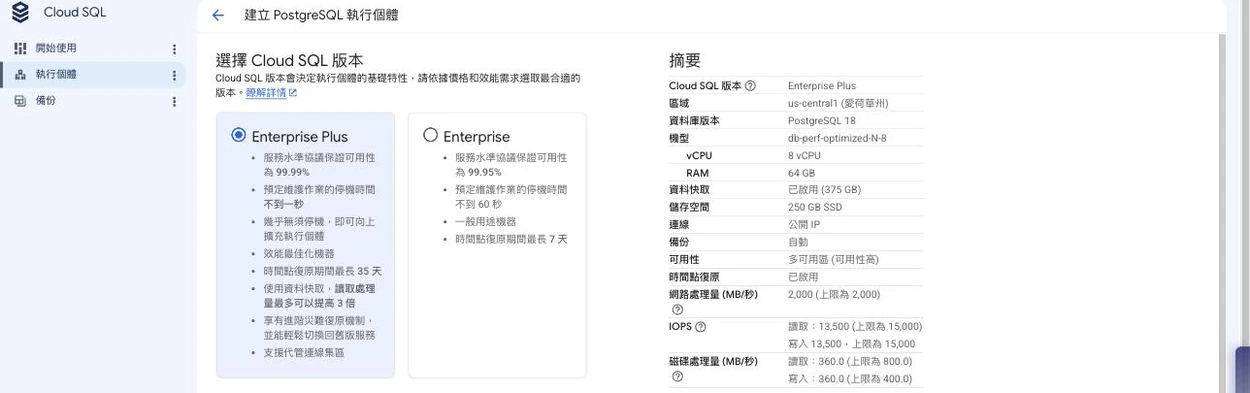
Console 會列出兩個 edition 的 SLA、維護停機、PITR 保留期和 Data Cache 差異(截圖是當時的畫面,現行 PostgreSQL 官方文件寫 Enterprise 維護停機不到 30 秒、Data Cache 讀取效能最多提升 4 倍,以官方 editions 頁為準)。這些數字要連同 HA 條件一起看;若一般 Enterprise 已經符合 RTO、RPO 和效能需求,就不必只為了規格較高而升級。
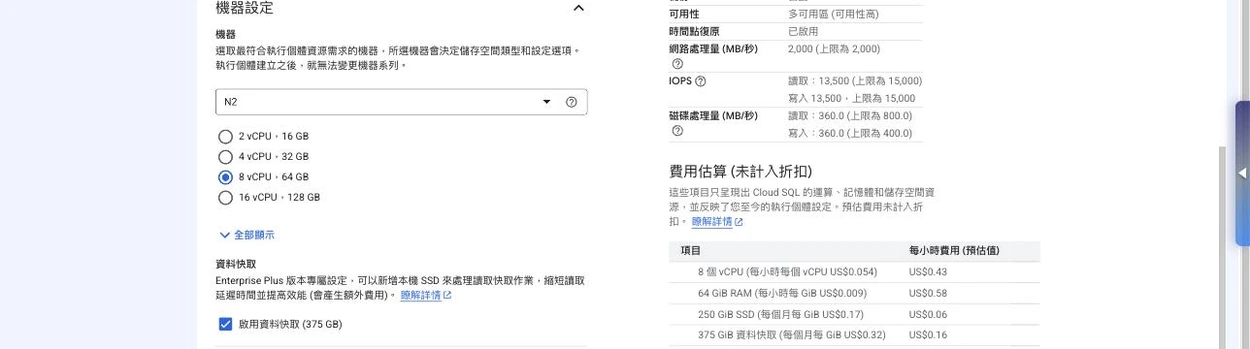
機器系列會限制可選的 vCPU、記憶體和儲存設定,部分系列建立後不能直接切換。Data Cache 則是 Enterprise Plus 的本機 SSD 讀取快取;是否有效仍取決於資料熱點和查詢模式,開啟後要用實際負載驗證。
流程圖暫時無法顯示。可先查看下方的流程與節點文字,或重新整理頁面後再試。
查看流程與節點文字
箭頭表示流程方向;方括號與引號內是節點名稱,可搭配下方圖解閱讀。
flowchart TB
  subgraph REQUIREMENT["定義需求"]
    direction LR
    START["定義環境、SLA、延遲、<br/>讀寫量與可接受停機"] --> PROD{"是否為需要 SLA 的<br/>正式或關鍵工作負載?"}
  end
  PROD -->|"否,開發/測試/非關鍵"| SHARED["Shared Core<br/>成本低,但沒有 SLA"]
  PROD -->|"是"| PLUS{"是否需要 99.99% SLA、<br/>近乎無感維護或 Data Cache?"}
  subgraph EDITION["Edition 與機型候選"]
    direction LR
    PLUS -->|"是"| ENTERPRISE_PLUS["Enterprise Plus<br/>perf-optimized + 快取"]
    PLUS -->|"否"| ENTERPRISE["Enterprise<br/>dedicated custom/N4"]
  end
  SHARED --> SIZE["以連線數、CPU、記憶體、IOPS<br/>和尖峰負載做容量測試"]
  ENTERPRISE_PLUS --> SIZE
  ENTERPRISE --> SIZE
  subgraph OPERATE["驗證與營運"]
    direction LR
    SIZE --> HA["獨立決定 Regional HA<br/>tier 不等於可用性設計"]
    HA --> REVIEW["用 Query Insights/Monitoring 調整<br/>tier 變更前安排重啟窗口"]
end Shared Core 適合不需要 SLA 的測試環境;正式環境可先從 Enterprise 評估,確實需要更高 SLA、較短維護停機或 Data Cache 時,再比較 Enterprise Plus。Edition、機型和 HA 是三個不同決定,不能用較大的 tier 代替高可用設計。
四、HA 保服務可用,Read replica 才負責分攤讀取
Cloud SQL 的 Regional HA 會在同一個 Region 的兩個 Zone 放置 primary 和 standby,並透過 regional persistent disk 同步資料:
┌──────────────────────────────────────┐
│          us-central1 (Region)        │
│                                      │
│  ┌──────────────┐  ┌──────────────┐  │
│  │  Primary     │  │  Standby     │  │
│  │  (Zone A)    │  │  (Zone B)    │  │
│  └──────┬───────┘  └──────┬───────┘  │
│         │                 │           │
│         └────────┬────────┘           │
│                  │                    │
│    ┌─────────────▼────────────┐       │
│    │  Regional Persistent Disk│       │
│    │ (兩個 Zone 各一份,同步複寫) │       │
│    └──────────────────────────┘       │
└──────────────────────────────────────┘
這套架構有幾個重點:
- 使用 Regional Persistent Disk,將寫入同步複寫到兩個 Zone 各自的磁碟,交易必須在兩個 Zone 的磁碟都寫入才算 commit(因此會有同步複寫的延遲,regional disk 的寫入延遲高於 zonal disk)
- 故障切換期間通常會中斷約 60 秒,但實際時間仍會受環境和連線重試影響
- 備用節點不對外提供讀取服務(與 RDS 的 Multi-AZ DB instance 部署類似)
- 啟用 HA 後費用約 2 倍(primary + standby)
standby 不接受應用程式查詢,因此開啟 HA 不會多出一個可讀節點。它買的是區域內的可用性:primary 或所在 Zone 故障時,Cloud SQL 讓 standby 接手同一個 IP。若瓶頸是大量 SELECT,要另外建立 read replica,並由應用把讀取流量導過去。
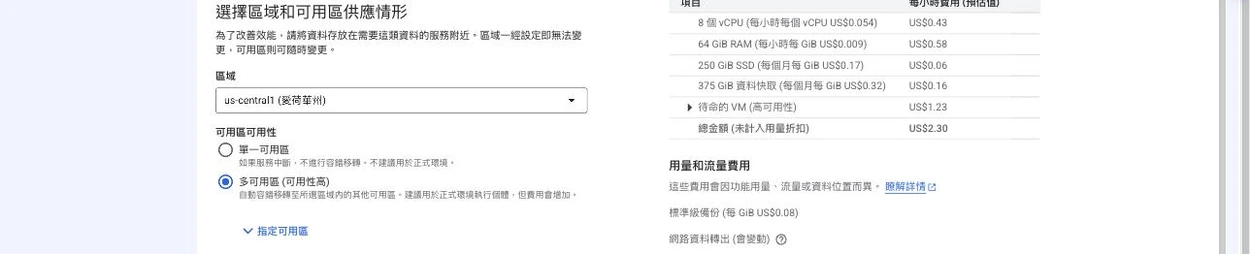
選擇「多可用區」後,Cloud SQL 會在同一個 Region 的另一個 Zone 準備 standby。primary 發生符合條件的故障時會自動切換;應用仍使用原本的連線資訊,但既有連線會中斷,因此連線池必須能重連。
啟用 HA:
# 建立時啟用
gcloud sql instances create my-db \
  --database-version=POSTGRES_16 \
  --edition=ENTERPRISE_PLUS \
  --tier=db-perf-optimized-N-2 \
  --region=us-central1 \
  --availability-type=REGIONAL  # 預設是 ZONAL(無 HA)
五、連線要拆成網路、授權和資料庫登入三層
Cloud SQL 連線最容易講亂,是因為大家常把不同層次的選項放在同一張排行榜。實際上要分成三個問題:
- 封包走 public IP、Private Services Access,還是 Private Service Connect(PSC)?
- 應用直接管理 TLS,還是使用 Cloud SQL Auth Proxy/Language Connector?
- 登入資料庫時使用內建帳號密碼,還是 IAM database authentication?
這些選項可以組合。例如應用可以透過 PSC 的私有路徑,再使用 Auth Proxy 處理 IAM 授權和 TLS。
Cloud SQL Auth Proxy:處理連線授權和 TLS
Cloud SQL Auth Proxy 會先用 IAM 確認呼叫者具有 cloudsql.instances.connect 權限,再用自動輪替的憑證建立 TLS 連線。它不會憑空建立新的網路路徑:使用 private IP 時,Proxy 所在的主機仍然要能連到該 VPC。
# 安裝最新版本後,在應用程式所在主機啟動
./cloud-sql-proxy \
  --port=5432 \
  PROJECT_ID:REGION:INSTANCE_NAME
應用程式連線:
Host: 127.0.0.1
Port: 5432
User: app-user
Password: ****
Database: mydb
它的主要好處是:
- 自動加密(TLS)
- 使用 IAM 授權連線,不必為 public IP 設定 authorized networks
- 自動處理 Cloud SQL 憑證,不必在應用裡自行輪替
Proxy 只授權「能不能連到這個執行個體」,資料庫帳號本身仍要另外驗證。Java、Python 和 Go 應用也可以直接使用對應的 Cloud SQL Language Connector。
Private Service Connect:建立受控的私有端點
PSC 適合讓多個 VPC、專案或組織透過各自的內部端點連到 Cloud SQL,並避免傳統 peering 的路由和 IP 範圍耦合。它不是 Auth Proxy 的替代品,而是網路拓樸的選擇。
# 建立支援 PSC 的 Cloud SQL 執行個體
gcloud sql instances create my-db \
  --database-version=MYSQL_8_0 \
  --tier=db-custom-2-7680 \
  --region=us-central1 \
  --no-assign-ip \
  --enable-private-service-connect \
  --allowed-psc-projects=PROJECT_ID
PSC 和 Private Services Access(底層使用 VPC Network Peering)的差別,可以先這樣看:
| 考量 | Private Service Connect | Private Services Access |
|---|---|---|
| 連線模型 | consumer VPC 建立指向服務的內部端點 | VPC 與 Google 管理的服務網路建立私有連線 |
| 多 VPC/跨專案 | 較容易為不同 consumer 建立各自端點 | 需要另外規劃連線、路由和 IP 範圍 |
| DNS | 建議用 DNS 名稱對應不同網路中的 PSC 端點 | 通常直接使用配置的 private IP |
| 適合情境 | 多團隊、多網路或想降低網路耦合 | 既有單一 VPC 架構或已完成 PSA 配置 |
表格超出欄寬時,可左右捲動;鍵盤可聚焦表格後用左右方向鍵查看。
Public IP:不等於公開放行,但要縮小攻擊面
如果應用只能經由網際網路連線,可以使用 public IP。直接連線時要配置 authorized networks,並自行強制 TLS:
gcloud sql instances patch my-db \
  --authorized-networks=203.0.113.10/32
另一種做法是讓 Auth Proxy 或 Language Connector 走 public IP。這種情況不需要把來源加入 authorized networks,但執行個體仍有外部 IP,IAM、資料庫帳號和最小權限一樣不能省略。有條件使用私有網路時,通常能減少對外暴露面。
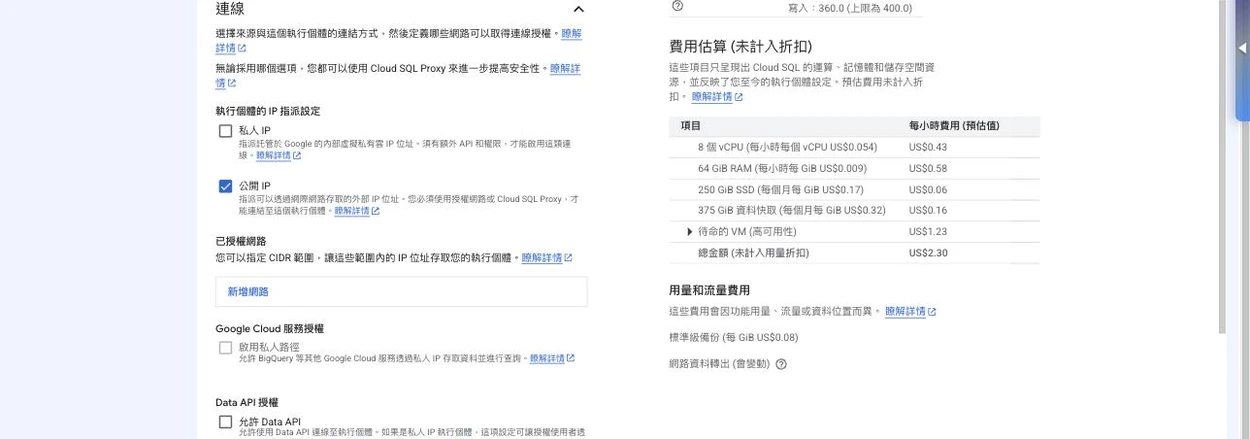
這裡決定的是執行個體使用 private IP 還是 public IP。Public IP 直接連線時要設定 authorized networks; 若改用 Auth Proxy 或 Language Connector,則由 IAM 和自動 TLS 處理連線。Private IP 也不會自動解決 資料庫登入、最小權限和連線池設定。
流程圖暫時無法顯示。可先查看下方的流程與節點文字,或重新整理頁面後再試。
查看流程與節點文字
箭頭表示流程方向;方括號與引號內是節點名稱,可搭配下方圖解閱讀。
flowchart TB
  subgraph PATH["第一層:網路路徑"]
    direction LR
    START["應用程式需要<br/>連到 Cloud SQL"] --> NETWORK{"流量應走哪條<br/>網路路徑?"}
    NETWORK -->|"私有、跨專案或避免 peering 衝突"| PSC["PSC<br/>受控私有端點"]
    NETWORK -->|"既有 Private IP/VPC Peering"| PEERING["沿用 Private IP<br/>治理路由與 IP"]
    NETWORK -->|"需要從 VPC 外部連線"| PUBLIC["Public IP<br/>縮小白名單或搭配 Connector"]
  end
  PSC --> AUTH{"第二層:應用如何驗證並加密連線?"}
  PEERING --> AUTH
  PUBLIC --> AUTH
  subgraph IDENTITY["第二層:驗證與加密"]
    direction LR
    AUTH -->|"可用 Connector/Auth Proxy"| PROXY["IAM 驗證 + TLS<br/>自動處理憑證"]
    AUTH -->|"driver 必須直接連線"| DIRECT["強制 TLS + 最小資料庫帳號<br/>Secret Manager 輪換密碼"]
    PROXY --> VERIFY["驗證 DNS、路由、IAM、<br/>連線池、逾時與憑證更新"]
    DIRECT --> VERIFY
end PSC 和 Auth Proxy 不是互斥選項:PSC 決定封包走哪條私有路徑,Proxy/Connector 負責連線授權和 TLS。即使使用 private IP,仍要處理資料庫身分、密碼和連線池;若直接使用 public IP,則把 authorized networks 縮到最小。
六、建立資料庫與應用程式帳號
# 建立資料庫
gcloud sql databases create mydb --instance=my-db

# 建立使用者(MySQL)
gcloud sql users create app-user \
  --instance=my-db \
  --password=SecurePassword123!

# 建立使用者(PostgreSQL IAM database authentication)
gcloud sql users create "sa-name@project.iam" \
  --instance=my-db \
  --type=cloud_iam_service_account

# 列出所有使用者
gcloud sql users list --instance=my-db

# 連線到資料庫(透過 Cloud Shell)
gcloud sql connect my-db --user=app-user --database=mydb
PostgreSQL 的 IAM 範例要先在執行個體啟用 cloudsql.iam_authentication flag,並授予服務帳號 Cloud SQL Instance User 等必要 IAM 權限。因資料庫使用者名稱有長度限制,service account 名稱要省略 .gserviceaccount.com 後綴。
七、備份和 PITR:先寫下要回到哪個時間點
自動備份
# 設定備份開始時間,並保留最近 7 份自動備份
gcloud sql instances patch my-db \
  --backup-start-time=02:00 \
  --retained-backups-count=7
Cloud SQL 現在有 standard 和 enhanced backup 兩種選項,排程、集中管理與可設定保留期不同。自動備份的保留範圍也會依所選方案而變,不要只依賴建立畫面的預設值;應按照 RPO、稽核要求和刪除執行個體後是否仍需保留備份來設定。
隨選備份
gcloud sql backups create --instance=my-db時間點還原(PITR)
PITR 不只回到某一份備份完成的時間,而是利用 PostgreSQL 的 WAL 或 MySQL 的 binlog,把交易重播到保留範圍內的指定時間。這很適合處理誤刪資料或錯誤批次更新:
# 啟用 PITR(要先開自動備份;這是 PostgreSQL 的寫法,MySQL 改用 --enable-bin-log)
gcloud sql instances patch my-db \
  --enable-point-in-time-recovery

# 還原到特定時間(PITR 是 clone 出一個新 instance)
gcloud sql instances clone my-db my-db-restored \
  --point-in-time='2026-03-10T12:00:00.000Z'
PITR 會保留額外的 transaction log,也會產生相應費用。還原結果是一個新的執行個體,不會直接把原資料庫倒回去;切換應用前,要先比對資料、帳號、extension 和 schema。
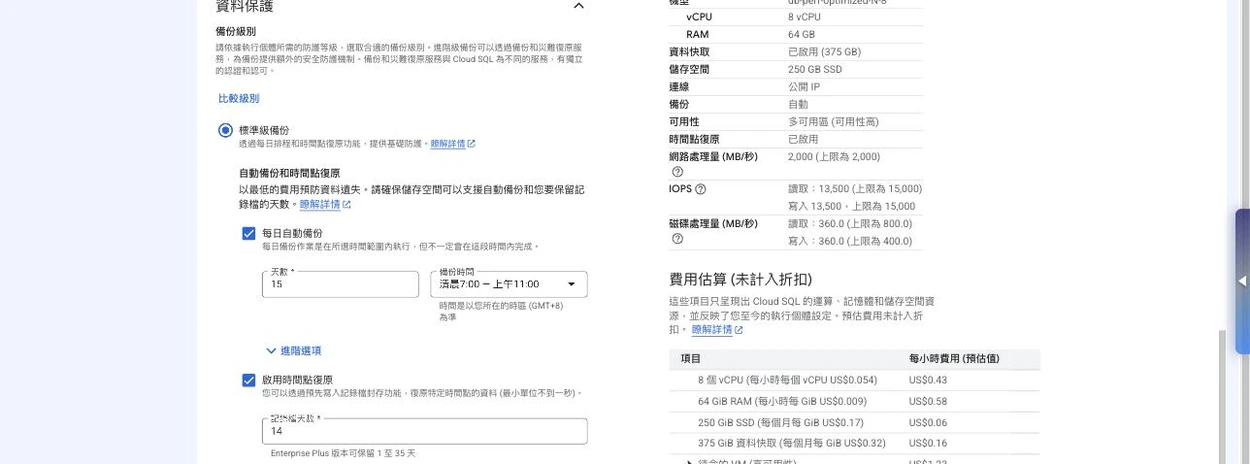
自動備份負責建立可還原的備份點,PITR 則利用 transaction log 縮小可能遺失資料的時間範圍。正式環境通常會同時評估兩者,但保留多久不能照抄範例,要回到業務允許的 RPO、RTO 和法規要求。
流程圖暫時無法顯示。可先查看下方的流程與節點文字,或重新整理頁面後再試。
查看流程與節點文字
箭頭表示流程方向;方括號與引號內是節點名稱,可搭配下方圖解閱讀。
flowchart TB
  START["偵測到 Cloud SQL 不可用<br/>或資料內容異常"] --> FAILURE{"問題屬於哪一類?"}
  FAILURE -->|"Primary/Zone 故障,資料本身正常"| HA{"是否已啟用 Regional HA?"}
  HA -->|"是"| FAILOVER["等待/觸發 Failover<br/>共用端點跟隨新的 Primary"]
  HA -->|"否"| OUTAGE["依災難復原 Runbook<br/>從備份建立替代執行個體"]
  FAILURE -->|"誤刪、錯誤更新,知道事故時間"| PITR["PITR clone 到事故前一刻<br/>建立新的 recovery instance"]
  FAILURE -->|"只需回到某次備份時間點"| RESTORE["從選定 Backup 還原<br/>避免未驗證就覆蓋唯一可用副本"]
  FAILOVER --> VALIDATE["驗證資料完整性、Schema、帳號、<br/>應用讀寫與 replication 狀態"]
  OUTAGE --> VALIDATE
  PITR --> VALIDATE
  RESTORE --> VALIDATE
  VALIDATE --> CUTOVER["更新連線/流量並監控<br/>保留原執行個體供調查"]
CUTOVER --> REVIEW["記錄 RTO/RPO 與根因<br/>修正備份、HA 和演練頻率"] 基礎設施故障由 HA failover 處理;資料誤刪或損毀則需要 Backup/PITR。PITR 會建立新執行個體,切換前應先驗證資料與應用行為。HA 只能提高服務可用性,不能取代可回到舊資料狀態的備份策略。
八、儲存會自動長大,也能手動縮小
儲存設定
gcloud sql instances create my-db \
  --storage-size=20 \
  --storage-type=SSD \
  --storage-auto-increase
開啟 --storage-auto-increase 後,Cloud SQL 會在可用空間低於門檻時增加配置容量:
- 當可用空間低於門檻值(SSD/HDD:約 5 + 容量/25 GB,最大 25GB)時自動擴充
- 每次擴充量等於門檻值(= 5 + 容量/25,最大 25GB),並非固定 25GB;Hyperdisk Balanced 另有公式(門檻取 5GB 與容量 5% 較大者,每次加 5GB 與容量 15% 較大者)
- 自動增加的容量不會在用量下降後自動縮回去
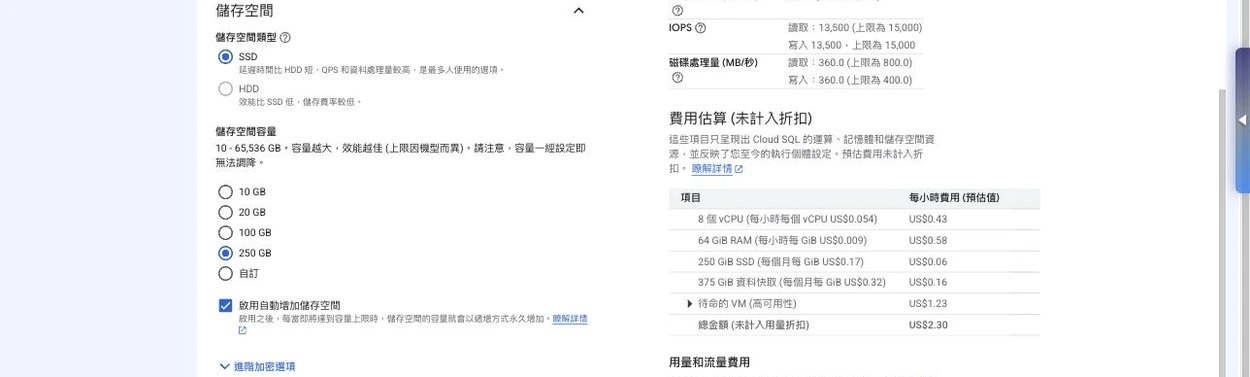
SSD 適合多數資料庫工作負載,HDD 則要在成本和 I/O 需求允許時才考慮。這張截圖拍攝時,Console 仍提示容量不能調降;Cloud SQL 後來已加入 storage shrink,但自動擴充不會自行回收容量,仍應設定用量和成長率告警。
Storage shrink 不是自動回收
目前可以用 storage shrink 手動降低配置容量,但它會重啟執行個體,磁碟較大時可能造成相當長的停機。Shared-core、read pool、cascading replica 等情境也有限制。執行前先查詢 Cloud SQL 計算出的安全下限、建立備份,並預留至少約 100 GB 或目前用量 20% 的操作空間,兩者取較大值。
因此,auto-increase 仍應搭配告警。它能避免磁碟突然用滿,卻也可能在尖峰後留下較大的配置和帳單;storage shrink 是需要安排維護窗口的修正手段,不是自動縮放機制。
垂直擴充(修改機器類型)
gcloud sql instances patch my-db \
  --tier=db-perf-optimized-N-4
修改 tier 可能需要重啟或造成連線中斷,實際影響取決於 edition、機型和變更方向。先查看該機型的可用性說明,並讓應用具備重連能力;不要把停機時間固定估成 60 秒。
九、Read replica 會減輕讀取壓力,但資料可能落後
Read replica 會非同步接收 primary 的變更。應用必須使用副本自己的 connection name 或 IP,明確把可接受舊資料的查詢送過去:
# 建立讀取副本(同區域)
gcloud sql instances create my-db-replica \
  --master-instance-name=my-db \
  --region=us-central1

# 建立跨區域讀取副本
gcloud sql instances create my-db-replica-asia \
  --master-instance-name=my-db \
  --region=asia-east1
使用前要接受幾項取捨:
- 非同步複寫(可能有延遲)
- 只能執行
SELECT查詢 - 可提升為獨立執行個體(
promote-replica) - 副本要另外計費,規格太小或查詢太重都可能讓 replication lag 變大
跨 Region 副本也能作為災難復原的一部分,但因為是非同步複寫,Region 發生故障時仍可能遺失尚未套用的交易。提升副本前要先停止 primary 的寫入、確認 lag 已追上,再切換應用連線。
流程圖暫時無法顯示。可先查看下方的流程與節點文字,或重新整理頁面後再試。
查看流程與節點文字
箭頭表示流程方向;方括號與引號內是節點名稱,可搭配下方圖解閱讀。
flowchart TB
  START["從 Monitoring、Query Insights<br/>與連線池確認主要瓶頸"] --> BOTTLENECK{"瓶頸是哪一類?"}
  BOTTLENECK -->|"磁碟即將用滿"| STORAGE["啟用/確認 storage auto-increase<br/>同時設用量與成長率告警"]
  BOTTLENECK -->|"少數慢查詢、CPU 或鎖競爭"| QUERY["先最佳化 SQL、索引、交易範圍<br/>與連線池"]
  BOTTLENECK -->|"大量可分離的 SELECT"| READ["建立同區或跨區 Read Replica<br/>應用明確把讀流量導向副本"]
  BOTTLENECK -->|"持續超出單機寫入/全球擴展能力"| REASSESS["重新評估 AlloyDB、Spanner<br/>或資料分割架構"]
  QUERY --> ENOUGH{"最佳化後容量是否足夠?"}
  ENOUGH -->|"否"| VERTICAL["垂直調整 tier<br/>安排重啟或 HA failover 窗口"]
  ENOUGH -->|"是"| MONITOR["持續監控與壓力測試"]
  STORAGE --> MONITOR
  READ --> LAG["監控 replication lag<br/>接受 eventual read consistency"]
  LAG --> MONITOR
  VERTICAL --> MONITOR
  REASSESS --> MONITOR
HA_NOTE["Regional HA 的 standby<br/>不能承接讀取流量"] -. "不要當成效能擴充" .-> READ 先找瓶頸,再選擴充方式:查詢問題先調 SQL 和索引,讀取瓶頸才用 Read Replica,單機資源不足才調 tier。Storage auto-increase 可以避免磁碟用滿,但不會自動縮回去;HA standby 也不能分攤讀取,因此不屬於效能擴充工具。
十、成本不只 CPU 和記憶體
一般正式執行個體會依下列資源計費:
| 費用項目 | 說明 |
|---|---|
| 執行個體費用 | 依 vCPU + 記憶體計費,按小時 |
| 儲存費用 | 依每 GB 每月計費,SSD 比 HDD 貴,HA 又比非 HA 貴 |
| 備份費用 | 依 standard/enhanced 方案、備份大小與保留期計費 |
| 網路費用 | 依目的地計算 egress;部分同 Region 流量免費 |
表格超出欄寬時,可左右捲動;鍵盤可聚焦表格後用左右方向鍵查看。
SQL Server 還要加上授權費;使用已進入延伸支援的 MySQL 或 PostgreSQL major version,也會多出 extended support 費用。儲存、備份和網路單價會依 Region 與方案調整,估算時應直接選擇實際部署地區查看 Cloud SQL 官方定價頁。
測試環境不用時,可以用 gcloud sql instances patch INSTANCE_NAME --activation-policy=NEVER 停止執行個體。停止後會暫停 instance compute 費用,但儲存和 IP 位址等資源仍可能收費,而且 read replica 不能用這種方式停止。
Cloud SQL 另有條件受限的 free trial instance,和一般 production 執行個體不是同一種配置。不要把新客戶 credits 或試用方案當成長期免費層來估算正式環境。
十一、什麼時候不該選 Cloud SQL?
| 服務 | 類型 | 適用場景 |
|---|---|---|
| Cloud SQL | 托管 RDBMS | 傳統 OLTP 應用,MySQL/PostgreSQL/SQL Server |
| Cloud Spanner | 分散式 RDBMS | 全球一致性,水平擴展,高吞吐 |
| AlloyDB | PostgreSQL 相容 | 需要更高效能、讀取池或 PostgreSQL 相容性的關鍵工作負載 |
| Firestore | NoSQL 文件型 | 行動/Web 應用,彈性 Schema |
| Bigtable | NoSQL 寬欄型 | 時序資料、IoT,百萬 QPS |
表格超出欄寬時,可左右捲動;鍵盤可聚焦表格後用左右方向鍵查看。
流程圖暫時無法顯示。可先查看下方的流程與節點文字,或重新整理頁面後再試。
查看流程與節點文字
箭頭表示流程方向;方括號與引號內是節點名稱,可搭配下方圖解閱讀。
flowchart TB
  subgraph MODEL["先看資料模型"]
    direction LR
    START["描述交易、查詢、<br/>一致性與擴展需求"] --> RELATIONAL{"需要關聯式 Schema、<br/>交易與 SQL?"}
  end
  RELATIONAL -->|"否"| NOSQL{"主要是文件同步,<br/>還是高吞吐<br/>Key/時序?"}
  subgraph NON_RELATIONAL["NoSQL 候選"]
    direction LR
    NOSQL -->|"文件/行動<br/>Web 即時同步"| FIRESTORE["Firestore"]
    NOSQL -->|"Key/時序<br/>與極高吞吐"| BIGTABLE["Bigtable"]
  end
  RELATIONAL -->|"是"| ANALYTICS{"主要是 OLAP、<br/>掃描大量資料<br/>與 BI 分析嗎?"}
  subgraph SQL_WORKLOAD["SQL 工作負載"]
    direction LR
    ANALYTICS -->|"是"| BIGQUERY["BigQuery"]
    ANALYTICS -->|"否,OLTP"| GLOBAL{"需要全球水平擴展<br/>與強一致交易?"}
  end
  subgraph OLTP["OLTP 候選"]
    direction LR
    GLOBAL -->|"是"| SPANNER["Cloud Spanner"]
    GLOBAL -->|"否"| POSTGRES{"鎖定 PostgreSQL<br/>相容,<br/>且需要更高效能?"}
    POSTGRES -->|"是"| ALLOYDB["AlloyDB"]
    POSTGRES -->|"否"| CLOUDSQL["Cloud SQL<br/>MySQL/<br/>PostgreSQL/<br/>SQL Server"]
  end
  FIRESTORE --> POC["以代表性資料<br/>與查詢做 PoC<br/>驗證延遲、成本、<br/>遷移與營運限制"]
  BIGTABLE --> POC
  BIGQUERY --> POC
  SPANNER --> POC
  ALLOYDB --> POC
CLOUDSQL --> POC 先以資料模型與工作負載分類,而不是先挑品牌。Cloud SQL 適合不需要全球水平擴展的傳統 OLTP;全球強一致交易看 Spanner,高效能 PostgreSQL 看 AlloyDB,分析型工作負載則是 BigQuery。NoSQL 還要再依文件同步或高吞吐 Key/時序模式區分 Firestore 與 Bigtable。
十二、建立前的快速檢查表
建立或 review 執行個體時,依序確認:
- 應用、driver、extension 是否支援所選 major version?舊版是否已進入延伸支援?
- 正式環境是否需要 Regional HA?Edition 對應的 SLA 是否符合需求?
- 網路路徑用 PSC、Private Services Access 還是 public IP?是否再搭配 Connector?
- 自動備份、PITR 和 transaction log 各保留多久?團隊實際還原過嗎?
- Read replica 的查詢能否接受 replication lag?應用是否真的會把讀流量導向副本?
- Auto-increase、磁碟用量與成長率是否有告警?若要 shrink,可接受多少停機?
- Region、HA、副本、備份、IP、網路與 extended support 是否都放進成本估算?
四個容易混淆的觀念
- HA 不等於讀取擴充:standby 只負責故障切換,不接受應用查詢。
- Read replica 有自己的端點:應用要主動把讀取送過去,並處理 replication lag。
- 跨 Region 副本不是免費的低延遲捷徑:它能讓遠端使用者就近讀取,但會增加費用,也可能讀到較舊的資料。
- Storage shrink 不等於自動縮容:現在可以手動縮小磁碟,但要安排停機並確認功能限制。
十三、範例:建立一個具備 HA 與 PITR 的 PostgreSQL
下面示範的是配置骨架,不是所有正式環境都該照抄的固定答案。執行前請替換 project、Region、版本和機型,並先建立 PSC 所需的 endpoint、DNS 與網路政策。
# 建立 PostgreSQL 16 執行個體
gcloud sql instances create prod-postgres \
  --database-version=POSTGRES_16 \
  --edition=ENTERPRISE_PLUS \
  --tier=db-perf-optimized-N-2 \
  --region=asia-east1 \
  --availability-type=REGIONAL \
  --storage-size=50GB \
  --storage-type=SSD \
  --storage-auto-increase \
  --backup-start-time=03:00 \
  --retained-backups-count=14 \
  --enable-point-in-time-recovery \
  --no-assign-ip \
  --enable-private-service-connect \
  --allowed-psc-projects=PROJECT_ID

# 建立資料庫
gcloud sql databases create appdb --instance=prod-postgres

# 範例使用密碼帳號;正式環境也可評估 IAM database authentication
gcloud sql users create appuser \
  --instance=prod-postgres \
  --password="$(openssl rand -base64 32)"

# 建立讀取副本
gcloud sql instances create prod-postgres-replica \
  --master-instance-name=prod-postgres \
  --region=asia-east1 \
  --tier=db-perf-optimized-N-2
結語
Cloud SQL 適合想保留 MySQL、PostgreSQL 或 SQL Server 生態,又不想自行管理主機的團隊。做決定時,先確認版本相容性和 Region,再選 Edition、機型與 HA;接著把網路路徑、Connector、資料庫帳號分開設計,最後用 RPO、RTO 決定備份和 PITR 保留期。
有兩個觀念特別值得帶走:HA standby 不會幫你分攤查詢,讀取擴充要用 read replica;storage auto-increase 也不是完整的自動縮放,容量變大後若要縮小,仍得安排 storage shrink 和停機窗口。把這些取捨在上線前講清楚,比出問題後才補設定容易得多。
官方資料
- Cloud SQL database version policies
- Cloud SQL editions
- High availability
- Connection options
- Cloud SQL Auth Proxy
- Private Service Connect
- Backups overview
- Point-in-time recovery
- Storage shrink
- Read replicas
- Cloud SQL pricing
系列文章
- 上一篇:Cloud Storage 入門
- 下一篇:Cloud Run 入門
資料庫選型系列
| 課程 | 服務 | 適合場景 |
|---|---|---|
| GCP-108 | Cloud SQL | 中小型 OLTP、傳統 SQL 應用 |
| GCP-112 | Firestore | Mobile/Web App、即時同步 |
| GCP-113 | Bigtable | PB 級 IoT/時序、低延遲高吞吐 |
| ACE-211 | BigQuery | PB 級分析、BI 報表 |
| ACE-213 | Spanner | 全球規模 OLTP、強一致性 |
| GCP-115 | Memorystore | 微秒級快取、Session 管理 |
表格超出欄寬時,可左右捲動;鍵盤可聚焦表格後用左右方向鍵查看。
不確定該選哪個資料庫時,可以再看 GCP 資料庫選型指南。
讀完後,留一個學習紀錄
試著用自己的話說出一個重點,以及你會如何運用。實作文章請先核對結果與清理資源,再標記為讀完。
文章進度以你確認讀完的標記為準,可隨時取消。舊版造訪紀錄保留,但不計入讀完;這份自評不代表已掌握內容。
相關文章
您可能也會對這些文章感興趣
Cloud Bigtable 入門:大量資料的 Row Key 怎麼設計?
時序或感測器資料量很大時,Bigtable 適合嗎?從 Row Key、叢集容量與資料保留策略看起。
Firestore 入門:文件資料、即時更新與存取規則
App 的資料適合放 Firestore 嗎?從文件模型、即時監聽和安全規則開始,再看費用與選型。
Cloud Memorystore 入門:快取該用哪種引擎?
資料庫查詢撐不住時,快取能幫什麼忙?比較 Redis、Valkey、Memcached 與部署設定。