
BigQuery 查詢與成本:分區、叢集怎麼用?

前言
資料放進 BigQuery 後,SQL 很容易開始寫;帳單和查詢時間卻可能在資料變多後一起增加。BigQuery 代管底層運算,但資料怎麼分區、查詢掃到多少資料,仍要由你設計。
這篇從 BigQuery 的儲存與計費方式開始,接著看分區、叢集、資料匯入和權限設定,最後整理幾個常見的選型情境。
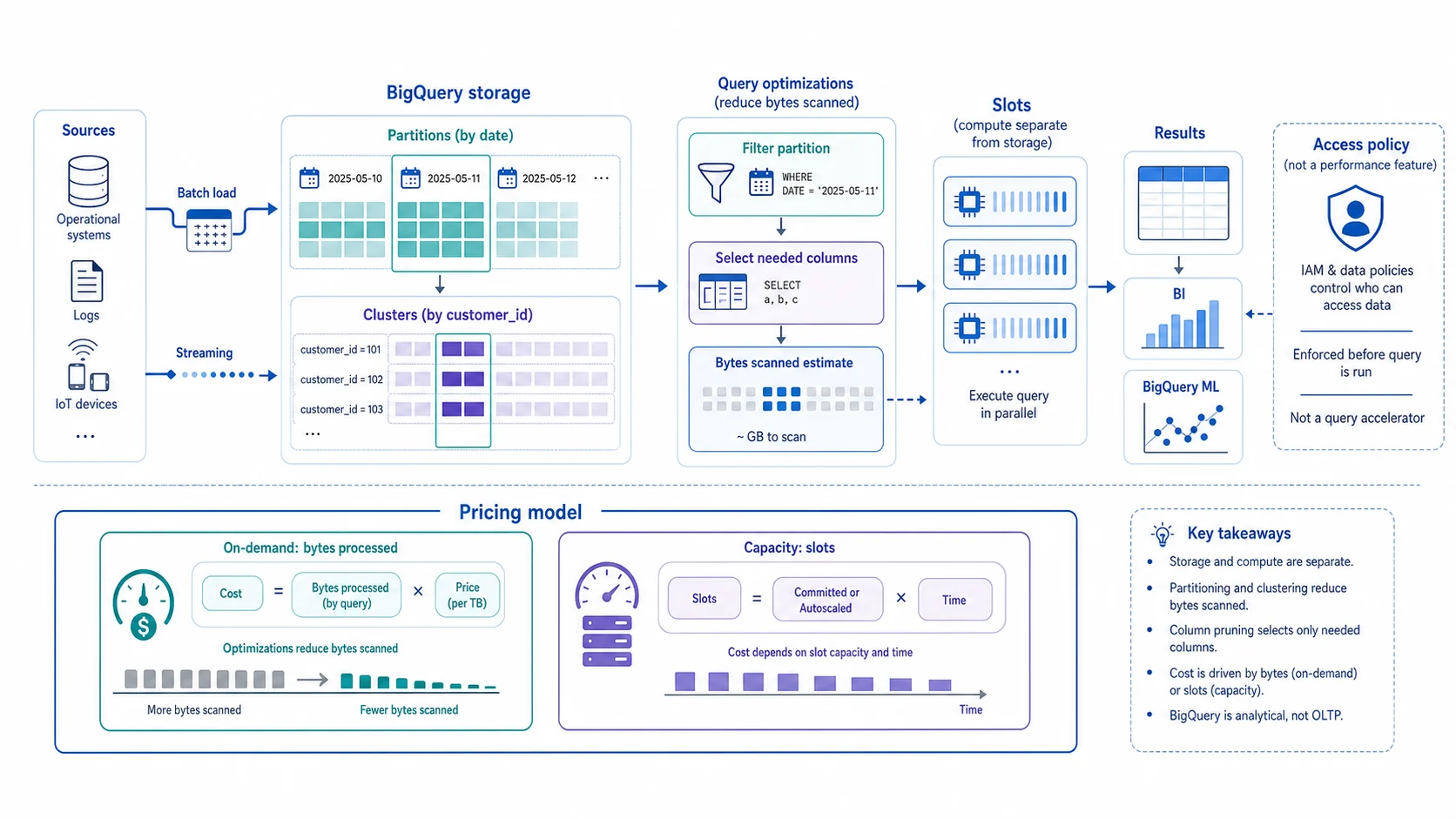
BigQuery 的成本與速度要沿查詢路徑看:partition pruning、clustering block pruning 與只選必要欄位會先減少掃描量,再由與儲存分離的 slots 平行執行。On-demand 的主要成本訊號是 bytes processed,capacity 模式則看 slot 容量與時間;IAM/data policy 決定能不能查,不會替查詢加速。
BigQuery 架構
資源階層
流程圖暫時無法顯示。可先查看下方的流程與節點文字,或重新整理頁面後再試。
查看流程與節點文字
箭頭表示流程方向;方括號與引號內是節點名稱,可搭配下方圖解閱讀。
flowchart TB
  PROJECT["GCP Project<br/>計費、IAM 與 API 邊界"] --> DATASET["Dataset<br/>區域與資料存取邊界"]
  DATASET --> TABLE["Native Table<br/>資料存於 BigQuery"]
  DATASET --> VIEW["View<br/>儲存 SQL 定義"]
  DATASET --> MV["Materialized View<br/>預先計算結果"]
  DATASET --> EXT["External Table<br/>資料留在 GCS/Bigtable/Drive"]
儲存與運算分離
BigQuery 的核心設計是儲存(Storage)與運算(Compute)分離:
流程圖暫時無法顯示。可先查看下方的流程與節點文字,或重新整理頁面後再試。
查看流程與節點文字
箭頭表示流程方向;方括號與引號內是節點名稱,可搭配下方圖解閱讀。
flowchart LR
  LOAD["批次或串流寫入"] --> STORE["Colossus + Capacitor<br/>欄位式、壓縮、加密儲存"]
  SQL["SQL 查詢"] --> PLAN["Dremel 建立平行執行計畫"]
  PLAN --> SLOTS["Slots<br/>大規模平行運算"]
  SLOTS -->|"只讀需要的欄位與區塊"| STORE
  STORE -->|"掃描資料"| SLOTS
  SLOTS --> RESULT["彙整結果"]
  SCALE1["Storage 可獨立成長"] -.-> STORE
  SCALE2["On-demand 或 Editions<br/>可獨立配置 Compute"] -.-> SLOTS
這裡先把 Slot 講清楚,後面 Editions 會一直用到:Slot 是 BigQuery 的運算單位,你可以把它想成一份平行運算資源。用 On-demand 時你完全不用管 slot,BigQuery 自動配給你;切到 Editions 則是反過來,你直接買一批 slot 來跑查詢。
欄位式儲存(Columnar Storage)的優勢:
- 分析查詢通常只讀取少數幾欄
- 欄位連續存放 → 壓縮率更高(同型態資料)
SELECT revenue, date FROM sales→ 只讀取 revenue 和 date 兩欄,不讀其他欄位
定價模式
免費層(每月,每個專案)
| 項目 | 免費額度 |
|---|---|
| 儲存 | 10 GiB |
| 查詢 | 1 TiB |
表格超出欄寬時,可左右捲動;鍵盤可聚焦表格後用左右方向鍵查看。
按需定價(On-Demand)
| 項目 | 費用 |
|---|---|
| 查詢費用 | $6.25 / TiB(US 多區域價,各區不同,例如 asia-east1 是 $7.1875;每次查詢掃描量計費) |
| 主動儲存 | $0.02 / GiB / 月 |
| 長期儲存(90 天未修改) | $0.01 / GiB / 月(約便宜 50%) |
表格超出欄寬時,可左右捲動;鍵盤可聚焦表格後用左右方向鍵查看。
BigQuery Editions(2023 起)
BigQuery 從 2023 年起推出三個版本,以 Slot 為計費單位,適合穩定大量查詢的場景:
| 版本 | Slot 費用 | 特色 |
|---|---|---|
| Standard | 較低 | 基本功能,適合一般分析 |
| Enterprise | 中 | BI Engine、CMEK |
| Enterprise Plus | 最高 | 跨區域備援、進階安全功能 |
表格超出欄寬時,可左右捲動;鍵盤可聚焦表格後用左右方向鍵查看。
順帶澄清一個常被誤會的點:99.99% 月度 SLA 適用於 On-demand 與 Standard 以外的 Edition;BigQuery Standard edition 是 99.9%。所以它不是「只有 Enterprise 才有」的特色,但也不是「不論哪個 Edition 都一樣」——Standard 就是低一檔。真正要 Enterprise 起跳的是 BI Engine 與 CMEK。
選型其實很直覺:查詢量飄忽、偶爾才跑一次的,就用 On-demand 按掃描量付費;每天都有穩定大批查詢、想要帳單可預期的,再切到 Editions 用 slot 包月。
資料集與資料表
建立資料集與資料表
# 建立資料集(指定區域)
bq mk --dataset \
  --location=asia-east1 \
  --description="銷售分析資料集" \
  my-project:sales_analytics

# 使用 inline schema 建立資料表
bq mk --table \
  my-project:sales_analytics.orders \
  order_id:STRING,user_id:STRING,amount:FLOAT64,created_at:TIMESTAMP

# 查看資料表 Schema
bq show my-project:sales_analytics.orders

# 列出資料集內所有資料表
bq ls my-project:sales_analytics
資料表類型
| 類型 | 說明 | 適合場景 |
|---|---|---|
| Native Table | 資料儲存在 BigQuery(Capacitor) | 主要分析資料 |
| External Table | 資料在 GCS、Bigtable、Drive | 避免資料搬移,直接查詢來源 |
| View | 儲存的 SQL 查詢(每次執行) | 資料抽象、存取控制 |
| Materialized View | 預先計算並快取結果 | 高頻、昂貴的聚合查詢 |
表格超出欄寬時,可左右捲動;鍵盤可聚焦表格後用左右方向鍵查看。
分區(Partitioning)與叢集(Clustering)
這是 BigQuery 效能和成本最佳化的核心,備考時也要熟悉。
分區(Partitioning)—— 減少掃描量
分區讓 BigQuery 只讀取符合條件的資料分區,直接減少費用:
-- 建立按日期分區的資料表
CREATE TABLE sales_analytics.orders_partitioned
PARTITION BY DATE(created_at)
AS SELECT * FROM sales_analytics.orders;三種分區方式:
| 分區類型 | 說明 | 範例 |
|---|---|---|
| 按攝取時間(Ingestion Time) | 自動用 _PARTITIONTIME 分區 | 日誌資料 |
| 按日期/時間欄位 | 指定 timestamp/date 欄位 | PARTITION BY DATE(created_at) |
| 按整數範圍 | 指定整數欄位的範圍 | PARTITION BY RANGE_BUCKET(user_id, ...) |
表格超出欄寬時,可左右捲動;鍵盤可聚焦表格後用左右方向鍵查看。
查詢時使用分區過濾:
-- 好:使用分區欄位過濾,只掃描 1 天的資料
SELECT order_id, amount
FROM sales_analytics.orders_partitioned
WHERE DATE(created_at) = '2026-03-11';

-- 壞:沒有分區過濾,掃描全部資料(全表掃描,費用高!)
SELECT order_id, amount
FROM sales_analytics.orders_partitioned
WHERE user_id = 'USER-123';
叢集(Clustering)—— 進一步縮小掃描範圍
叢集在分區內按指定欄位排序存放,讓 BigQuery 能跳過不相關的資料區塊:
-- 建立分區 + 叢集的資料表(最佳實踐)
CREATE TABLE sales_analytics.orders_optimized
PARTITION BY DATE(created_at)
CLUSTER BY user_id, product_category
AS SELECT * FROM sales_analytics.orders;
叢集欄位最多 4 個,而且順序很重要——放最前面的欄位過濾效果最好,越後面越弱。叢集不額外收儲存費,純粹幫你少掃資料、省查詢費。
分區 vs 叢集比較:
| 特性 | 分區 | 叢集 |
|---|---|---|
| 減少費用 | 直接減少掃描資料量 | 在分區內進一步縮小掃描範圍 |
| 最適欄位 | 日期/時間欄位 | 高基數分類欄位(user_id, category) |
| 查詢可見性 | --dry_run 可看分區 | 費用只在執行後才知道 |
| 最佳實踐 | 先分區,再叢集 | 搭配分區使用 |
表格超出欄寬時,可左右捲動;鍵盤可聚焦表格後用左右方向鍵查看。
流程圖暫時無法顯示。可先查看下方的流程與節點文字,或重新整理頁面後再試。
查看流程與節點文字
箭頭表示流程方向;方括號與引號內是節點名稱,可搭配下方圖解閱讀。
flowchart TB
  Q["查詢條件與 SELECT 欄位"] --> COL["欄位裁剪<br/>不讀未選取欄位"]
  COL --> PART{"有使用分區欄位過濾?"}
  PART -->|"否"| FULL["掃描所有分區<br/>成本較高"]
  PART -->|"是"| PRUNE["Partition Pruning<br/>只保留目標日期/範圍"]
  PRUNE --> CLUSTER{"條件命中前置叢集欄位?"}
  CLUSTER -->|"否"| PB["掃描該分區多數資料區塊"]
  CLUSTER -->|"是"| CB["Cluster Block Pruning<br/>再跳過不相關區塊"]
  FULL --> SLOT["Slots 平行運算"]
  PB --> SLOT
  CB --> SLOT
SLOT --> COST["產出結果與實際 bytes processed"] 「查詢可見性」這列初學者容易卡住,補充一下:分區帶來的省錢效果,--dry_run 事前就能估出來(它會直接告訴你這次查詢預計掃多少資料);但叢集的省錢效果無法靠 dry-run 預估,因為要實際跑完、BigQuery 跳過了哪些區塊之後,你才知道真正掃了多少。
📝 考場提點
比較分區與叢集時,先看查詢條件:若能用分區欄位排除整批資料,就先考慮分區;需要在分區內進一步縮小掃描範圍,再看叢集欄位是否合適。叢集最多 4 欄,欄位順序也會影響效果。
兩個常被埋在選項裡的陷阱:(1) 對分區表下的
WHERE如果沒帶到分區欄位,照樣會全表掃描、照樣收費——分區不是建了就自動省。(2) 叢集的省錢效果無法用--dry_run預估,要實際跑完才知道掃了多少,別被「dry-run 看不到省多少所以叢集沒用」這種選項騙了。關鍵字:按掃描量計費、partition pruning、cluster column 順序。
資料攝取(Data Ingestion)
批次載入(Batch Load)
# 從 GCS 載入 CSV
bq load \
  --source_format=CSV \
  --autodetect \
  my-project:sales_analytics.orders \
  gs://my-bucket/orders/*.csv

# 從 GCS 載入 Parquet(推薦格式,自帶 Schema)
bq load \
  --source_format=PARQUET \
  my-project:sales_analytics.orders \
gs://my-bucket/orders/*.parquet支援格式:CSV、JSON、Avro、Parquet、ORC
串流寫入(Streaming)
有兩種串流方式,新專案建議用 Storage Write API (gRPC)(2021 年 10 月 GA):
| 方式 | 說明 | 建議 |
|---|---|---|
| Storage Write API (gRPC) | 新版 API,低延遲、低成本,支援精確一次語義 | 推薦 |
Storage Write API (REST)(原 legacy 串流寫入 tabledata.insertAll) | 舊版(官方仍完整支援),費用較高($0.01/200 MiB) | 舊系統相容用 |
表格超出欄寬時,可左右捲動;鍵盤可聚焦表格後用左右方向鍵查看。
Storage Write API (gRPC) 範例(Python):
from google.cloud.bigquery_storage_v1 import BigQueryWriteClient
from google.cloud.bigquery_storage_v1.types import ProtoRows

# Storage Write API (gRPC) 常用的三種模式(另有進階用的 Buffered type):
# - Committed Stream(立即可查詢,精確一次)
# - Pending Stream(批次 commit)
# - Default Stream(與 legacy streaming 類似)
BigQuery Data Transfer Service
用於排程自動從外部來源載入資料:
# 從 Cloud Storage 建立排程資料傳輸
bq mk \
  --transfer_config \
  --target_dataset=sales_analytics \
  --display_name="Daily Orders Import" \
  --data_source=google_cloud_storage \
--params='{"data_path_template":"gs://my-bucket/orders/*.csv","destination_table_name_template":"orders_{run_time|\"%Y%m%d\"}"}'支援來源:Google Analytics、Google Ads、Salesforce、YouTube、Amazon S3 等。
查詢最佳實踐
BigQuery SQL 完整支援
-- 視窗函數(Window Functions)
SELECT
  user_id,
  order_date,
  amount,
  SUM(amount) OVER (PARTITION BY user_id ORDER BY order_date) AS running_total,
  RANK() OVER (PARTITION BY DATE_TRUNC(order_date, MONTH) ORDER BY amount DESC) AS rank_in_month
FROM sales_analytics.orders;

-- MERGE(UPSERT 語法)
MERGE sales_analytics.customers AS target
USING (SELECT * FROM sales_analytics.new_customers) AS source
ON target.customer_id = source.customer_id
WHEN MATCHED THEN
  UPDATE SET target.email = source.email
WHEN NOT MATCHED THEN
  INSERT (customer_id, email, name) VALUES (source.customer_id, source.email, source.name);

-- ARRAY 和 STRUCT
SELECT
  order_id,
  ARRAY_AGG(STRUCT(product_id, quantity)) AS items
FROM order_items
GROUP BY order_id;
費用節省技巧
-- ❌ 壞:SELECT * 掃描所有欄位
SELECT * FROM sales_analytics.orders_partitioned;

-- ✅ 好:只選需要的欄位
SELECT order_id, amount, user_id
FROM sales_analytics.orders_partitioned
WHERE DATE(created_at) = '2026-03-11';

-- 查詢前估算費用(Dry Run)
# Dry run 估算掃描量(不實際執行,不收費)
bq query \
--use_legacy_sql=false \
--dry_run \
'SELECT order_id FROM sales.orders WHERE DATE(created_at) = "2026-03-11"'存取控制
IAM 角色
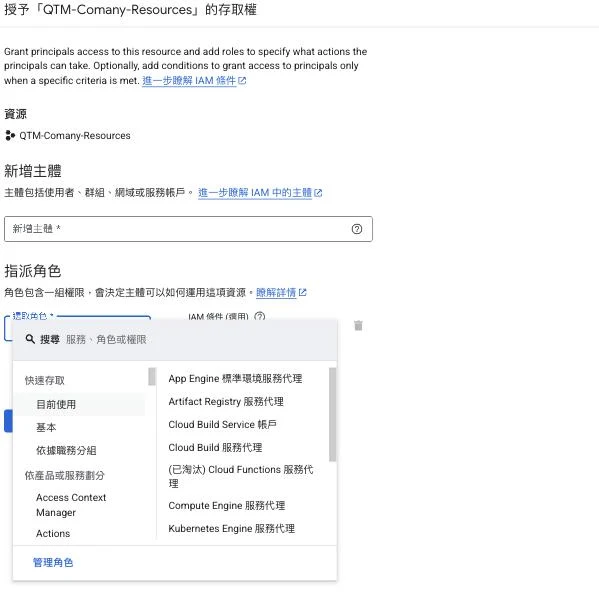
GCP
的角色分兩種:基本角色(Owner/Editor/Viewer)一給就是橫跨所有服務的大權限;下面那排依產品切細的
predefined 角色才是你該用的。想讓某人能跑 BigQuery 查詢、卻不讓他讀到資料表內容?給
roles/bigquery.jobUser
就好(下表那條「只能執行查詢、無法看資料」),別圖方便丟一個 Editor
上去。最小權限是備考時要掌握的原則,而這個角色選單就是把它落實的地方。
| 角色 | 權限 |
|---|---|
roles/bigquery.admin | 完整管理權限 |
roles/bigquery.dataOwner | 建立/修改/刪除資料集與資料表 |
roles/bigquery.dataEditor | 讀取 + 寫入資料 |
roles/bigquery.dataViewer | 只讀資料 |
roles/bigquery.jobUser | 只能執行查詢(無法看資料) |
roles/bigquery.user | 可執行查詢、列出資料集、建立資料集(不含讀取資料表內容) |
表格超出欄寬時,可左右捲動;鍵盤可聚焦表格後用左右方向鍵查看。
欄位層級安全(Column-Level Security)
使用 Policy Tags 保護敏感欄位(如 PII):
# Policy Tag 要寫在 schema 裡(CREATE TABLE 的 DDL 不能指定 policy tag)
# schema.json 是欄位陣列,在要保護的欄位上加 policyTags(taxonomy 要和資料表在同一個 location):
# [{"name": "user_id", "type": "STRING"},
#  {"name": "email", "type": "STRING", "description": "PII",
#   "policyTags": {"names": ["projects/my-project/locations/asia-east1/taxonomies/123/policyTags/456"]}}]
bq mk --table my-project:sales_analytics.users schema.json
沒有被授予 roles/datacatalog.categoryFineGrainedReader 的使用者讀不到被保護的欄位:SELECT * 會直接報錯,要用 SELECT * EXCEPT (欄位名) 排除該欄才查得到其他欄位。
資料列層級安全(Row-Level Security)
-- 建立資料列存取政策(只讓 APAC 團隊看亞洲訂單)
CREATE OR REPLACE ROW ACCESS POLICY apac_filter
ON sales_analytics.orders
GRANT TO ("group:apac-team@company.com")
FILTER USING (region = 'APAC');
重要功能速覽
物化視圖(Materialized View)
-- 自動維護的預計算結果
CREATE MATERIALIZED VIEW sales_analytics.daily_revenue
AS
SELECT
  DATE(created_at) AS date,
  SUM(amount) AS total_revenue,
  COUNT(*) AS order_count
FROM sales_analytics.orders
GROUP BY DATE(created_at);
物化視圖會在來源資料更新時自動刷新。只要你的查詢命中物化視圖,BigQuery 會自動改讀預算好的結果,不用每次重掃整張原表——像 daily 收入彙整這種高頻又昂貴的聚合查詢,最有感,費用直接砍下來。
BigQuery Omni
BigQuery Omni 讓你直接用 BigQuery SQL 查詢存在 AWS S3 和 Azure Blob Storage 的資料,不需要搬移資料:
-- 查詢 AWS S3 的資料(透過 BigQuery Omni)
SELECT * FROM `my-project.aws_dataset.s3_table`
WHERE order_date >= '2026-01-01';
排程查詢(Scheduled Queries)
# 每 24 小時(從建立排程起算)執行一次彙整查詢
bq query \
  --use_legacy_sql=false \
  --display_name='Daily summary' \
  --schedule='every 24 hours' \
  --destination_table=sales_analytics.daily_summary \
  'SELECT DATE(created_at) as date, SUM(amount) FROM sales_analytics.orders GROUP BY 1'
BigQuery vs 其他 GCP 資料庫選型
| 需求場景 | 選擇 | 理由 |
|---|---|---|
| 批次分析、商業智慧報表 | BigQuery | PB 級、無伺服器、SQL |
| 傳統 OLTP(訂單、用戶) | Cloud SQL | 關聯式、ACID |
| 全球一致性 OLTP | Cloud Spanner | 全球分散式、水平擴展 |
| 時序資料、IoT(低延遲) | Bigtable | 毫秒延遲、百萬 QPS |
| 行動/Web 即時資料 | Firestore | 即時同步、彈性 Schema |
| 高效能 PostgreSQL | AlloyDB | PostgreSQL 相容,交易負載官方宣稱比標準 PostgreSQL 快 4 倍以上 |
表格超出欄寬時,可左右捲動;鍵盤可聚焦表格後用左右方向鍵查看。
選型決策樹:
流程圖暫時無法顯示。可先查看下方的流程與節點文字,或重新整理頁面後再試。
查看流程與節點文字
箭頭表示流程方向;方括號與引號內是節點名稱,可搭配下方圖解閱讀。
flowchart TB
  SQL{"需要 SQL 嗎?"}
  SQL -->|"是"| WORK{"主要是分析還是交易?"}
  WORK -->|"PB 級 OLAP、彙整、BI"| BQ["BigQuery"]
  WORK -->|"高頻單筆 OLTP、ACID"| GLOBAL{"需要全球一致性<br/>與水平擴展?"}
  GLOBAL -->|"是"| SPANNER["Cloud Spanner"]
  GLOBAL -->|"否"| PG{"需要強化 PostgreSQL 效能?"}
  PG -->|"是"| ALLOY["AlloyDB"]
  PG -->|"否"| CSQL["Cloud SQL"]
  SQL -->|"否"| MODEL{"主要資料模型?"}
  MODEL -->|"時序/IoT、極低延遲"| BT["Bigtable"]
MODEL -->|"文件、行動/Web 即時同步"| FS["Firestore"] 📝 考場提點
選資料庫時,先分清楚主要工作是交易還是分析。高頻單筆
UPDATE/DELETE和訂單交易,通常要看 Cloud SQL 或 Spanner;大量資料的報表、彙整與商業分析,才是 BigQuery 擅長的場景。不要只因為兩者都支援 SQL,就把它們當成可直接互換的資料庫。查詢費用也要看實際掃描量。
SELECT *可能讀到不需要的欄位;分區表若沒有合適的過濾條件,也可能掃描比預期更多的資料。
ACE 考試重點整理
必背知識點
- 免費層:每月 1 TiB 查詢 + 10 GiB 儲存
- 按需定價:$6.25 / TiB 掃描量(US 多區域價,各區不同)
- 分區優先,再叢集:減少費用最有效的方法
- 叢集最多 4 個欄位
- 長期儲存:90 天未修改 → 費用約降低 50%
- Storage Write API (gRPC) 優先於 Storage Write API (REST):精確一次、低成本
- Materialized View 自動刷新,快取昂貴聚合結果
- Policy Tags 實現欄位層級安全
常見陷阱題
Q:BigQuery 適合替代 Cloud SQL 的交易資料庫嗎? A:❌ 不適合。BigQuery 是 OLAP(分析),Cloud SQL 是 OLTP(交易)。BigQuery DML(UPDATE/DELETE)效能差,不適合高頻單行操作。
Q:如何讓 BigQuery 查詢只掃描最近 7 天的資料?
A:建立按日期分區的資料表,查詢時在 WHERE 子句加上分區欄位過濾條件。
Q:分區和叢集可以同時使用嗎? A:✅ 可以,而且是最佳實踐。先按日期分區,再按常用過濾欄位叢集。
Q:SELECT * 有什麼問題?
A:BigQuery 按掃描欄位大小計費,SELECT * 會讀取所有欄位,費用最高。應只選需要的欄位。
Q:BigQuery 查詢時如何估算費用不花錢?
A:使用 --dry_run 參數(bq CLI)或在 Console 右上角看估算掃描量,dry run 不實際執行也不收費。

查詢尚未執行,Console 就先顯示預估處理 12.99 MB。CLI 的 --dry_run
也能用來估算掃描量,不會實際執行查詢。按需計費時,費用與處理的資料量有關,而不是只看回傳幾筆;執行前先檢查欄位、分區條件和預估掃描量,能避免讀取不需要的資料。
實戰範例:建立電商分析 Pipeline
流程圖暫時無法顯示。可先查看下方的流程與節點文字,或重新整理頁面後再試。
查看流程與節點文字
箭頭表示流程方向;方括號與引號內是節點名稱,可搭配下方圖解閱讀。
flowchart TB
  RAW["GCS 歷史 Parquet"] -->|"bq load"| ORDERS["orders Table<br/>按 created_at 分區<br/>以 user_id、category 叢集"]
  LIVE["即時訂單事件"] -->|"Storage Write API (gRPC)"| ORDERS
  ORDERS -->|"自動增量維護"| MV["daily_revenue<br/>Materialized View"]
  ANALYST["分析查詢<br/>最近 7 天、指定欄位"] --> MV
  MV --> REPORT["營收報表/BI"]
  ANALYST -. "未命中物化視圖時" .-> ORDERS
# 1. 建立資料集
bq mk --dataset \
  --location=asia-east1 \
  my-project:ecommerce_analytics

# 2. 建立分區 + 叢集的訂單表
bq query --use_legacy_sql=false '
CREATE TABLE ecommerce_analytics.orders (
  order_id STRING NOT NULL,
  user_id STRING,
  product_id STRING,
  category STRING,
  amount FLOAT64,
  created_at TIMESTAMP
)
PARTITION BY DATE(created_at)
CLUSTER BY user_id, category'

# 3. 從 GCS 批次載入歷史資料
bq load \
  --source_format=PARQUET \
  ecommerce_analytics.orders \
  gs://data-lake/orders/year=*/month=*/*.parquet

# 4. 建立每日收入物化視圖
bq query --use_legacy_sql=false '
CREATE MATERIALIZED VIEW ecommerce_analytics.daily_revenue AS
SELECT
  DATE(created_at) AS date,
  category,
  SUM(amount) AS revenue,
  APPROX_COUNT_DISTINCT(user_id) AS unique_buyers  -- 近似值;物化視圖官方支援清單列的是這個函式
FROM ecommerce_analytics.orders
GROUP BY 1, 2'

# 5. 查詢(自動使用物化視圖快取)
bq query --use_legacy_sql=false '
SELECT date, category, revenue
FROM ecommerce_analytics.daily_revenue
WHERE date >= DATE_SUB(CURRENT_DATE(), INTERVAL 7 DAY)
ORDER BY date DESC, revenue DESC'
總結
BigQuery 適合大量資料的分析查詢。實作前可以回頭檢查這幾件事:
- 架構:儲存(Colossus/Capacitor)與運算(Dremel/Slots)分離,欄位式儲存
- 定價:按掃描量計費($6.25/TiB,US 多區域價),免費 1 TiB/月;長期儲存 90 天後約打 5 折
- 最佳化:分區(減少費用)+ 叢集(進一步縮小掃描,最多 4 欄)
- 攝取:批次用 bq load;串流用 Storage Write API (gRPC)(優先於 Storage Write API (REST))
- 安全:Policy Tags(欄位層級)+ Row Access Policies(資料列層級)
- 選型:先分清分析與線上交易,再依資料模型、查詢方式和一致性需求比較服務
下一課 GCP-111:Cloud Run functions 入門:函式會在什麼時候執行?(原 Cloud Functions),看看怎麼用最少的程式碼來接住並處理 GCP 事件。
讀完後,留一個學習紀錄
試著用自己的話說出一個重點,以及你會如何運用。實作文章請先核對結果與清理資源,再標記為讀完。
文章進度以你確認讀完的標記為準,可隨時取消。舊版造訪紀錄保留,但不計入讀完;這份自評不代表已掌握內容。
相關文章
您可能也會對這些文章感興趣

地端連 Google Cloud:VPN 與 Interconnect 怎麼選?
機房和 Google Cloud 要互通,該選 VPN 還是專線?從目的地、頻寬、加密和備援要求,一步步釐清選型。
Terraform、Infrastructure Manager、Config Connector 怎麼選?
同樣是用程式碼管理 GCP 資源,三種工具各接手哪一段?比較設定語法、State 與維運責任。
Dataflow 與 Managed Service for Apache Spark(原 Dataproc)怎麼選?
Dataflow 與 Managed Service for Apache Spark(原 Dataproc)都能處理大量資料,差別在哪?從 Apache Beam、Spark 和批次/串流需求來比較。