Cloud Build CI/CD 實戰:從程式碼到生產環境全自動化
「好的 CI/CD 管道讓你能自信地每天部署十次,而不是每月提心吊膽地部署一次。」
你已經學會用 Terraform 管理基礎設施(ACE-207),但應用程式本身怎麼部署?每次更新都要手動 docker build、docker push、gcloud run deploy?
這正是 Cloud Build 要解決的問題。它是 GCP 的全託管 CI/CD 服務,你只要推一個 git commit,程式碼就會自動跑完測試、打包,然後部署到生產環境。
這篇會從 Cloud Build 的三個核心(builds / steps / triggers)講起,帶你寫一份能跑的 cloudbuild.yaml,把 Artifact Registry、平行建置、Secret Manager、服務帳號權限一路串到 Cloud Run 自動部署。最後聊 GitHub Actions 跟 Cloud Build 怎麼選。
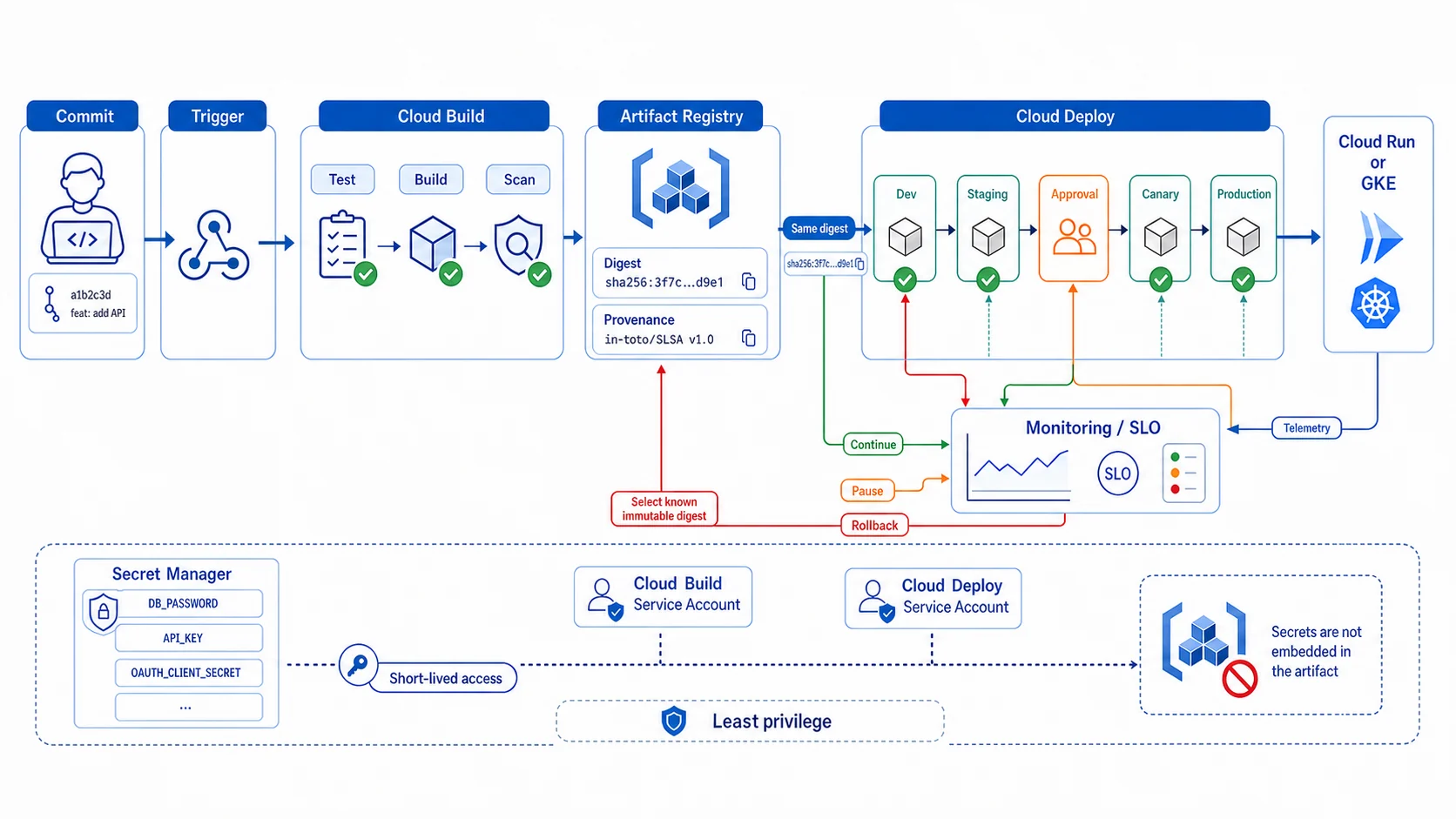
安全交付的核心是build once、promote the same digest:測試、掃描與 provenance 都綁在同一個不可變產物,環境推進不重新建置。部署後 telemetry 回到 SLO gate,決定繼續、暫停或讓 Cloud Deploy 取回 Registry 中已知良好的 digest;密碼與 API key 則由 Secret Manager 在執行時提供,不烤進 image。
一、為什麼需要 CI/CD?
手動部署的問題
開發者 → 手動建 Docker Image → 手動推送到 Registry
       → 手動 SSH 到 VM 或執行 gcloud run deploy
       → 手動驗證部署是否成功
       → 如果失敗,手動回滾
這個流程的問題:
- 容易出錯:手動步驟容易漏執行或順序錯誤
- 沒有一致性:每個開發者的部署步驟可能不同
- 無法稽核:誰在什麼時間部署了什麼版本?
- 速度慢:一個部署可能需要 30 分鐘人工操作
CI/CD 管道的目標
git push → 自動觸發
         → 執行測試(CI)
         → 建立 Docker Image
         → 推送到 Artifact Registry
         → 部署到 Cloud Run(CD)
         → 通知成功或失敗
每一步都自動跑,開發者就能專心寫程式。
二、Cloud Build 核心概念
2.1 什麼是 Cloud Build?
Cloud Build 是 GCP 的全託管建置服務。每個 Build 都跑在自己獨立的容器裡,彼此不干擾,也能多個 Build 同時跑。
費用部分因為是考點,這裡列清楚:
- 免費額度:每月 2,500 Build 分鐘免費,預設機型為 e2-standard-2(自 2023-09-01 起,由舊制的每日 120 分鐘 / e2-medium 預設改成現在這樣)
- 超出計費:預設的 e2-standard-2 是 $0.006/Build 分鐘;若改用較小的 e2-medium 則是 $0.003/Build 分鐘
還有一件事先記在心裡:Cloud Build 會用一個**預設服務帳號(service account)**替你跑 build,後面授權 Artifact Registry、Cloud Run、Secret Manager 全都圍著這個帳號轉。先有這個概念,等下到 Secret 跟權限章節就不會被它突然冒出來嚇到。(補充:2024 年之後新建的專案,預設可能改用 Compute Engine 的預設服務帳號,第八章會講清楚兩者差別。)
2.2 Build 的三個核心元素
Build(建置任務)
  ├── Steps(建置步驟)— 有序或平行執行的動作
  ├── Triggers(觸發器)— 什麼事件觸發 Build
  └── Artifacts(產物)— Build 的輸出(Docker Image、檔案等)
2.3 Build Step 的結構
每個 Build Step 說穿了就是跑一個 Docker 容器:
steps:
  - name: 'CONTAINER_IMAGE' # 要執行的 Docker 映像
    id: 'STEP_ID' # 步驟識別碼(選填)
    args: ['ARG1', 'ARG2'] # 傳給容器的指令和參數
    env: ['KEY=VALUE'] # 環境變數
    dir: 'path/in/workspace' # 工作目錄
    waitFor: ['OTHER_STEP_ID'] # 等待哪些步驟完成後再執行
內建 Builder 映像(Cloud Build 維護的工具容器):
| Builder | 說明 |
|---|---|
gcr.io/cloud-builders/docker | Docker 指令 |
gcr.io/google.com/cloudsdktool/cloud-sdk | gcloud / gsutil 指令 |
gcr.io/cloud-builders/git | Git 指令 |
gcr.io/cloud-builders/npm | npm 指令 |
gcr.io/cloud-builders/go | Go 建置工具 |
三、Artifact Registry:Docker 映像的正確存放位置
⚠️ 重要公告:Container Registry(gcr.io)已於 2025 年 3 月 18 日停止寫入存取,並自 2025 年 6 月 3 日起停止讀取存取(無法再拉取映像);自 2025 年 10 月 14 日起,gcr.io 端點將改由 Artifact Registry 提供服務。所有新專案必須使用 Artifact Registry。
3.1 建立 Artifact Registry Docker 倉庫
# 啟用 Artifact Registry API
gcloud services enable artifactregistry.googleapis.com

# 建立 Docker 倉庫(以 asia-east1 為例)
gcloud artifacts repositories create my-docker-repo \
    --repository-format=docker \
    --location=asia-east1 \
    --description="Application Docker images"

# 查看倉庫列表
gcloud artifacts repositories list
3.2 Artifact Registry 映像路徑格式
LOCATION-docker.pkg.dev/PROJECT_ID/REPOSITORY/IMAGE:TAG

# 範例:
asia-east1-docker.pkg.dev/my-project-123/my-docker-repo/my-app:v1.0.0
asia-east1-docker.pkg.dev/my-project-123/my-docker-repo/my-app:latest
對比 Container Registry(舊,已棄用):
# ❌ 舊格式(已棄用)
gcr.io/my-project/my-app:v1.0
asia.gcr.io/my-project/my-app:latest

# ✅ 新格式(Artifact Registry)
asia-east1-docker.pkg.dev/my-project/my-repo/my-app:v1.0
📝 考場提點
ACE 很愛考「看到
gcr.io路徑要警覺」。題目只要出現gcr.io/ Container Registry,又搭上 2025 年之後的情境,答案幾乎都是「改用 Artifact Registry,路徑寫成LOCATION-docker.pkg.dev/PROJECT/REPO/IMAGE:TAG」。最常見的陷阱選項是「繼續用
gcr.io,只是換一個 region(例如asia.gcr.io)」——這在 2025 年已經救不了,因為整個 Container Registry 服務都收掉了,換 region 沒有意義。
3.3 設定本地 Docker 認證(測試用)
# 設定 Docker 認證到 Artifact Registry
gcloud auth configure-docker asia-east1-docker.pkg.dev

# 測試推送
docker tag my-app:latest asia-east1-docker.pkg.dev/my-project/my-repo/my-app:latest
docker push asia-east1-docker.pkg.dev/my-project/my-repo/my-app:latest
四、撰寫 cloudbuild.yaml
4.1 基本範例:測試 → 建置 → 推送 → 部署
以下是一個完整的 Cloud Build 設定,把 Node.js 應用程式部署到 Cloud Run:
# cloudbuild.yaml

steps:
  # Step 1: 安裝依賴套件
  - name: 'node:20'
    id: 'install'
    entrypoint: 'npm'
    args: ['ci']

  # Step 2: 執行單元測試
  - name: 'node:20'
    id: 'test'
    entrypoint: 'npm'
    args: ['test']
    waitFor: ['install']

  # Step 3: 建立 Docker Image
  - name: 'gcr.io/cloud-builders/docker'
    id: 'build'
    args:
      - 'build'
      - '-t'
      - 'asia-east1-docker.pkg.dev/$PROJECT_ID/my-docker-repo/my-app:$COMMIT_SHA'
      - '-t'
      - 'asia-east1-docker.pkg.dev/$PROJECT_ID/my-docker-repo/my-app:latest'
      - '.'
    waitFor: ['test']

  # Step 4: 推送到 Artifact Registry
  - name: 'gcr.io/cloud-builders/docker'
    id: 'push'
    args:
      - 'push'
      - '--all-tags'
      - 'asia-east1-docker.pkg.dev/$PROJECT_ID/my-docker-repo/my-app'
    waitFor: ['build']

  # Step 5: 部署到 Cloud Run
  - name: 'gcr.io/google.com/cloudsdktool/cloud-sdk'
    id: 'deploy'
    args:
      - 'gcloud'
      - 'run'
      - 'deploy'
      - 'my-service'
      - '--image=asia-east1-docker.pkg.dev/$PROJECT_ID/my-docker-repo/my-app:$COMMIT_SHA'
      - '--region=asia-east1'
      - '--platform=managed'
      - '--allow-unauthenticated'
    waitFor: ['push']

# 聲明 Build 產出的映像(Cloud Build 會記錄到 Build 歷史)
images:
  - 'asia-east1-docker.pkg.dev/$PROJECT_ID/my-docker-repo/my-app:$COMMIT_SHA'
  - 'asia-east1-docker.pkg.dev/$PROJECT_ID/my-docker-repo/my-app:latest'

# 設定 Build 逾時時間(預設 60 分鐘)
timeout: '1200s'

# 選項設定
options:
  logging: CLOUD_LOGGING_ONLY # 日誌只送到 Cloud Logging
4.2 內建替換變數(Substitution Variables)
Cloud Build 自動提供以下變數供 cloudbuild.yaml 使用:
| 變數 | 說明 | 範例值 |
|---|---|---|
$PROJECT_ID | GCP 專案 ID | my-project-123456 |
$BUILD_ID | 此次 Build 的唯一 ID | abc123-def456-... |
$COMMIT_SHA | 完整的 Git commit hash | a1b2c3d4e5f6... |
$SHORT_SHA | 前 7 碼 commit hash | a1b2c3d |
$BRANCH_NAME | 觸發 Build 的分支名稱 | main、feature/new-api |
$TAG_NAME | 觸發 Build 的 Git tag | v1.0.0 |
$REPO_NAME | 倉庫名稱 | my-app-repo |
# 使用變數範例
- name: 'gcr.io/cloud-builders/docker'
  args:
    - 'build'
    - '-t'
    - 'asia-east1-docker.pkg.dev/$PROJECT_ID/my-repo/my-app:$SHORT_SHA'
    - '--label=build-id=$BUILD_ID'
    - '--label=branch=$BRANCH_NAME'
    - '.'
4.3 自訂替換變數
你可以在 cloudbuild.yaml 中定義自己的變數(名稱必須以 _ 開頭):
substitutions:
  _SERVICE_NAME: 'my-service'
  _REGION: 'asia-east1'
  _MIN_INSTANCES: '1'

steps:
  - name: 'gcr.io/google.com/cloudsdktool/cloud-sdk'
    args:
      - 'gcloud'
      - 'run'
      - 'deploy'
      - '$_SERVICE_NAME'
      - '--region=$_REGION'
      - '--min-instances=$_MIN_INSTANCES'
五、平行執行 Build Steps
5.1 為什麼要平行執行?
預設情況下,Steps 是一個接一個跑。但如果前後端可以各自獨立建置,讓它們平行跑就能省下不少 Build 時間。
5.2 平行執行語法
steps:
  # Step 1 和 Step 2 同時開始(waitFor: ['-'] = 立刻開始)
  - name: 'gcr.io/cloud-builders/docker'
    id: 'build-frontend'
    args:
      [
        'build',
        '-t',
        'asia-east1-docker.pkg.dev/$PROJECT_ID/repo/frontend:$COMMIT_SHA',
        './frontend',
      ]
    waitFor: ['-'] # '-' 表示不等待任何步驟,立刻開始

  - name: 'gcr.io/cloud-builders/docker'
    id: 'build-backend'
    args:
      ['build', '-t', 'asia-east1-docker.pkg.dev/$PROJECT_ID/repo/backend:$COMMIT_SHA', './backend']
    waitFor: ['-'] # 同樣立刻開始,與 build-frontend 平行執行

  # Step 3 等 Step 1 和 Step 2 都完成後才執行
  - name: 'gcr.io/cloud-builders/docker'
    id: 'push-frontend'
    args: ['push', 'asia-east1-docker.pkg.dev/$PROJECT_ID/repo/frontend:$COMMIT_SHA']
    waitFor: ['build-frontend']

  - name: 'gcr.io/cloud-builders/docker'
    id: 'push-backend'
    args: ['push', 'asia-east1-docker.pkg.dev/$PROJECT_ID/repo/backend:$COMMIT_SHA']
    waitFor: ['build-backend']

  # 最後的部署等兩個推送都完成
  - name: 'gcr.io/google.com/cloudsdktool/cloud-sdk'
    id: 'deploy'
    args:
      [
        'gcloud',
        'run',
        'deploy',
        'my-service',
        '--region=asia-east1',
        '--image=asia-east1-docker.pkg.dev/$PROJECT_ID/repo/backend:$COMMIT_SHA',
      ]
waitFor: ['push-frontend', 'push-backend']執行流程示意:
流程圖暫時無法顯示,請重新整理頁面後再試。
六、Secret Manager 整合:安全管理建置密碼
6.1 為什麼不能把密碼放在 cloudbuild.yaml?
cloudbuild.yaml 是放在 git 倉庫裡的,任何有倉庫存取權的人都看得到。所以密碼絕對不能硬寫在這裡。
6.2 使用 Secret Manager 注入密碼
前置作業:把密碼存到 Secret Manager
# 建立 Secret
gcloud secrets create db-password \
    --replication-policy="automatic"

# 設定 Secret 的值
echo -n "my-super-secret-db-password" | \
    gcloud secrets versions add db-password --data-file=-

# 授予 Cloud Build SA 讀取 Secret 的權限
gcloud secrets add-iam-policy-binding db-password \
    --member="serviceAccount:$(gcloud projects describe $PROJECT_ID --format='value(projectNumber)')@cloudbuild.gserviceaccount.com" \
    --role="roles/secretmanager.secretAccessor"
在 cloudbuild.yaml 中使用 Secret:
# 聲明 Secret 來源
availableSecrets:
  secretManager:
    - versionName: projects/$PROJECT_ID/secrets/db-password/versions/latest
      env: 'DB_PASSWORD' # secretEnv 名稱,不需底線前綴
    - versionName: projects/$PROJECT_ID/secrets/api-key/versions/latest
      env: 'API_KEY'

steps:
  - name: 'gcr.io/google.com/cloudsdktool/cloud-sdk'
    id: 'run-migration'
    entrypoint: 'bash'
    args:
      - '-c'
      - |
        gcloud run jobs execute db-migration \
          --region=asia-east1 \
          --update-env-vars DB_PASSWORD=$$DB_PASSWORD
    secretEnv: ['DB_PASSWORD'] # 宣告此步驟使用的 Secret 變數

  - name: 'node:20'
    id: 'integration-test'
    entrypoint: 'bash'
    args:
      - '-c'
      - 'API_KEY=$$API_KEY npm run test:integration'
secretEnv: ['API_KEY']流程圖暫時無法顯示,請重新整理頁面後再試。
💡 重要語法:
- Secret 環境變數名稱不需要以底線開頭,可直接用一般命名如
DB_PASSWORD、API_KEY(官方範例就用PASSWORD、USERNAME、GH_TOKEN等)。需要以底線_開頭的是使用者自訂的替換變數(substitutions)(如_DEPLOY_ENV),兩者是不同概念,別混淆。- 在 bash 腳本中引用時用雙錢字號
$$DB_PASSWORD(單個$是 Cloud Build 替換,$$才會跳脫成字面$,讓 bash 在執行期取得 Cloud Build 注入的 Secret 值)
七、設定觸發器(Triggers)
7.1 觸發器類型
| 觸發器類型 | 使用場景 |
|---|---|
| Push to branch | 推送到 main 分支自動部署 |
| Push to tag | 打 v1.0.0 tag 觸發 Production 部署 |
| Pull request | PR 開啟時執行測試(不部署) |
| Manual | 手動從 Console 觸發 |
| Pub/Sub | 接收 Pub/Sub 訊息觸發 |
| Webhook | 接收 HTTP 請求觸發 |
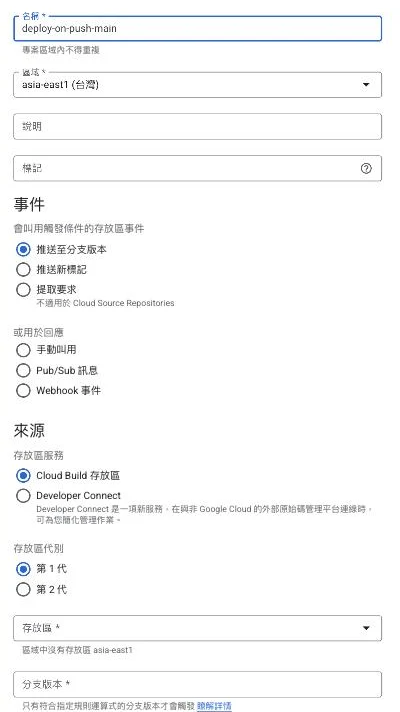
上面那張表的六種觸發器,在 Console 裡就是這一排單選鈕:推送至分支版本、推送新標記、提取要求(PR)、手動叫用、Pub/Sub、Webhook——你選哪一種,就決定了 cloudbuild.yaml 裡能拿到哪些替換變數(選分支才有 $BRANCH_NAME、選標記才有 $TAG_NAME)。ACE 最愛考的「只在 main 自動部署」,就是選第一顆「推送至分支版本」再把分支填成 ^main$;選「提取要求(PR)」則照慣例只跑測試、不部署。另外別漏了下方的「存放區代別」——第 1 代是舊的、第 2 代才是官方現在推薦的(7.2 連 GitHub 用的就是它),新專案接倉庫記得挑第 2 代。
7.2 連接 GitHub 倉庫(第二代,推薦)
# Step 1: 連接 GitHub 倉庫(推薦使用 Cloud Build GitHub App)
# 前往 GitHub Marketplace 安裝 Google Cloud Build App,
# 或在 GCP Console → Cloud Build → Repositories 中操作

# Step 2: 建立 Push to Main 觸發器
gcloud builds triggers create github \
    --name="deploy-on-push-to-main" \
    --repo-name="my-app-repo" \
    --repo-owner="my-github-username" \
    --branch-pattern="^main$" \
    --build-config="cloudbuild.yaml" \
    --description="Deploy to Cloud Run on push to main"

# Step 3: 建立 PR 測試觸發器
gcloud builds triggers create github \
    --name="test-on-pull-request" \
    --repo-name="my-app-repo" \
    --repo-owner="my-github-username" \
    --pull-request-pattern=".*" \
    --build-config="cloudbuild.pr.yaml" \
    --description="Run tests on pull request"
7.3 多環境部署策略
常見的分支策略:
流程圖暫時無法顯示,請重新整理頁面後再試。
steps:
  - name: 'gcr.io/google.com/cloudsdktool/cloud-sdk'
    id: 'deploy'
    entrypoint: 'bash'
    args:
      - '-c'
      - |
        if [ "$BRANCH_NAME" = "main" ]; then
          gcloud run deploy my-app-prod \
            --image=asia-east1-docker.pkg.dev/$PROJECT_ID/repo/my-app:$COMMIT_SHA \
            --region=asia-east1
        elif [ "$BRANCH_NAME" = "staging" ]; then
          gcloud run deploy my-app-staging \
            --image=asia-east1-docker.pkg.dev/$PROJECT_ID/repo/my-app:$COMMIT_SHA \
            --region=asia-east1
        fi
八、服務帳號與最小權限設定
8.1 Cloud Build 預設服務帳號
Cloud Build 會用一個預設服務帳號替你跑 Build,而「預設是哪一個」在 2024 年改過,新手最容易在這裡踩坑,先講清楚:
-
新專案(現行預設):Google 在 2024 年 5~6 月分批改了行為,新專案的第一個 Build 之後,Cloud Build 預設改用 Compute Engine 預設服務帳號:
{PROJECT_NUMBER}-compute@developer.gserviceaccount.com -
既有專案(舊行為):如果你的專案在這次變更之前就已經跑過第一個 Build,它會沿用舊的 legacy 服務帳號,格式是:
{PROJECT_NUMBER}@cloudbuild.gserviceaccount.com
換句話說,判斷依據不是「專案哪年建的」,而是「第一個 Build 是在變更前還是變更後跑的」。所以如果你在新專案裡照著 @cloudbuild.gserviceaccount.com 找半天找不到,先別懷疑自己——去 Cloud Build 設定看一下實際是哪一個 SA 在跑 build,下面的授權對象就綁那一個。(官方說明:Cloud Build default service account change)
8.2 常見任務所需的 IAM 角色
# 取得 PROJECT_NUMBER
PROJECT_NUMBER=$(gcloud projects describe $PROJECT_ID --format='value(projectNumber)')
CLOUDBUILD_SA="${PROJECT_NUMBER}@cloudbuild.gserviceaccount.com"

# 允許推送到 Artifact Registry
gcloud projects add-iam-policy-binding $PROJECT_ID \
    --member="serviceAccount:${CLOUDBUILD_SA}" \
    --role="roles/artifactregistry.writer"

# 允許部署到 Cloud Run
gcloud projects add-iam-policy-binding $PROJECT_ID \
    --member="serviceAccount:${CLOUDBUILD_SA}" \
    --role="roles/run.admin"

# 允許讓 Cloud Run 使用指定的 Service Account(Cloud Run 部署需要)
gcloud iam service-accounts add-iam-policy-binding \
    cloud-run-sa@${PROJECT_ID}.iam.gserviceaccount.com \
    --member="serviceAccount:${CLOUDBUILD_SA}" \
    --role="roles/iam.serviceAccountUser"

# 允許讀取 Secret Manager 的 Secret
gcloud projects add-iam-policy-binding $PROJECT_ID \
    --member="serviceAccount:${CLOUDBUILD_SA}" \
    --role="roles/secretmanager.secretAccessor"
📝 考場提點
Cloud Build 部署 Cloud Run 時跳
PERMISSION_DENIED,是 ACE 超高頻的選型題。答案要同時抓兩個角色:
roles/run.admin:讓 Build SA 能管理 Cloud Run 服務(建立、更新、部署)roles/iam.serviceAccountUser:讓 Build SA 能「以 Cloud Run 的 runtime 服務帳號身分」去部署只選
run.admin、漏掉serviceAccountUser是最常見的陷阱錯誤選項——少了後者,部署時就會卡在無法扮演 runtime SA。另外提醒:新專案的預設 Build SA 可能是 Compute Engine 預設 SA(見 8.1),授權對象別綁到那個已經不在跑 build 的舊 SA 上。
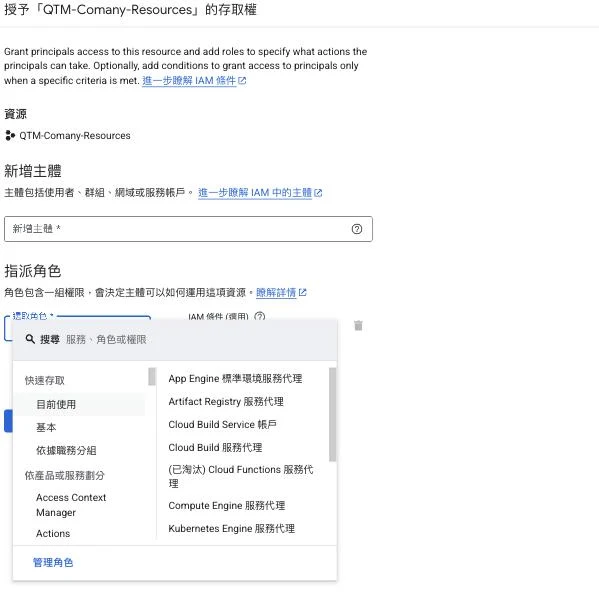
在 Console 裡把角色指派給 Cloud Build 服務帳號,就是在這個選單做取捨。上面「基本」那三顆(Owner/Editor/Viewer)權限大到危險——給一個 Editor 幾乎等於把整個專案交出去;ACE 反覆強調的『最小權限』,是往下挑 predefined 預先定義角色,像你前面授的 run.admin、artifactregistry.writer,剛好夠用、不多給一分。萬一這個 SA 被入侵,攻擊者能碰的也就只有你勾的那幾格。
8.3 使用自訂服務帳號(最小權限原則)
# cloudbuild.yaml 中指定自訂服務帳號
serviceAccount: 'projects/my-project/serviceAccounts/custom-build-sa@my-project.iam.gserviceaccount.com'

steps:
  - name: '...'
    args: [...]
九、檢視 Build 歷史與除錯
9.1 檢視 Build 歷史
# 列出最近的 Build
gcloud builds list --limit=10

# 查看特定 Build 的詳細資訊
gcloud builds describe BUILD_ID

# 串流顯示 Build 日誌(等待 Build 完成)
gcloud builds log --stream BUILD_ID

# 手動觸發 Build(不需要 push)
gcloud builds submit --config=cloudbuild.yaml .
9.2 本地測試 cloudbuild.yaml
在推送到 GitHub 前,可以用 gcloud builds submit 在本地測試:
# 上傳當前目錄的程式碼,執行 cloudbuild.yaml
gcloud builds submit --config=cloudbuild.yaml .

# 只測試特定步驟(使用 substitutions 覆蓋預設值)
gcloud builds submit --config=cloudbuild.yaml \
    --substitutions=BRANCH_NAME=test,COMMIT_SHA=local-test .
9.3 常見錯誤與解決方式
| 錯誤 | 原因 | 解決方式 |
|---|---|---|
permission denied 推送映像 | Cloud Build SA 無 Artifact Registry 寫入權限 | 授予 artifactregistry.writer 角色 |
| Cloud Run 部署失敗 | Cloud Build SA 無 Cloud Run 管理權限 | 授予 run.admin 和 iam.serviceAccountUser 角色 |
| Secret 讀取失敗 | 未授予 secretmanager.secretAccessor | 對特定 Secret 或整個專案授予此角色 |
| Build 逾時 | 預設 60 分鐘逾時 | 在 cloudbuild.yaml 設定 timeout: '1800s' |
十、GitHub Actions vs Cloud Build
兩者都能做 GCP 的 CI/CD,怎麼選就看你的情境:
| 比較面向 | Cloud Build | GitHub Actions |
|---|---|---|
| 最適合 | GCP 原生整合、需要存取私有 VPC | 程式碼在 GitHub、跨平台部署 |
| GCP 整合 | 原生支援,直接使用 GCP 服務 | 需要設定 Workload Identity Federation |
| 私有網路 | 支援(透過 Private Pools) | 不直接支援 |
| Binary Authorization | 原生支援 | 不支援 |
| 社群資源 | 較小 | 龐大(數以萬計的公開 Actions) |
| 免費額度 | 每月 2,500 分鐘 | GitHub 提供的 runner 分鐘數 |
| 學習曲線 | 中等 | 較低(有大量範例) |
表格裡的 Workload Identity Federation(WIF) 是讓 GitHub 不用存任何 GCP 金鑰、就能換取 GCP 短期憑證來部署的機制。它避免你把長期 service account 金鑰塞進 GitHub Secrets(金鑰外洩風險高);ACE 不會考它的細節,知道「GitHub Actions 要打 GCP,標準做法是 WIF 而不是貼金鑰」就夠了。
實務上常見的混搭:GitHub Actions 跑 CI,Cloud Build 跑 CD
流程圖暫時無法顯示,請重新整理頁面後再試。
十一、ACE 考試重點
Cloud Build 和 CI/CD 是 ACE 考試中「自動化與 DevOps」域的重點。
類型 1:Container Registry vs Artifact Registry
題目:你在 cloudbuild.yaml 中使用 gcr.io/my-project/my-app:latest 作為映像路徑。在 2025 年,這個做法有什麼問題?
- ✅ Container Registry 已棄用,應改用 Artifact Registry(
asia-east1-docker.pkg.dev/my-project/my-repo/my-app:latest)
類型 2:服務帳號權限
題目:Cloud Build 執行 gcloud run deploy 時出現 PERMISSION_DENIED 錯誤。最可能的原因是?
- ✅ Cloud Build 的服務帳號缺少
roles/run.admin角色,或缺少roles/iam.serviceAccountUser(用於指定 Cloud Run 的服務帳號)
類型 3:平行建置
題目:你的 cloudbuild.yaml 有前端和後端兩個獨立的 Docker 建置步驟,預設會依序執行。如何讓它們同時執行?
- ✅ 在兩個步驟加上
waitFor: ['-'],讓它們立即並行啟動
類型 4:觸發器設定
題目:你希望只在推送到 main 分支時才自動部署到生產環境,其他分支的 push 不觸發部署。如何設定?
- ✅ 建立 Cloud Build Trigger,Branch 設定為
^main$(正規表達式精確匹配)
類型 5:Secret 管理
題目:Cloud Build 的 cloudbuild.yaml 需要使用資料庫密碼,如何安全地傳入?
- ❌ 直接把密碼寫在 cloudbuild.yaml
- ❌ 存到 git 倉庫的
.env檔案 - ✅ 存到 Secret Manager,在
availableSecrets中引用,用secretEnv注入到 Build Step
十二、完整實戰流程總結
# === 一次性設定 ===

# 1. 建立 Artifact Registry
gcloud artifacts repositories create my-docker-repo \
    --repository-format=docker \
    --location=asia-east1

# 2. 授予 Cloud Build SA 必要權限
PROJECT_NUMBER=$(gcloud projects describe $PROJECT_ID \
    --format='value(projectNumber)')
CLOUDBUILD_SA="${PROJECT_NUMBER}@cloudbuild.gserviceaccount.com"

gcloud projects add-iam-policy-binding $PROJECT_ID \
    --member="serviceAccount:${CLOUDBUILD_SA}" \
    --role="roles/artifactregistry.writer"

gcloud projects add-iam-policy-binding $PROJECT_ID \
    --member="serviceAccount:${CLOUDBUILD_SA}" \
    --role="roles/run.admin"

# 3. 建立 GitHub 連接(在 GCP Console 操作)
# Cloud Build → Repositories → Connect Repository

# 4. 建立觸發器
gcloud builds triggers create github \
    --name="deploy-on-push-main" \
    --repo-name="my-app" \
    --repo-owner="my-github-user" \
    --branch-pattern="^main$" \
    --build-config="cloudbuild.yaml"

# === 之後每次 push 都自動執行 ===
git add .
git commit -m "feat: add new feature"
git push origin main
# → 自動觸發 Cloud Build
# → 測試 → 建置 → 推送 → 部署
總結
| 概念 | 要記住的重點 |
|---|---|
| Artifact Registry | Container Registry 已棄用,必須用 Artifact Registry |
| 映像路徑格式 | LOCATION-docker.pkg.dev/PROJECT/REPO/IMAGE:TAG |
| Secret 變數 | 用 secretEnv 宣告,腳本中以雙錢字號 $$SECRET_NAME 引用(名稱不需底線前綴;底線前綴是「自訂替換變數 substitutions」的規則,如 _MY_VAR) |
| 平行執行 | waitFor: ['-'] 讓步驟立刻開始,不等前一步 |
| 服務帳號 | 需要 artifactregistry.writer + run.admin + serviceAccountUser(PERMISSION_DENIED 排查見第八章考場提點) |
| 免費額度 | 每月 2,500 Build 分鐘免費(預設機型 e2-standard-2) |
| 觸發器 | ^main$ 正規表達式精確匹配分支名稱 |
系列文章連結
- 📖 上一篇:ACE-207: Terraform on GCP 實戰
- 📖 相關閱讀:ACE-206: GKE 入門
- 📖 相關閱讀:ACE-203: 無伺服器選型:Cloud Run
延伸閱讀
- Cloud Build 官方文件
- cloudbuild.yaml 語法參考
- Artifact Registry 快速入門
- Container Registry 遷移指南
- Cloud Build 觸發器設定
- Secret Manager 整合
- Cloud Build 定價
🎓 本文是「GCP 精通之路」系列的 ACE-208 篇(進階篇),掌握 Cloud Build CI/CD 後,建議繼續學習 GCP 企業上雲遷移策略(ACE-301)。
下一課 GCP-108:Cloud SQL 入門,學習托管關聯式資料庫的完全指南。
相關文章
您可能也會對這些文章感興趣
Cloud Build CI/CD 實戰:從程式碼到生產環境全自動化
完整 GCP CI/CD 實戰指南:Cloud Build 觸發器設定、cloudbuild.yaml 撰寫技巧、Artifact Registry 建立 Docker 倉庫(取代已棄用的 Container Registry)、Cloud...
GKE 入門:在 Google Kubernetes Engine 上部署容器應用
從容器基礎到 GKE 實戰:Standard vs Autopilot 選型比較、核心 Kubernetes 概念(Pod/Deployment/Service/Ingress)、Horizontal Pod Autoscaler 自動擴縮...
Terraform on GCP 實戰:基礎設施即程式碼完全指南
從零開始掌握 Terraform on GCP:核心概念(Provider/Resource/State/Module)、GCS 遠端狀態設定、Application Default Credentials 認證、Compute Engin...