GKE 入門:在 Google Kubernetes Engine 上部署容器應用
Kubernetes 是 Google 開源給世界的禮物——而 GKE 是 Google 自家把它用得最好的地方。
你已經學過用 Compute Engine 部署 VM(GCP-103)、設計高可用架構(ACE-202)、選無伺服器平台(ACE-203)。這一篇來談容器編排,它是現在雲端應用最主流的部署方式。
GKE(Google Kubernetes Engine) 是 GCP 的託管 Kubernetes 服務。Kubernetes 本來就是 Google 做的,跑在 GKE 上自然最原生、也最穩。
這篇從 VM 為什麼進化到容器講起,帶你把 Standard 跟 Autopilot 怎麼選、Pod / Deployment / Service / Ingress / HPA 這五個核心概念、還有 Workload Identity 這個考試最愛考的安全做法一次搞定,最後再把 GKE 跟 Cloud Run、App Engine 的選型和成本優化也一併談清楚。
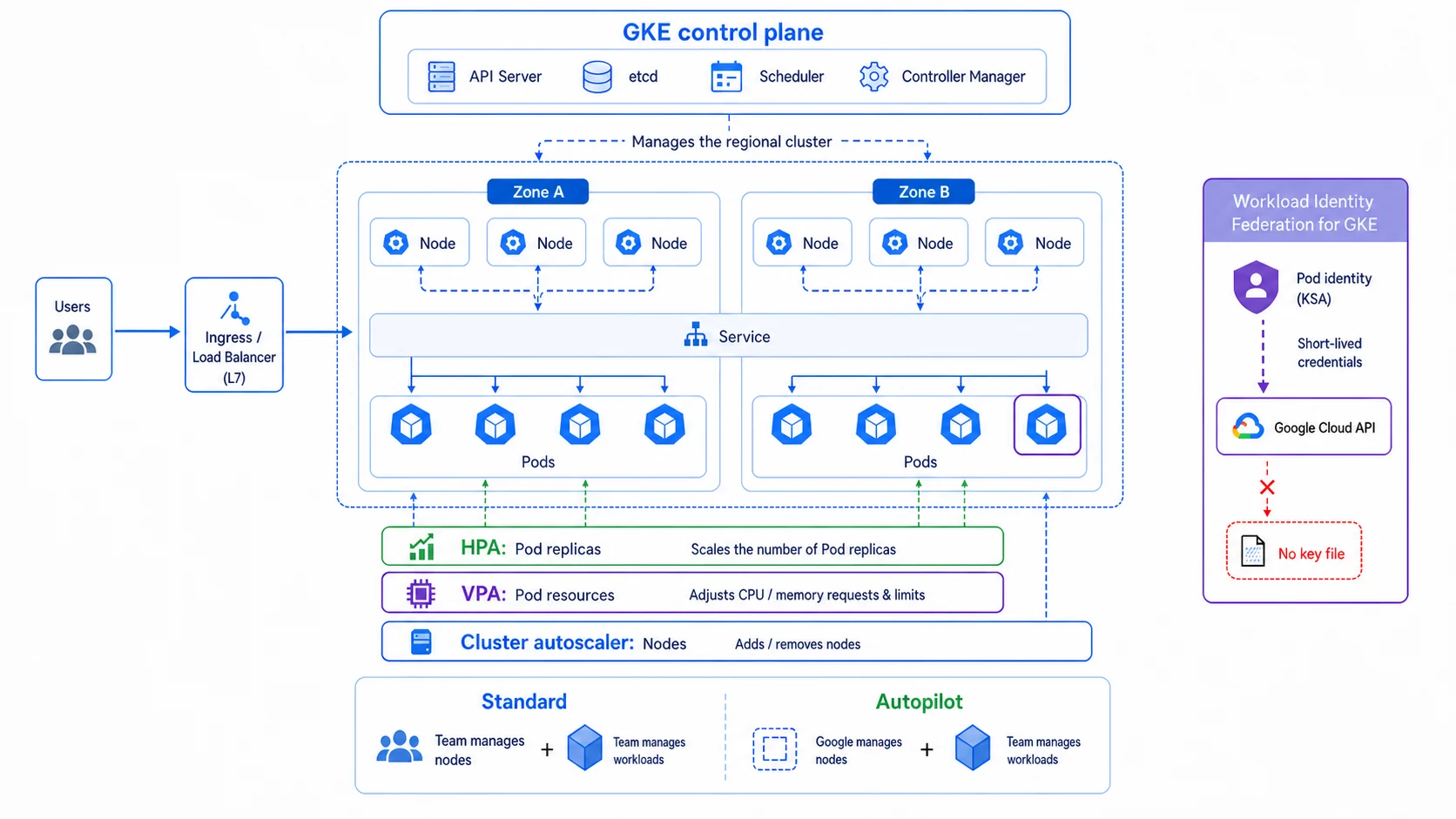
請把圖拆成四條線讀:control plane 管叢集狀態;流量經 Ingress、單一邏輯 Service 到跨 zone Pods;HPA、VPA、Cluster autoscaler 分別處理副本、單 Pod 資源與 node 容量;右側 Workload Identity 是獨立的身分流程,Pod 以 KSA 換取短效憑證呼叫 Google Cloud API,而不是攜帶 JSON key。
一、為什麼需要 Kubernetes?
從 VM 到容器的演進
傳統做法:VM 部署
問題:「明明在我本機可以跑,為什麼到 Production 就壞了?」
容器(Container)解決了環境一致性問題
流程圖暫時無法顯示,請重新整理頁面後再試。
容器讓「在我電腦可以跑」真正等於「在任何地方都可以跑」。
多容器的挑戰:為什麼需要 Kubernetes?
當你的應用從 1 個容器變成 10 個、100 個服務時,問題就來了:
| 挑戰 | 描述 |
|---|---|
| 服務發現 | 容器的 IP 會變動,其他服務怎麼找到它? |
| 負載平衡 | 流量如何分配到多個容器副本? |
| 自動恢復 | 容器掛掉了,誰來自動重啟? |
| 滾動更新 | 如何不停機地更新新版本? |
| 資源排程 | 哪個容器在哪台機器上跑最有效率? |
Kubernetes 就是用來解決這些問題的容器編排系統。你可以把它想成「容器的作業系統」,負責管理一整個叢集(由多台機器組成)裡所有容器的生命週期。
GKE = Kubernetes 的全託管版本
自己架 Kubernetes 真的很麻煩,光是 Control Plane(控制平面,叢集的大腦)就要自己管,再加上網路設定、版本升級一大堆雜事——這些你不用懂內部細節,知道「有人要顧、而且很煩」就夠了。
簡單說,自己架要顧的那一大堆,它都幫你扛了:
- 自動安裝並維護 Control Plane(控制平面,叢集的大腦,負責排程與管理)
- 自動升級 Kubernetes 版本
- 整合 GCP 網路、儲存、IAM
- 內建監控(Cloud Monitoring + Cloud Logging)
- 自動修復不健康的節點
二、GKE 的兩種模式:Standard vs Autopilot
GKE 提供兩種運作模式,2023 年 4 月後 Autopilot 成為官方推薦的預設選項。
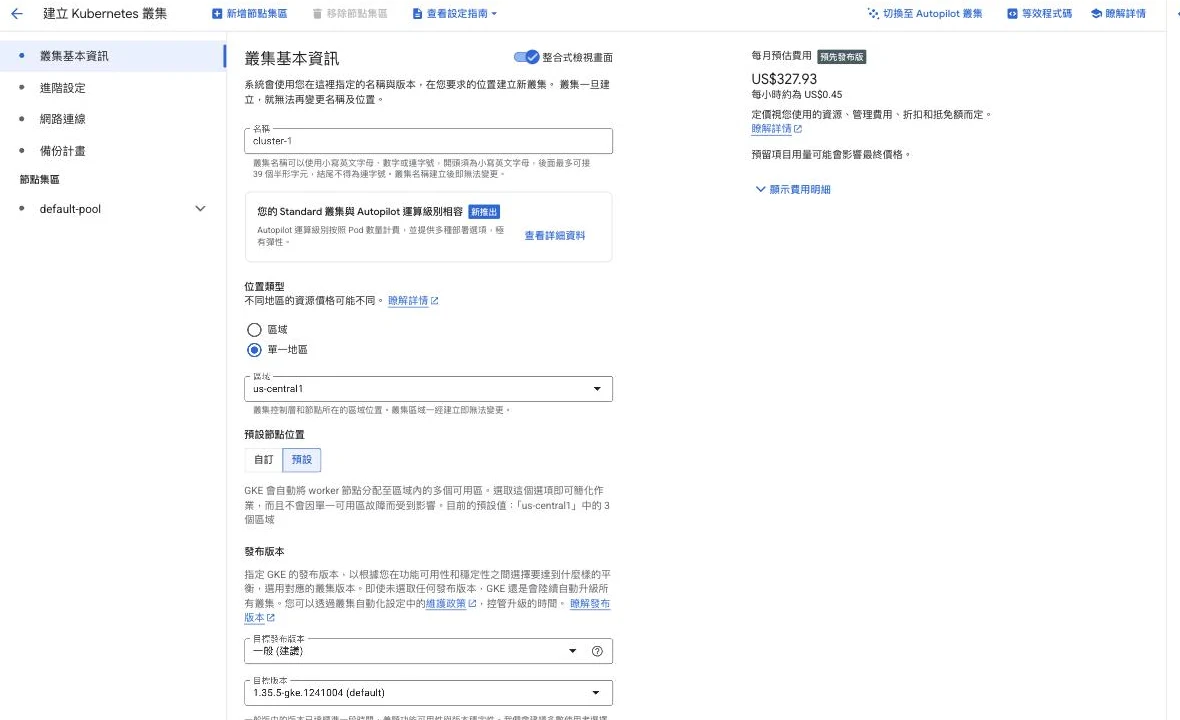
這就是你按下建立時預設落地的 Standard 表單,右上角那顆「切換至 Autopilot 叢集」才是換模式的開關——選哪種不是某個下拉選項,是從這裡整張切過去。兩個考點藏在細節裡:右邊每月預估 US$327.93,Standard 是按節點(VM)計費,機器 24 小時開著就 24 小時收錢,這正是上面計費差異那張表的真身;而位置類型選「區域」後,預設節點位置會自動攤到區域內三個可用區,一個 zone 掛了叢集照樣活著,這就是 regional 叢集的高可用,也呼應了 Autopilot 一律 regional 的那個陷阱。發布版本則決定你吃到的 GKE 版本多新,正式環境挑「穩定」最保守。
核心差異一眼看懂
| 比較面向 | Standard | Autopilot |
|---|---|---|
| 節點管理 | 你管理節點(VM) | Google 管理節點 |
| 計費方式 | 按節點(VM)計費 | 按 Pod 資源計費 |
| 設定彈性 | 完全控制(自定義核心、客製化驅動) | 受限(但含常見 GPU,能滿足 90% 需求) |
| 安全預設值 | 需手動設定 | 預設已強化 |
| SSH 到節點 | 可以 | 不行 |
| Spot Pod | 支援 | 支援(60-91% 折扣) |
| 適合對象 | 進階使用者、特殊需求 | 大多數生產場景 |
深入了解計費差異
Standard 計費邏輯:
你建立 3 個 n2-standard-4 節點(不管 Pod 用了多少資源)
費用 = 3 × n2-standard-4 的 VM 費用
就算節點只用了 30% 的資源,你還是得付 100% 的錢。
Autopilot 計費邏輯:
你的 Pod 申請了 1 vCPU + 4GB RAM
費用 = 實際使用的 CPU + 記憶體費用(按秒計算)成本交叉點:當叢集整體資源使用率超過 60-70%,Standard 就開始比 Autopilot 便宜。但大多數工作負載其實到不了這個使用率,所以一般來說 Autopilot 反而更省錢。
Cluster 費用
無論 Standard 還是 Autopilot,每個叢集都有管理費:
- 每小時 $0.10(≈ NT$3/小時)
- GCP 提供每月約 $74.40 的免費額度(相當於一個免費叢集)
選擇建議
你的需求是...
    ↓
需要客製化驅動版本、還沒被 Autopilot 支援的新型硬體(高速 NVMe 之類)、自定義 Linux 核心?
    → Standard

需要 SSH 進節點做 debug?
    → Standard

其他大多數情況(Web 應用、API、微服務)?
    → Autopilot(推薦)
📝 考場提點
Standard vs Autopilot 是 ACE 的高頻選型題,記住題目裡的關鍵字就能秒選。看到 自定義機器核心、SSH 進節點 debug、客製化驅動版本、特殊硬體(高速 NVMe 之類) → 選 Standard,因為這些都需要你直接掌控底層節點。注意 GPU 本身不是自動選 Standard 的訊號——Autopilot 已支援 L4、A100、H100 等常見 GPU,題目沒特別強調「客製化驅動」或「新型加速器」的話,Autopilot 就能滿足。看到 「最小化管理負擔」「大多數時間流量低」「自動擴縮」「Google 幫我管節點」 → 選 Autopilot。另外順手記一個常被當陷阱的點:Autopilot 一定是 regional(用
--region,不能用 zone),題目若強調跨區高可用又要少管理,答案多半就是它。
💡 補充:GKE Enterprise(原 Anthos) Google 在 2025 年 9 月收掉了獨立的 GKE Enterprise 付費層級,把 Fleet 管理、Config Sync、Policy Controller、Connect Gateway 這類多叢集治理功能都併回標準 GKE,免費內建,不用再額外升級付費層。如果你的組織要跨多個叢集、或混合雲環境統一管理,直接用標準 GKE 就有這些能力。目前仍需另外計費的是 Cloud Service Mesh、Backup for GKE、Multi-Cloud cluster management、Multi-cluster Gateway 這幾項比較進階的加值服務。ACE 考試通常不會考很深,但別再把「多叢集管理」直接跟「一定要額外付費」畫上等號。
三、Kubernetes 五大核心概念
動手之前先把這五個概念搞懂,不然你很容易淹沒在一堆設定檔裡。
3.1 Pod:最小部署單位
Pod 是 Kubernetes 中最小的可部署單位,通常包含一個容器(有時也有多個緊密相關的容器)。
# Pod 範例
apiVersion: v1
kind: Pod
metadata:
  name: my-app-pod
spec:
  containers:
    - name: my-app
      image: nginx:1.27
      ports:
- containerPort: 80重要特性:
- Pod 有自己的 IP,但這個 IP 是臨時的(Pod 重啟後 IP 會變)
- Pod 是一次性的——不要直接建立單一 Pod,而是用 Deployment 管理
- 同一個 Pod 內的容器共用網路和儲存
3.2 Deployment:管理多個 Pod 副本
Deployment 負責「讓指定數量的 Pod 一直跑著」。
# Deployment 範例
apiVersion: apps/v1
kind: Deployment
metadata:
  name: my-app-deployment
spec:
  replicas: 3 # 要跑幾個副本
  selector:
    matchLabels:
      app: my-app
  template:
    metadata:
      labels:
        app: my-app
    spec:
      containers:
        - name: my-app
          image: us-docker.pkg.dev/my-project/my-repo/my-app:v1.0
          ports:
            - containerPort: 8080
          resources:
            requests:
              cpu: '250m'
              memory: '256Mi'
            limits:
              cpu: '500m'
              memory: '512Mi'
Deployment 的能力:
- 如果有 Pod 掛掉,自動重新建立
- 滾動更新(Rolling Update):逐步替換舊版 Pod,不中斷服務
- 回滾(Rollback):如果新版有問題,一鍵回到上一版
流程圖暫時無法顯示,請重新整理頁面後再試。
# 更新 Deployment 的容器映像版本
kubectl set image deployment/my-app-deployment my-app=us-docker.pkg.dev/my-project/my-repo/my-app:v2.0

# 查看滾動更新狀態
kubectl rollout status deployment/my-app-deployment

# 回滾到上一版
kubectl rollout undo deployment/my-app-deployment
3.3 Service:讓 Pod 可以被找到
Pod 的 IP 會變,Service 提供一個穩定的 IP 和 DNS 名稱,讓其他服務能穩定連線。
# Service 範例
apiVersion: v1
kind: Service
metadata:
  name: my-app-service
spec:
  selector:
    app: my-app # 連接到標籤匹配的所有 Pod
  ports:
    - protocol: TCP
      port: 80
      targetPort: 8080
  type: LoadBalancer # 對外公開
Service 類型:
| 類型 | 說明 | 使用場景 |
|---|---|---|
| ClusterIP(預設) | 只在叢集內部可存取 | 微服務間的內部通訊 |
| NodePort | 透過節點 IP + 埠號存取 | 測試環境、本地開發 |
| LoadBalancer | 建立 GCP Load Balancer,對外公開 | 生產環境的公開服務 |
3.4 Ingress:HTTP 流量的智慧路由
Service 的 LoadBalancer 類型每個 Service 都需要一個獨立的 Load Balancer(費用高)。
Ingress 提供一個入口,根據 URL 路徑或域名路由到不同 Service:
apiVersion: networking.k8s.io/v1
kind: Ingress
metadata:
  name: my-ingress
  annotations:
    kubernetes.io/ingress.class: 'gce' # 使用 GCP Load Balancer
spec:
  rules:
    - host: api.yourdomain.com
      http:
        paths:
          - path: /users
            pathType: Prefix
            backend:
              service:
                name: user-service
                port:
                  number: 80
          - path: /products
            pathType: Prefix
            backend:
              service:
                name: product-service
                port:
number: 80優點:多個服務共用一個 Load Balancer,大幅降低費用。
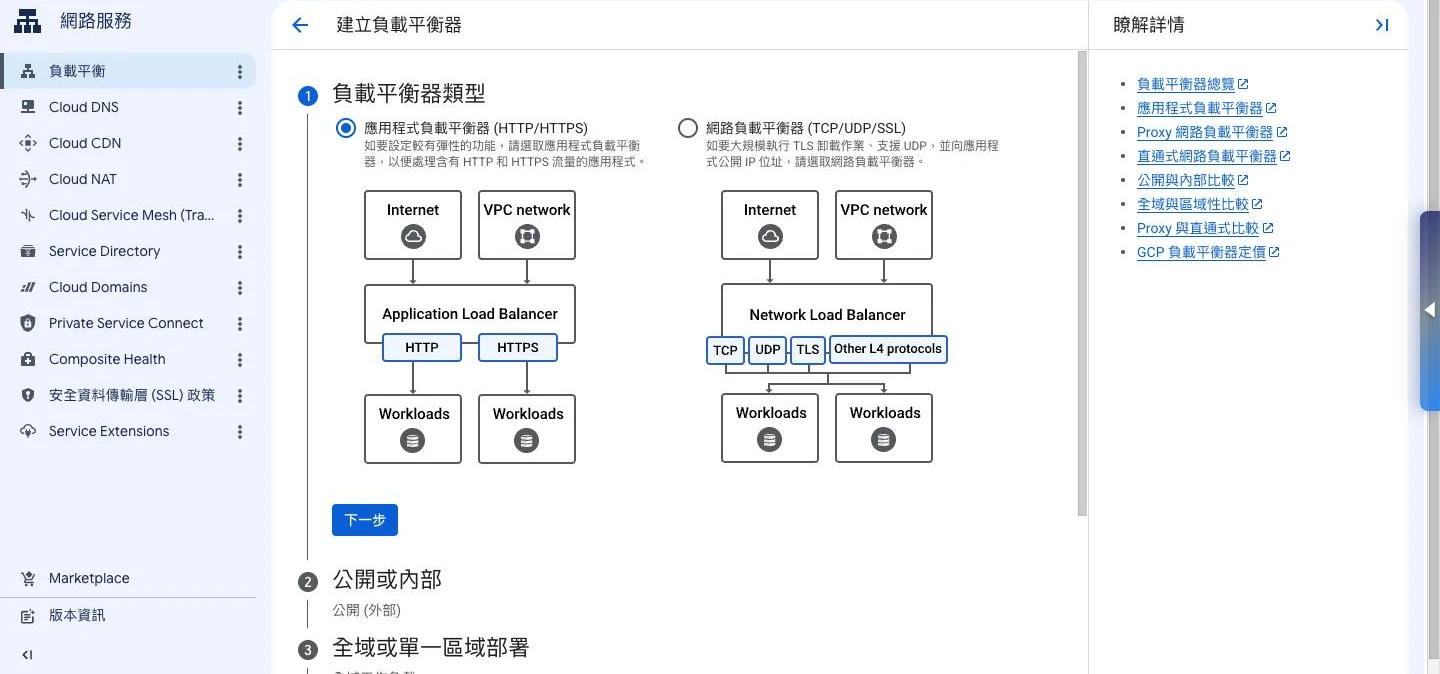
你在 GKE 其實不會手動打開這個精靈——Ingress、或 type=LoadBalancer 的 Service 會替你把 LB 建出來。但認得這三軸很有用:Ingress 走的正是左邊那條「應用程式負載平衡器」(HTTP(S)、Layer 7、能照網址/域名路由,可全域),而 type=LoadBalancer 的 Service 生出來的是「網路負載平衡器」(直通式、Layer 4、區域性)。ACE 把 Ingress 跟 Service 綁在一起考時,記得它們背後對應的就是這兩種不同的 GCP LB。
上面範例用的
kubernetes.io/ingress.class: 'gce'是舊式 annotation,目前仍可運作;新版 GKE 文件改推薦用spec.ingressClassName來指定。兩種寫法考試都可能看到,認得出gce代表「走 GCP 的 HTTP(S) Load Balancer」就夠了。
3.5 HPA:自動水平擴縮
Horizontal Pod Autoscaler (HPA) 根據 CPU 或記憶體使用率自動調整 Pod 副本數量:
apiVersion: autoscaling/v2
kind: HorizontalPodAutoscaler
metadata:
  name: my-app-hpa
spec:
  scaleTargetRef:
    apiVersion: apps/v1
    kind: Deployment
    name: my-app-deployment
  minReplicas: 2
  maxReplicas: 10
  metrics:
    - type: Resource
      resource:
        name: cpu
        target:
          type: Utilization
averageUtilization: 70 # CPU 使用率超過 70% 就擴容流程圖暫時無法顯示,請重新整理頁面後再試。
流量高峰時:HPA 自動新增 Pod 副本,最多到 10 個
離峰時:HPA 自動縮減 Pod 副本,最少保留 2 個
四、動手實作:建立 GKE 叢集並部署應用
Step 1:啟用必要 API
# 啟用 GKE API
gcloud services enable container.googleapis.com
Step 2:建立 GKE Autopilot 叢集
# 建立 Autopilot 叢集(推薦)
gcloud container clusters create-auto my-cluster \
    --region=asia-east1 \
    --release-channel=regular

# 建立 Standard 叢集(進階需求)
gcloud container clusters create my-cluster \
    --region=asia-east1 \
    --num-nodes=2 \
    --machine-type=e2-medium \
--release-channel=regular參數說明:
--region=asia-east1:台灣最近的區域(Autopilot 必須用 region,而非 zone)--release-channel=regular:使用穩定但接近最新的 GKE 版本(推薦生產環境)
Step 3:取得叢集憑證
# 設定 kubectl 連線到這個叢集
gcloud container clusters get-credentials my-cluster \
    --region=asia-east1

# 驗證連線
kubectl get nodes
Step 4:部署應用程式
# 方法 1:用 kubectl apply 套用 YAML 設定檔
kubectl apply -f deployment.yaml
kubectl apply -f service.yaml

# 方法 2:直接用指令快速部署(適合測試)
kubectl create deployment hello-app \
    --image=us-docker.pkg.dev/google-samples/containers/gke/hello-app:1.0

# 對外公開服務(建立 Load Balancer)
kubectl expose deployment hello-app \
    --type=LoadBalancer \
    --port=80 \
    --target-port=8080
Step 5:查看部署狀態
# 查看所有 Pod 狀態
kubectl get pods

# 查看所有 Service(等待 EXTERNAL-IP 出現)
kubectl get services

# 查看 Deployment 詳細資訊
kubectl describe deployment hello-app

# 查看 Pod 的 log
kubectl logs -f pod-name

# 進入 Pod 的 shell(debug 用)
kubectl exec -it pod-name -- /bin/sh
Step 6:設定自動擴縮
# 建立 HPA(CPU 使用率超過 70% 就擴容)
kubectl autoscale deployment hello-app \
    --cpu-percent=70 \
    --min=2 \
    --max=10

# 查看 HPA 狀態
kubectl get hpa
五、Workload Identity:GKE 應用的安全認證
問題:GKE 中的應用如何存取 GCP 服務?
你的 GKE 應用(例如:讀取 Cloud Storage 的 API 服務)需要 GCP 的存取權限。
錯誤做法 ❌:把服務帳號 JSON 金鑰掛進 Pod
# 危險!金鑰可能洩漏、難以管理
env:
  - name: GOOGLE_APPLICATION_CREDENTIALS
    value: /secret/service-account-key.json
正確做法 ✅:使用 Workload Identity
Workload Identity 的運作原理
流程圖暫時無法顯示,請重新整理頁面後再試。
Pod 會自動拿到短期有效的 token,完全不用靜態金鑰。
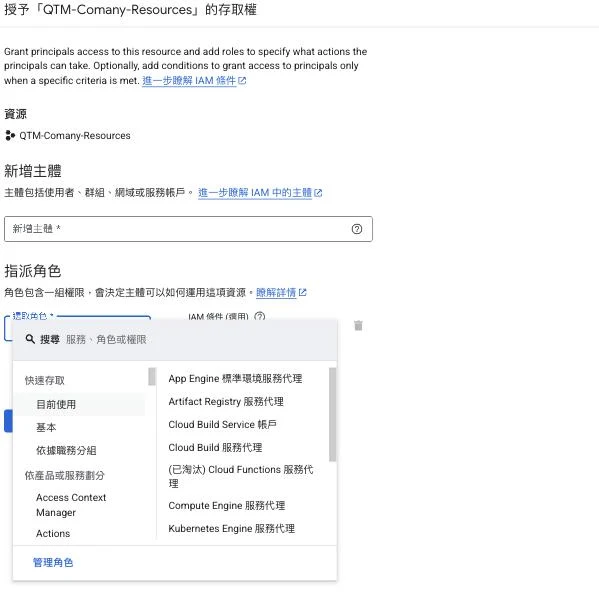
下面設定時,你會給那個 Google IAM 服務帳號綁一個角色(例如只讓它讀 Storage)——在 Console 裡就是打開這個選單挑的。ACE 的最小權限考點就藏在這:別圖方便選上面那三顆基本 角色(擁有者/編輯者/檢視者,權限一給就是跨整個專案),Workload Identity 綁的這個 SA 只需要讀 Storage,就給它「Storage 物件檢視者」這種剛好夠用的 predefined 角色,被打穿了也只賠這一點權限。
設定 Workload Identity
# 1. 建立叢集時啟用 Workload Identity(Autopilot 預設已啟用)
gcloud container clusters update my-cluster \
    --workload-pool=my-project.svc.id.goog \
    --region=asia-east1

# 2. 建立 Kubernetes Service Account
kubectl create serviceaccount my-app-ksa \
    --namespace=default

# 3. 建立 Google IAM Service Account
gcloud iam service-accounts create my-app-sa \
    --display-name="My App Service Account"

# 4. 授予 IAM SA 所需權限(例如:讀取 Cloud Storage)
gcloud projects add-iam-policy-binding my-project \
    --member="serviceAccount:my-app-sa@my-project.iam.gserviceaccount.com" \
    --role="roles/storage.objectViewer"

# 5. 綁定 Kubernetes SA 和 Google IAM SA
gcloud iam service-accounts add-iam-policy-binding \
    my-app-sa@my-project.iam.gserviceaccount.com \
    --role="roles/iam.workloadIdentityUser" \
    --member="serviceAccount:my-project.svc.id.goog[default/my-app-ksa]"

# 6. 為 Kubernetes SA 加上 annotation
kubectl annotate serviceaccount my-app-ksa \
    --namespace=default \
    iam.gke.io/gcp-service-account=my-app-sa@my-project.iam.gserviceaccount.com
# 7. 在 Deployment 中指定使用這個 Service Account
spec:
template:
spec:
serviceAccountName: my-app-ksa # 使用綁定了 IAM SA 的 KSA
containers:
- name: my-app
image: ...📝 考場提點
只要題目問「GKE 上的應用要怎麼安全存取 Cloud Storage / BigQuery / Pub/Sub」,正解幾乎永遠是 Workload Identity(把 Kubernetes SA 綁定到 Google IAM SA)。陷阱選項一定會出現「把 service account 的 JSON 金鑰塞進 Secret 或環境變數」——看到就刪掉,靜態金鑰會洩漏又難輪替,正是 Workload Identity 要解決的問題。順便把 Service 類型也一起記熟,這兩塊常綁在同一題裡考:只在叢集內互打 → ClusterIP;要對外公開 → LoadBalancer;多個服務想共用一個 Load Balancer 省錢、按網址路由 → Ingress。
六、GKE vs Cloud Run vs App Engine:選型決策
這是 ACE 考試中常出現的比較題。
| 場景 | 推薦選擇 | 理由 |
|---|---|---|
| 複雜微服務架構,需要細緻控制 | GKE | 完整 Kubernetes 生態系 |
| 簡單 API、Webhook,需要 scale to zero | Cloud Run | 最簡單、最省錢(閒置不付費) |
| 傳統 Web 應用、不想管容器 | App Engine Standard | 直接部署程式碼,最簡單 |
| 有狀態應用(資料庫、訊息佇列) | GKE | 支援 Persistent Volume |
| 需要 GPU 加速的 ML 推論 | GKE | 完整 GPU 節點支援 |
| 處理突發性短暫任務 | Cloud Run Jobs | 按用量付費,適合批次工作 |
| 現有 Kubernetes 設定檔 | GKE | 無需改寫,直接遷移 |
流程圖暫時無法顯示,請重新整理頁面後再試。
真的不知道選哪個的話,照這個順序往下試就對了:
- 不確定 → 先試 Cloud Run(最簡單、最省錢,閒置不收費)
- Cloud Run 不夠用 → 換 GKE Autopilot
- 還要特殊硬體或深度客製化 → 才上 GKE Standard
七、成本優化策略
7.1 使用 Spot Pod(大幅降低成本)
Spot Pod 可以享受 60-91% 的折扣,但 GCP 可能隨時中斷它們。被搶占時你會收到中斷通知,不過 Spot Pod 真正能用的寬限期上限只有 15 秒(terminationGracePeriodSeconds 最多 15s),時間很短,所以工作一定要設計成「被砍掉也能重跑」:
# Autopilot 中使用 Spot Pod
spec:
  template:
    metadata:
      annotations:
cloud.google.com/spot: 'true'適合場景:批次處理、資料分析、CI/CD 任務——這些工作即使中斷也能重試。
不適合場景:生產環境的 Web 服務、資料庫。
7.2 設定合理的 Resource Requests
Autopilot 按照 Pod 申請的資源計費,所以設定合理的 requests 很重要:
resources:
  requests:
    cpu: '250m' # 0.25 vCPU(不要申請超過需求)
    memory: '256Mi'
  limits:
    cpu: '500m'
    memory: '512Mi'
7.3 使用 Vertical Pod Autoscaler(VPA)建議
VPA 可以分析歷史使用量,建議最佳的 resource requests 設定,幫你避免過度申請或申請不足。
7.4 善用 Committed Use Discounts
如果長期使用 GKE Standard,可以購買 1 年或 3 年的 Committed Use Discount(CUD,承諾用量折扣),節省最高約 55%(記憶體優化機型最高 70%;GKE Standard 走 Compute Engine 的 resource-based CUD 費率,實際折扣會隨機型與承諾年限變動)。
八、常用 kubectl 指令速查
# === 查看資源 ===
kubectl get pods                        # 查看所有 Pod
kubectl get pods -n kube-system         # 查看系統命名空間的 Pod
kubectl get deployments                 # 查看所有 Deployment
kubectl get services                    # 查看所有 Service
kubectl get nodes                       # 查看所有節點
kubectl get all                         # 查看所有資源

# === 詳細資訊 ===
kubectl describe pod my-pod             # Pod 的詳細資訊(含 Events)
kubectl logs my-pod                     # 查看 Pod 日誌
kubectl logs -f my-pod                  # 即時追蹤 Pod 日誌
kubectl logs my-pod --previous          # 查看前一個容器的日誌(Pod 重啟後)

# === 操作 ===
kubectl apply -f manifest.yaml          # 套用 YAML 設定
kubectl delete -f manifest.yaml         # 刪除 YAML 中的資源
kubectl delete pod my-pod               # 刪除特定 Pod
kubectl scale deployment my-app --replicas=5   # 手動調整副本數

# === Debug ===
kubectl exec -it my-pod -- /bin/sh      # 進入 Pod 的 shell
kubectl port-forward pod/my-pod 8080:80 # 把 Pod 的 80 埠轉到本機 8080

# === Namespace ===
kubectl get ns                          # 查看所有 Namespace
kubectl create namespace my-namespace   # 建立 Namespace
kubectl -n my-namespace get pods        # 在特定 Namespace 查看 Pod
九、ACE 考試重點提示
常見考題類型
類型 1:Standard vs Autopilot 選擇
題目:你的應用需要使用 NVIDIA GPU 加速機器學習推論,應使用哪種 GKE 模式?
- ✅ 視需求而定:Autopilot 目前已支援常見的 GPU(如 L4、A100、H100),Google 會自動裝好驅動程式,多數 ML 推論場景直接用 Autopilot 就夠。真正需要換成 GKE Standard 的情況是要客製化驅動版本、用還沒被 Autopilot 支援的新型加速器,或需要對節點做更深的底層控制。
題目:你希望最小化管理負擔,讓應用自動擴縮,大多數時間流量較低。應使用哪種 GKE 模式?
- ✅ GKE Autopilot
類型 2:Service 類型選擇
題目:你的後端微服務只需要被同一叢集內的其他服務存取。應使用哪種 Service 類型?
- ✅ ClusterIP(預設,叢集內部存取)
題目:你需要讓全球使用者能從網際網路存取你的 Web 應用。應使用哪種 Service 類型?
- ✅ LoadBalancer(建立 GCP Load Balancer)
類型 3:Workload Identity
題目:你的 GKE 應用需要存取 Cloud Storage。最安全的做法是?
- ❌ 把服務帳號 JSON 金鑰存在 Kubernetes Secret
- ✅ 使用 Workload Identity 綁定 Kubernetes SA 和 Google IAM SA
類型 4:HPA 設定
題目:你的應用在流量高峰時 CPU 使用率飆升到 95%,需要自動擴縮。應設定什麼?
- ✅ Horizontal Pod Autoscaler(HPA),設定 CPU 使用率閾值
十、總結
GKE 在考試裡最常跟 Cloud Run、App Engine 綁在一起出選型題,把第六節那張對照表記熟,這類題基本上就拿得到分。剩下的高頻考點就是這節下面這張表——選型關鍵字、Workload Identity、Service 類型,掃過去確認自己每個都答得出來再去考。
關鍵重點回顧:
| 概念 | 要記住的重點 |
|---|---|
| GKE Autopilot | 2023 年後的推薦模式,按 Pod 資源計費,Google 管理節點 |
| GKE Standard | 需要特殊硬體或深度控制時使用,按 VM 計費 |
| Pod | 最小部署單位,IP 是臨時的 |
| Deployment | 管理 Pod 副本數量,支援滾動更新和回滾 |
| Service | 提供穩定的 IP/DNS,ClusterIP(內部)/ LoadBalancer(對外) |
| Ingress | 多服務共用一個 Load Balancer,按 URL 路由 |
| HPA | 根據 CPU/記憶體自動調整 Pod 數量 |
| Workload Identity | 不需要 JSON 金鑰,最安全的 GCP 存取方式 |
下一步行動
- 動手實作:申請 GCP 免費試用,建立第一個 Autopilot 叢集
- 部署真實應用:把你的 Web 應用容器化,部署到 GKE
- 設定監控:啟用 Cloud Monitoring 查看容器指標
- 深入 Kubernetes:學習 StatefulSet、ConfigMap、Secret 等進階概念
系列文章連結
- 📖 上一篇:ACE-205: 企業級資安防護:GCP 安全架構與合規指南
- 📖 相關閱讀:ACE-203: 無伺服器時代:App Engine、Cloud Run 與 GKE 選型策略
- 📖 進階延伸:ACE-202: 打造不當機的系統:GCP 高可用架構設計實戰
延伸閱讀
- GKE 官方文件
- GKE Autopilot 概述
- Workload Identity 設定指南
- GKE 定價說明
- Kubernetes 官方文件
- Google Cloud Skills Boost - GKE 學習路徑
下一課 GCP-106:監控與日誌入門——Cloud Monitoring & Logging 完全指南,學習如何觀察和診斷你的 GCP 服務。
📖 延伸閱讀:想比較三大雲端的 K8s 服務?參考 GKE vs EKS vs AKS 完整比較。
相關文章
您可能也會對這些文章感興趣
GKE 入門:在 Google Kubernetes Engine 上部署容器應用
從容器基礎到 GKE 實戰:Standard vs Autopilot 選型比較、核心 Kubernetes 概念(Pod/Deployment/Service/Ingress)、Horizontal Pod Autoscaler 自動擴縮...
Cloud Build CI/CD 實戰:從程式碼到生產環境全自動化
完整 GCP CI/CD 實戰指南:Cloud Build 觸發器設定、cloudbuild.yaml 撰寫技巧、Artifact Registry 建立 Docker 倉庫(取代已棄用的 Container Registry)、Cloud...
Terraform on GCP 實戰:基礎設施即程式碼完全指南
從零開始掌握 Terraform on GCP:核心概念(Provider/Resource/State/Module)、GCS 遠端狀態設定、Application Default Credentials 認證、Compute Engin...