
Gemini Enterprise 入門:從 Agentspace 到企業代理入口
課程概述
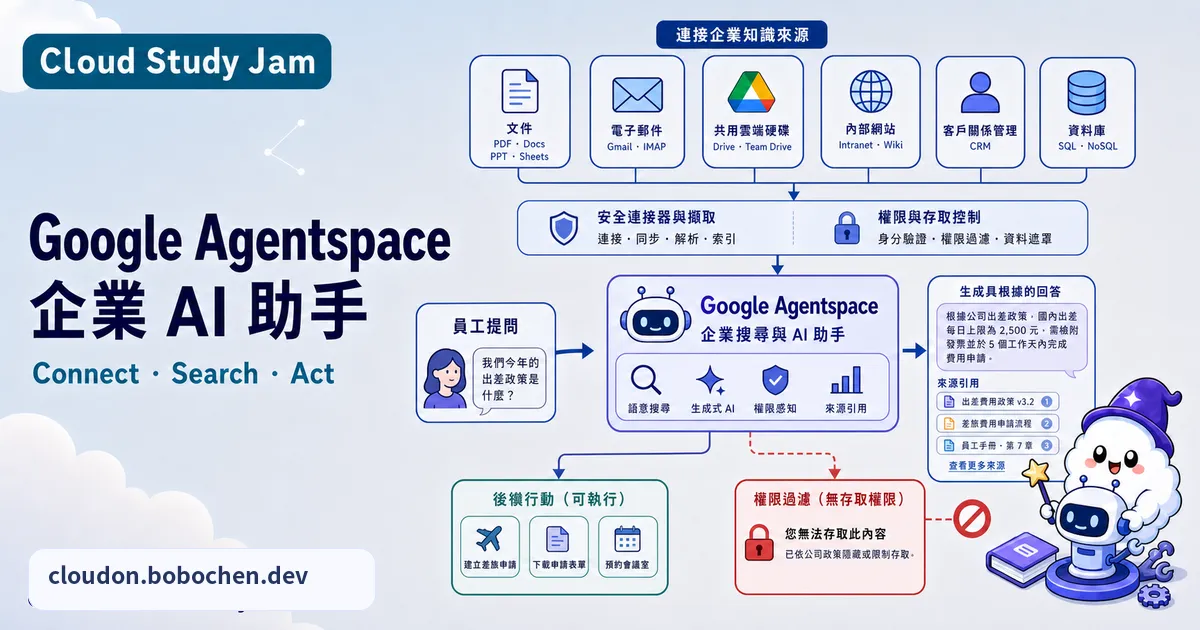
舊教材寫的 Google Agentspace,現在已整合成 Gemini Enterprise app:員工可以在同一個入口搜尋企業資料、使用或建立 Agent。另一個常被混在一起的名稱 Gemini Enterprise Agent Platform(簡稱 Agent Platform,原 Vertex AI),則是給開發團隊建構、部署和治理 Agent 的平台。這篇會先把兩者分清楚,再看企業資料接進來之後,身分、同步、文件權限與引用該怎麼一路守住。
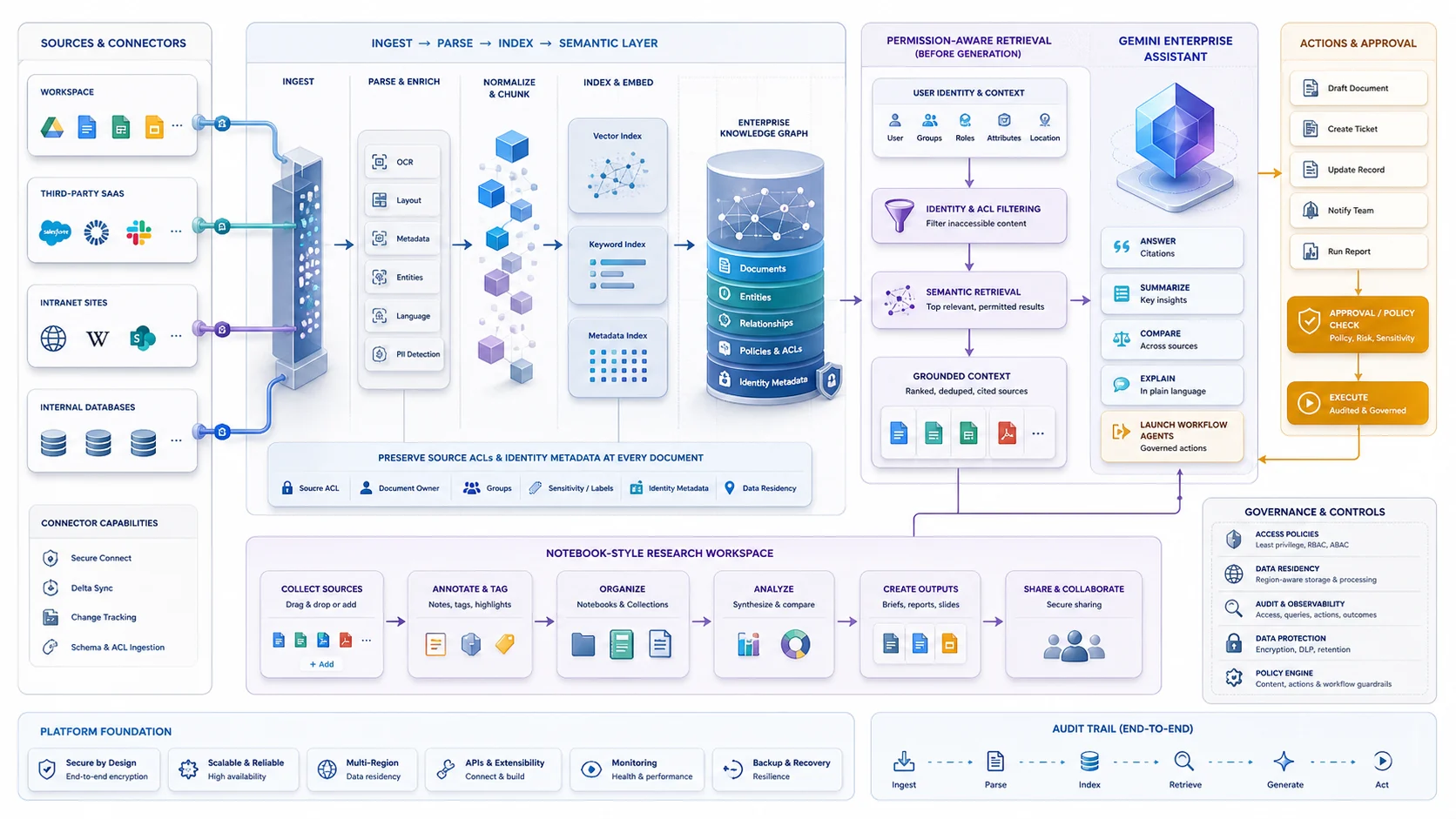
企業搜尋的安全關鍵是「先按身分過濾,再檢索生成」,不能等答案產生後才遮內容。連接器與身分映射只要有一邊設定錯,索引再完整也不該上線;能執行外部動作的 Agent 還需要另外的工具權限與核准流程。
你將學到
- 對上 Agentspace、Gemini Enterprise app 與 Agent Platform 的新舊名稱
- 理解連接器的匯入、Federation、完整同步與增量同步差異
- 讓文件 ACL 與外部身分映射在檢索前生效
- 用引用、無權限測試與資料新鮮度檢查回答品質
- 判斷何時用現成企業入口,何時才需要自建 Agent
核心概念
先分清楚 app 與開發平台
Gemini Enterprise app(原 Google Agentspace)是員工尋找資料、使用 Agent 和處理工作項目的入口;Agent Platform 則提供 ADK、Agent Studio、Agent Runtime、身分與治理能力,讓開發者打造自己的 Agent。兩者可以串在一起,但不是同一個操作介面。只需要跨 Drive、Jira 或 Salesforce 找資料時,先評估 app 與既有連接器;需要特殊工具、複雜工作流程或自訂 UI 時,再考慮用 Agent Platform 開發。
架構核心
把 Gemini Enterprise app 的核心能力拆開看,大致有三層:
| 層級 | 主要工作 | 導入時要確認 |
|---|---|---|
| 資料與連接器 | 從 Workspace、SaaS 或自訂來源匯入/Federate 資料 | 支援的 Entity、同步方式、地區與配額 |
| 搜尋與權限 | 建立 Data Store、檢索內容並套用文件層級存取控制 | IdP、群組同步、ACL、刪除與資料新鮮度 |
| 互動與 Agent | 產生有依據的回答,或讓 Agent 串接受治理的工作流程 | 引用品質、工具權限、核准與稽核 |
表格超出欄寬時,可左右捲動;鍵盤可聚焦表格後用左右方向鍵查看。
資料連接器(Data Connectors)
Gemini Enterprise 的連接器會把不同來源的 Entity 放進對應 Data Store;部分來源支援資料匯入,部分也可選 Federation。接上不等於從此不用管,至少要持續看同步工作、失敗記錄與來源刪除。幾個重點是:
- 文件要帶入正確 ACL;外部帳號或群組則需要 Identity Mapping
- 完整同步會擷取來源的完整狀態(新增、更新與刪除)並取代 Data Store 既有內容;增量同步只擷取上次同步後新增或更新的 Entity 資料,不同步身分資料,也不同步刪除
- Entity 與 Identity 可以有不同同步排程,兩者都要監控新鮮度
- 格式支援、Data Federation、區域和排程頻率會依連接器而異,以官方連接器說明為準
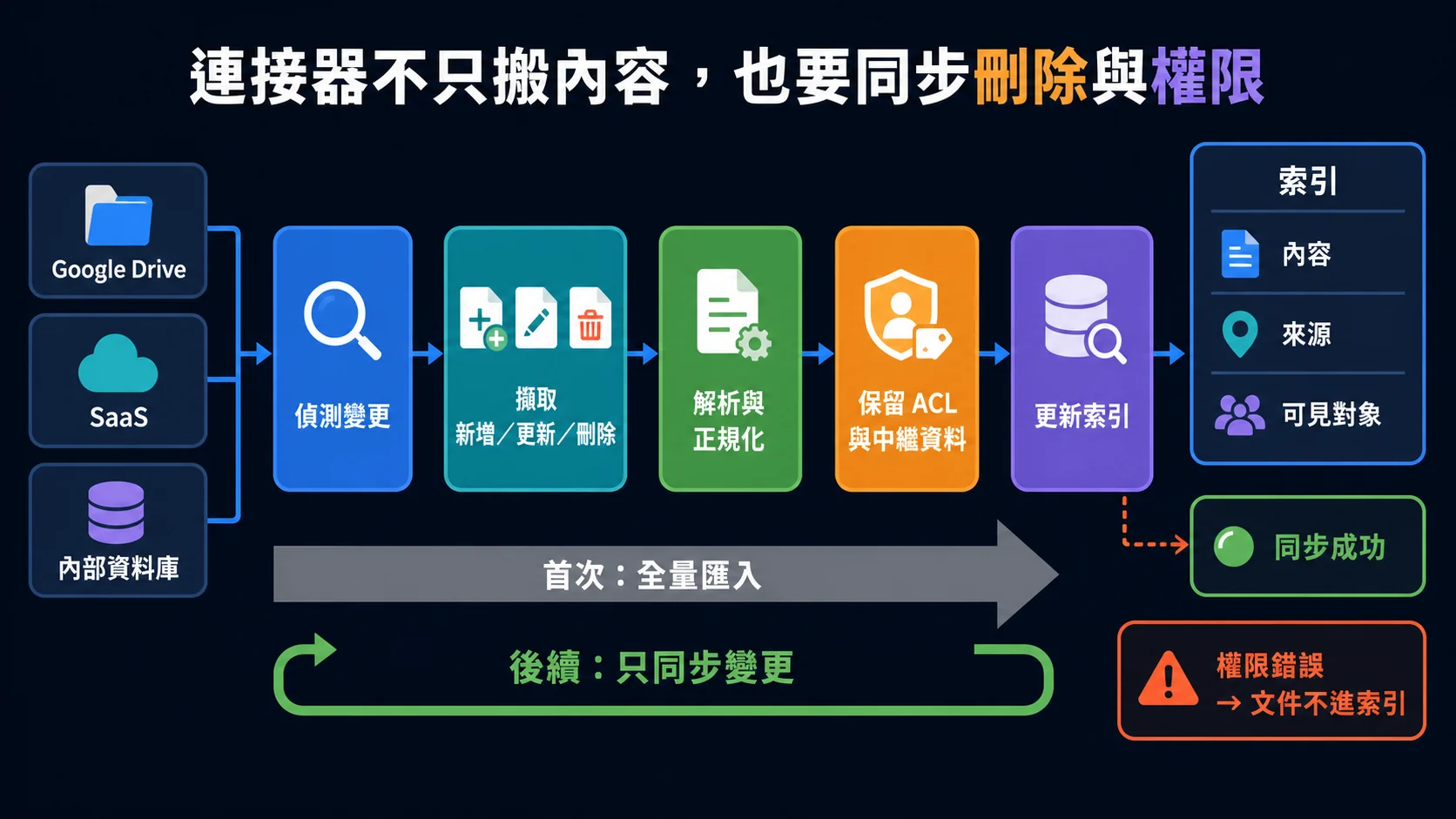
連接器不只搬內容,也要處理更新、刪除與身分權限。完整同步和增量同步的行為不同;圖上把刪除畫在同一條管線裡,但增量同步不會同步刪除,也不同步身分資料。來源已刪除的文件與群組異動,要等完整同步或身分同步才會反映,因此仍要排定這些同步並驗證。
Gemini Notebook Enterprise 是相關產品,不是搜尋結果的一鍵暫存區
Gemini Notebook Enterprise(原 NotebookLM Enterprise)提供企業用的研究與寫作筆記本,也可以啟用為 Gemini Enterprise 的搜尋來源(Public Preview,讓使用者依標題找到自己的筆記本)。不過文件加入 Notebook 時會建立靜態副本,並有自己的專案、角色、分享與刪除生命週期,不應描述成把搜尋結果隨手丟過去就會自動保持同步。實際資料儲存與存取方式請看官方產品說明。
權限與安全
要讓文件層級權限生效,必須先設定適合資料來源的身分提供者,再把使用者/群組與文件 ACL 正確對應。Google Workspace 來源需要 Google Identity;第三方來源可能使用 Workforce Identity Federation 與 Identity Mapping。不能只因為介面顯示「ACL enabled」就假設安全,應建立可看與不可看的測試帳號,確認無權限文件不會出現在搜尋結果、模型上下文或引用裡。官方身分設定會依來源說明可用選項。
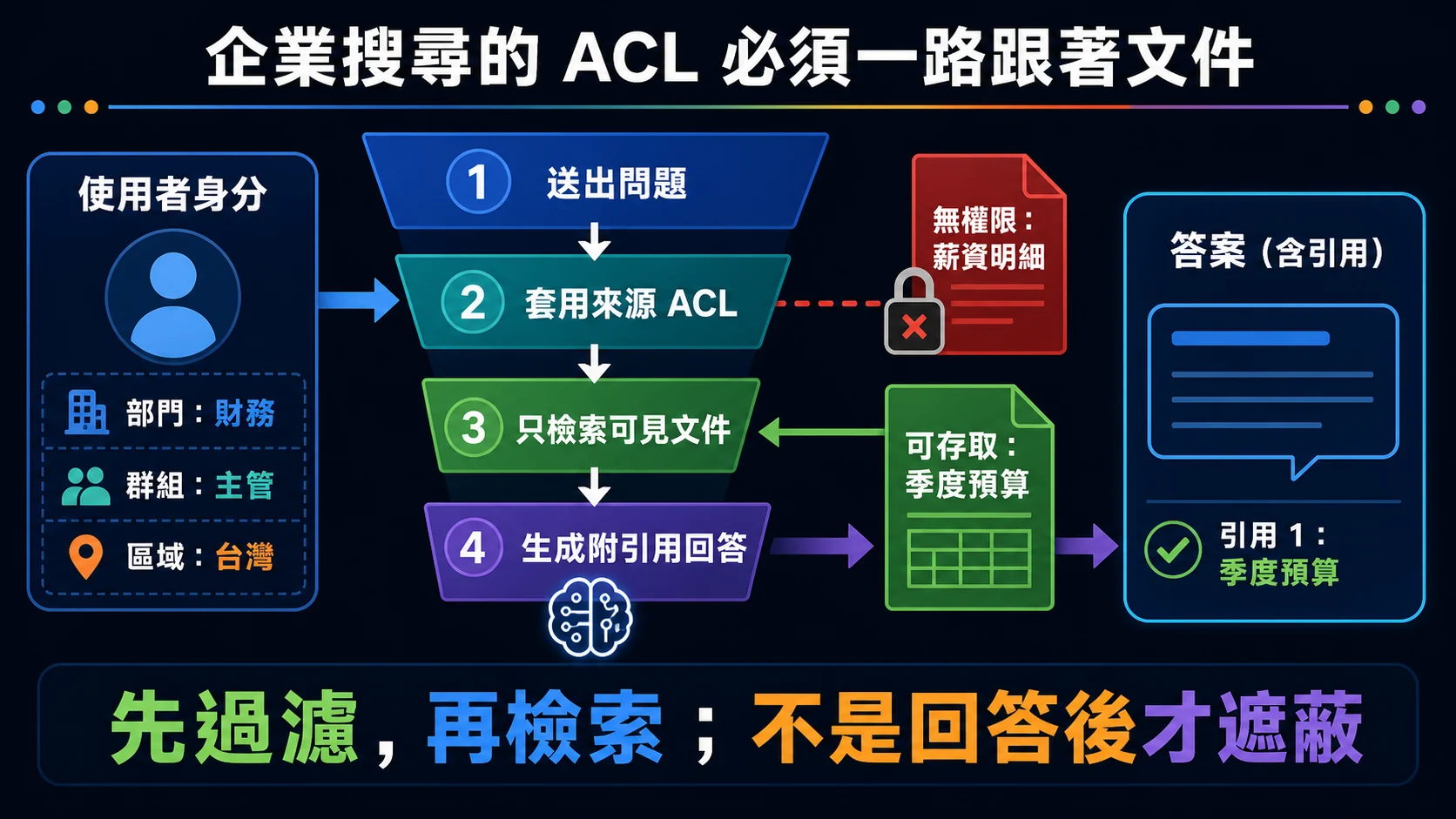
ACL 必須一路跟著文件:系統先依身分過濾,再檢索與生成,而不是產生答案後才遮蔽。上線前要用正向與反向帳號測試,因為錯誤的群組同步或 Identity Mapping 仍可能造成越權。
有引用,也要確認引用真的足以佐證答案
引用能幫使用者回到來源,但「有附連結」不等於答案正確。驗收時要同時檢查:檢索到的文件是不是最新版、引用段落是否足以佐證結論、模型有沒有把不同文件的條件混在一起,以及查不到資料時會不會乾脆編一個答案。對可能執行動作的 Agent,還要把資料讀取權限和工具寫入權限分開。
流程圖暫時無法顯示。可先查看下方的流程與節點文字,或重新整理頁面後再試。
查看流程與節點文字
箭頭表示流程方向;方括號與引號內是節點名稱,可搭配下方圖解閱讀。
%%{init: {"flowchart": {"curve": "linear", "nodeSpacing": 24, "rankSpacing": 32, "wrappingWidth": 600}}}%%
flowchart TB
  subgraph IDENTITY["① 先處理身分,不先匯資料"]
      direction LR
      SOURCE["盤點資料來源、擁有者<br/>敏感度與更新頻率"] --> IDP["選 Google Identity 或 WIF<br/>同步使用者與群組"]
      IDP --> ACL["確認來源 ACL<br/>能映射到搜尋身分"]
  end
  subgraph SYNC["② 建立可維護的同步方式"]
      direction LR
      MODE["依來源選匯入或 Federation"] --> FULL["先跑完整同步<br/>包含更新與刪除"]
      FULL --> INCR["排增量與定期完整同步<br/>監看 Entity 和 Identity 新鮮度"]
  end
  ACL --> MODE
  subgraph VERIFY["③ 用真實權限與問題驗收"]
      direction LR
      DENY["用可看/不可看帳號<br/>測試同一批問題"] --> CITE["確認引用來自可見文件<br/>而且足以佐證回答"]
      CITE --> RELEASE["小範圍開放<br/>監看越權、過期與無答案案例"]
  end
INCR --> DENY 實作重點
- 先確認授權版本、專案、Location 與 IdP;不要沿用舊教材的 Organization 單一描述
- 選一個權限結構清楚的小型來源做 Pilot,再擴到更多連接器
- 建立同步 SLO:多久內要看見新增、更新、刪除與群組異動
- 為每個敏感來源準備「應該找到」與「絕對不能找到」的固定測試
- 檢查引用是否真的足以佐證回答,並記錄找不到、資料過期與權限拒絕的使用者體驗
Lab 導讀
Lab 連結:Introduction to Gemini Enterprise(原名 Introduction to Google Agentspace)— Google Skills
課程頁目前列出一個 Lab(Introduction to Gemini Enterprise):部署一個 Gemini Enterprise 應用,接上 Cloud Storage、Google Drive 與 Google Calendar 等資料來源,再試用 AI 助理、自訂 Agent 與 Gemini Notebook。畫面若還出現 Agentspace 字樣,把它對應到 Gemini Enterprise app 即可。操作時別只用管理員帳號測:至少準備兩個權限不同的角色問同一題,確認引用、搜尋結果與無權限行為都符合預期,再模擬來源文件更新和刪除,看看同步多久才反映。
延伸學習
- Agent Development Kit 開發實戰 — 從開發者角度自建 Agent
- Data Store Agent 虛擬 FAQ — 用 Data Store 建構知識問答系統
- AI 世界的安全導論 — 仔細看看 AI 系統的安全機制
讀完後,留一個學習紀錄
試著用自己的話說出一個重點,以及你會如何運用。實作文章請先核對結果與清理資源,再標記為讀完。
文章進度以你確認讀完的標記為準,可隨時取消。舊版造訪紀錄保留,但不計入讀完;這份自評不代表已掌握內容。
相關文章
您可能也會對這些文章感興趣
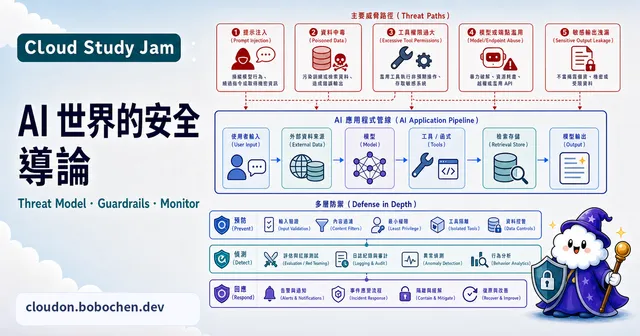
AI Agent 安全:別只叫模型「不要洩密」
從 Prompt Injection、工具越權與資料外洩,到 Model Armor、IAM、VPC Service Controls 和人工核准的分層防禦
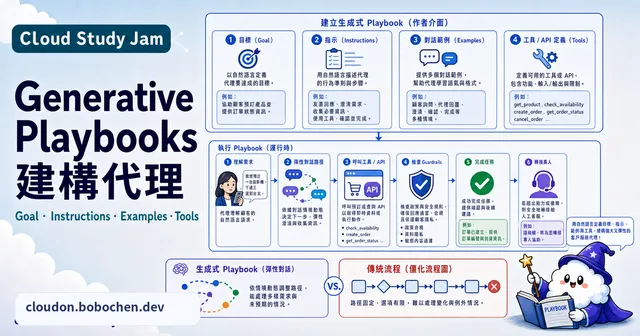
Generative Playbooks:該用 Flow 還是 Playbook?
從目標、指令、範例、參數到工具護欄,判斷客服流程何時該用 Playbook、何時應留在確定性的 Flow
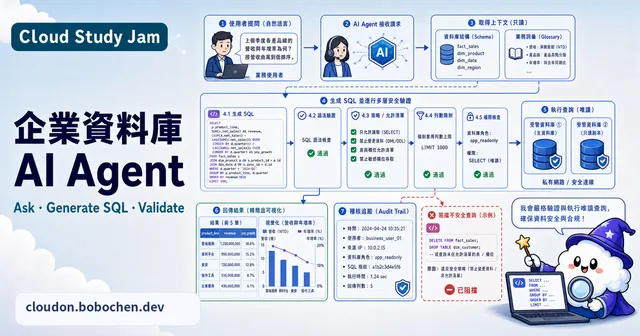
企業資料庫 AI Agent:NL2SQL 不等於直接執行
從 QueryData、Schema 語意層到唯讀 View、查詢驗證與人工核准,讓 Agent 能問企業資料,又不繞過既有資料權限