建立與管理雲端資源
課程概述
用 GCP 一定會碰到資源管理,這是基本功。這堂課會帶你用 Cloud Shell 跟 gcloud CLI 開 VM、管 Cloud Storage bucket,順便搞懂 GCP 的資源階層跟專案怎麼組織。
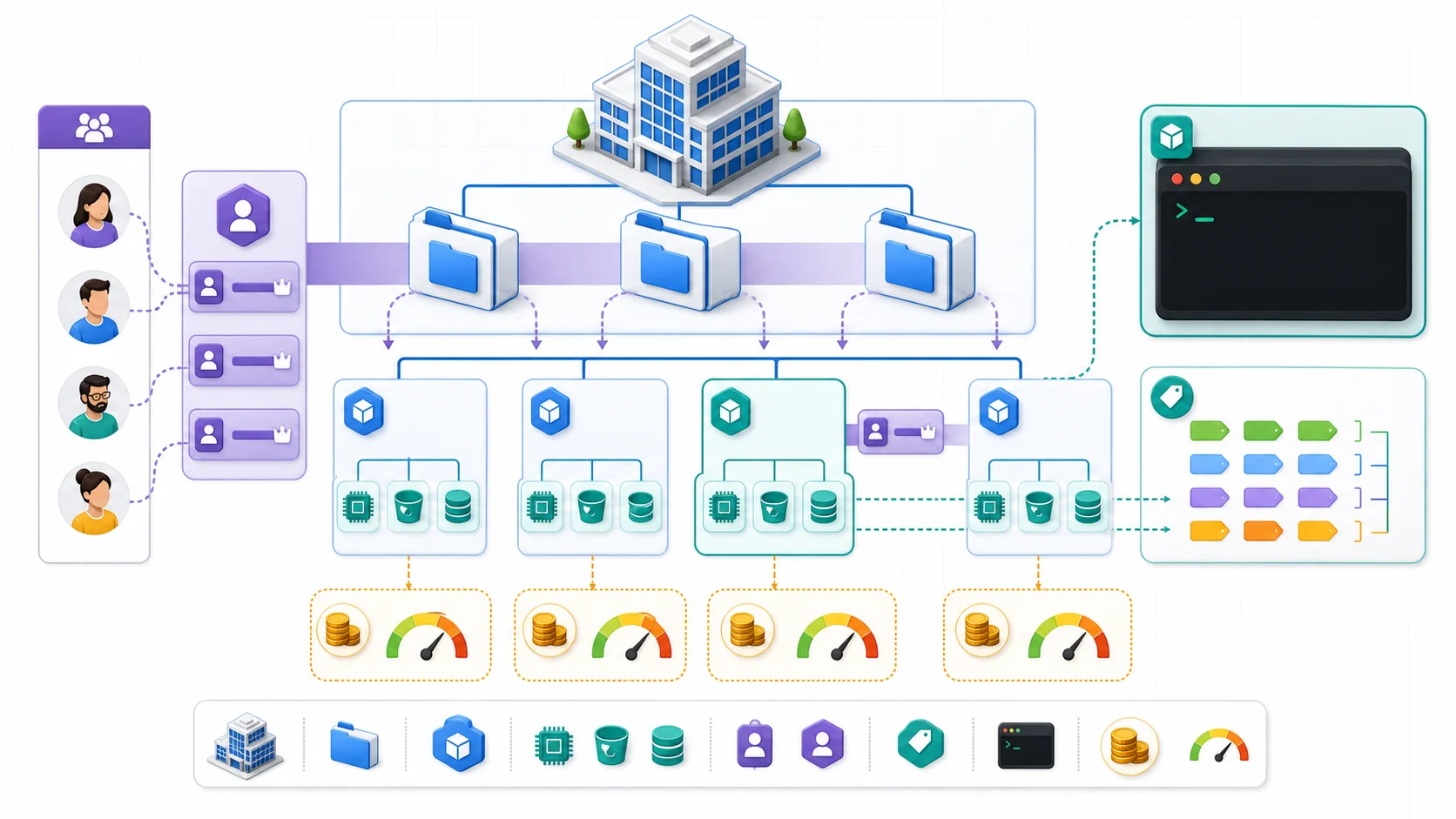
資源管理同時有四個維度:階層決定歸屬、IAM 決定誰能做什麼、Label 讓不同類型資源可被同一個 環境/團隊標籤篩選,Project 則切開 API、配額與計費。Cloud Shell 下指令前,先確認右上角的 Active Project 才不會把資源開錯地方。
你將學到
- 使用 Cloud Shell 與 gcloud CLI 管理資源
- 建立與管理 Cloud Storage bucket
- 理解 GCP 資源階層(Organization → Folder → Project → Resource)
- 設定基本 IAM 角色與權限
- 使用標籤(Labels)組織資源
核心概念
GCP 資源階層
Organization(組織)
  └── Folder(資料夾)— 可巢狀
        └── Project(專案)— 計費與權限的基本單位
              └── Resources(資源)— VM、Bucket、DB 等
每個資源都隸屬於一個 Project,IAM 政策可在任意層級設定並向下繼承。
Cloud Shell 操作要點
- Cloud Shell 提供 5GB 持久化主目錄($HOME)
- 預裝 gcloud、kubectl、docker、terraform 等工具
- 每次啟動分配一台暫時性的 Debian VM
- 使用
gcloud config set project PROJECT_ID切換專案
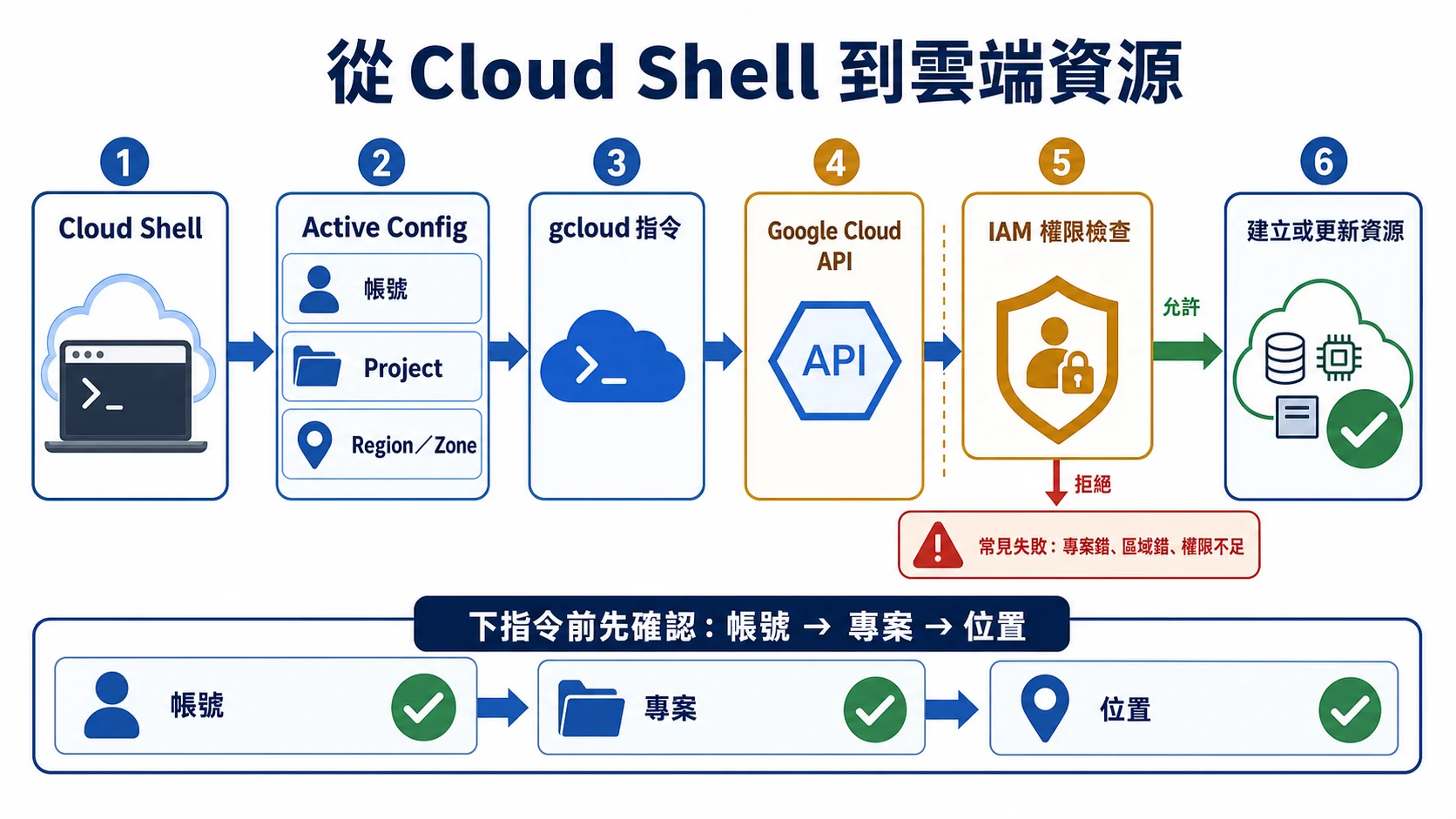
gcloud 不是直接連到 VM 或 Bucket,而是帶著目前帳號、Project 與位置設定呼叫 Google Cloud API, 再由 IAM 判斷能否執行。下指令前先確認帳號、專案、Region/Zone,可避開最常見的 Lab 錯誤。
流程圖暫時無法顯示,請重新整理頁面後再試。
Cloud Storage 基礎
| 儲存類別 | 最低存放時間 | 適用場景 |
|---|---|---|
| Standard | 無 | 頻繁存取的資料 |
| Nearline | 30 天 | 每月存取一次以下 |
| Coldline | 90 天 | 每季存取一次以下 |
| Archive | 365 天 | 備份與合規封存 |
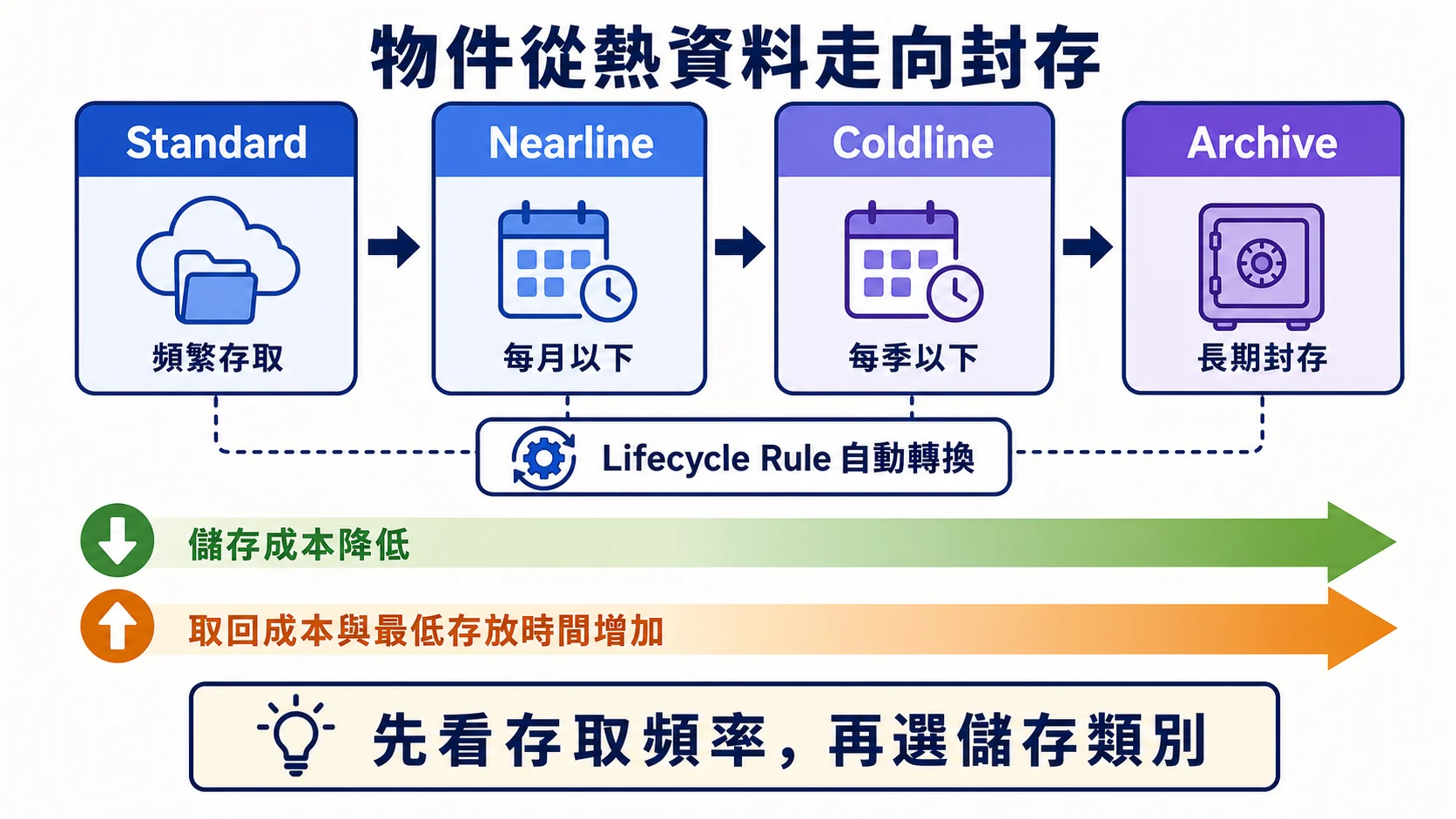
儲存類別的核心取捨是「平時保存」與「需要取回」的成本。先依真實存取頻率選類別,再用 Lifecycle Rule 自動把老舊物件往較冷的類別移動,避免一開始就把仍常用的資料放進 Archive。
# 建立 bucket
gcloud storage buckets create gs://my-bucket --location=us-central1

# 上傳檔案
gcloud storage cp local-file.txt gs://my-bucket/

# 列出 bucket 內容
gcloud storage ls gs://my-bucket/
實作重點
- Bucket 名稱全球唯一,建議加上專案 ID 作為前綴
- 注意 lab 要求的 region 設定,設錯會導致驗證失敗
- IAM 權限遵循最小權限原則(Principle of Least Privilege)
- 善用 Labels 標記資源,方便後續的成本分析與管理
Skill Badge 指引
Lab 連結:Create and Manage Cloud Resources — 完成此 lab 可獲得 Skill Badge
Lab 包含多個 Task,每個 Task 完成後會自動檢查。確保每一步的 region/zone 參數正確。
延伸學習
- ACE 認證相關:GCP Console 導覽
- 本系列下一課:設定 App 開發環境
相關文章
您可能也會對這些文章感興趣
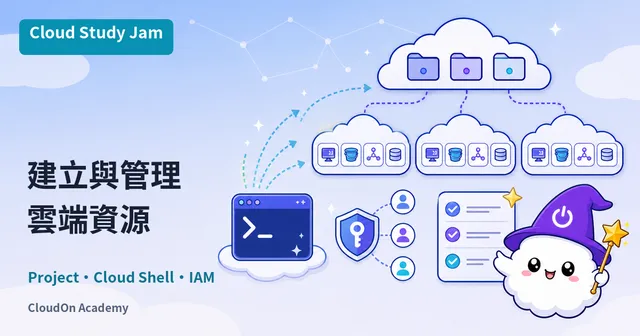
建立與管理雲端資源
學習在 Google Cloud 中建立、組織與管理各類雲端資源,掌握 Cloud Shell、專案管理與基本 IAM 設定
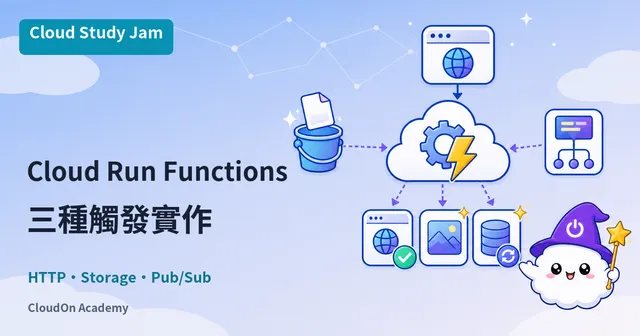
Cloud Run Functions 三種實作
學習 Cloud Run Functions 的三種觸發模式:HTTP、Cloud Storage 事件與 Pub/Sub 訊息,掌握無伺服器函式開發
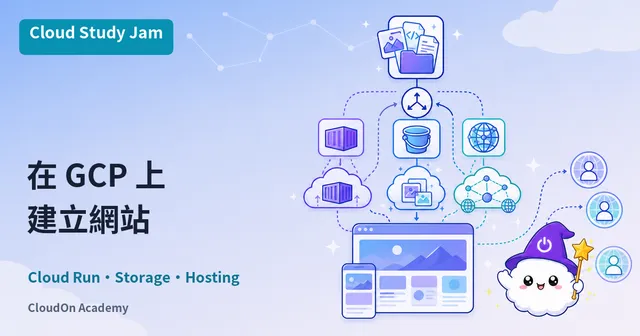
在 GCP 上建立網站
使用 Google Cloud 服務建構與部署網站,涵蓋 Cloud Run 容器化部署、Cloud Storage 靜態網站託管與 Firebase Hosting