
先看右上角,再開始操作
Google Cloud Console 是管理資源的網頁介面。頁面很多,但剛開始最重要的是上方的專案選擇器。你接下來建立的 VM、Bucket 或資料庫,通常都會放進目前選到的專案。
這也是最常見的操作失誤:指令明明成功了,回到 Console 卻找不到資源。多半不是資源消失,而是 Console 和 gcloud 指到不同專案。
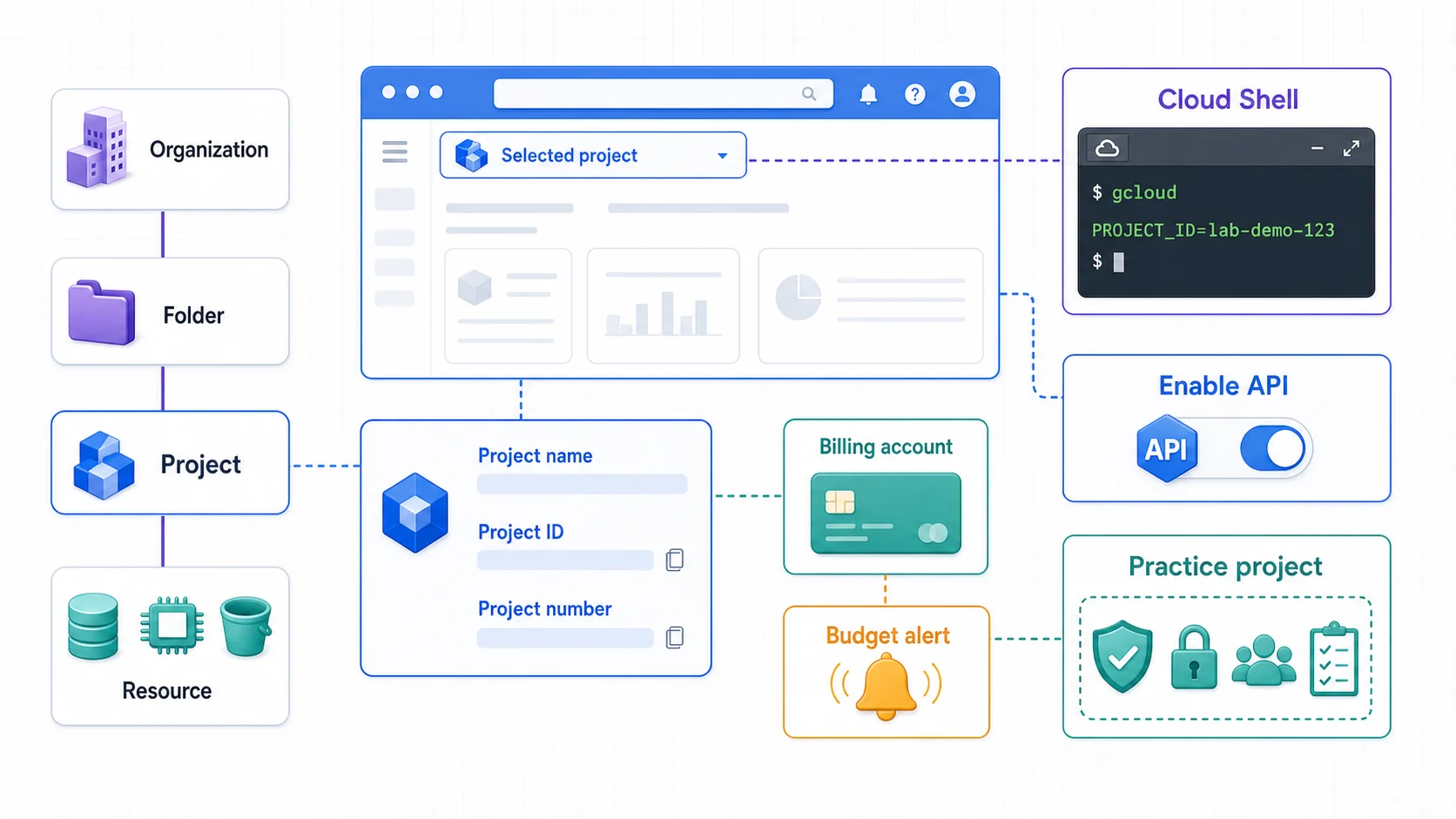
Project 是資源、API、IAM 與用量的主要邊界;Billing account 只是連結後替它付費,不是 Project 的父層。每次操作先核對 Console 與 gcloud 的 Project ID,再確認 API、帳單和權限。Budget alert 只負責提醒,不會自動把支出截斷。
建立一個練習專案
先前往 Google Cloud Console,再照下面做:
- 點上方的專案選擇器
- 選「新增專案」
- 專案名稱輸入「GCP ACE 練習」
- 展開 Project ID,改成容易辨識的值,例如
bobo-ace-lab-2026 - 有 Organization 或 Folder 才需要選父層;個人帳號通常不會看到
- 建立後,回到專案選擇器並切換到剛才的專案
Console 介面偶爾會改版,按鈕文字可能略有不同。重點不是把點擊順序背起來,而是確認最後選中的 Project ID 正確。
流程圖暫時無法顯示。可先查看下方的流程與節點文字,或重新整理頁面後再試。
查看流程與節點文字
箭頭表示流程方向;方括號與引號內是節點名稱,可搭配下方圖解閱讀。
flowchart TB
  A["開啟 Project selector"] --> B["建立新 Project"]
  B --> C["設定唯一 Project ID"]
  C --> D["切換 Console<br/>Selected project"]
  D --> E["確認 Billing account"]
  E --> F["Cloud Shell 檢查<br/>gcloud project"]
  F --> G{"Console 與 gcloud<br/>Project ID 相同?"}
  G -->|"否"| D
G -->|"是"| H["開始建立資源"] 名稱、ID、Number 不是同一個東西
| 欄位 | 例子 | 會在哪裡看到 | 能不能改 |
|---|---|---|---|
| Project name | GCP ACE 練習 | Console 顯示 | 可以 |
| Project ID | bobo-ace-lab-2026 | 指令、API、部分資源名稱 | 建立後不能改 |
| Project number | 123456789012 | IAM、服務代理、API | 系統產生,不能改 |
表格超出欄寬時,可左右捲動;鍵盤可聚焦表格後用左右方向鍵查看。
日常最常用的是 Project ID。它在全球必須唯一,所以範例值很可能已被別人用走;加上自己的縮寫或日期即可。Project number 則常出現在 Google 管理的 service agent 或跨專案授權情境,不需要背,但要知道它不是 Project ID。
你可以在 Dashboard 看這三個值。等後面打開 Cloud Shell,也可以用下面這行指令查,輸出的 name、projectId、projectNumber 三行對應上表的三個欄位:
gcloud projects describe PROJECT_ID \
  --format='yaml(name,projectId,projectNumber)'
資源階層不是裝飾品
企業環境通常會長成這樣:
Organization
├── Folder: production
│   ├── Project: shop-prod
│   └── Project: data-prod
└── Folder: non-production
    ├── Project: shop-staging
    └── Project: ace-lab
Organization 代表公司,Folder 用來分環境或部門,Project 才是啟用 API、建立大多數服務資源與計算用量的基本邊界。
這個階層真正有用的地方是繼承。例如公司在 Organization 層用 Organization Policy(組織政策,限制哪些設定可用)禁止建立外部 IP,底下的 Folder 和 Project 都會受到限制。再例如在 Folder 層授予團隊 Viewer(只能看、不能改的 IAM 角色),該 Folder 裡的專案也會繼承。看到 PERMISSION_DENIED 時,問題不一定出在專案本身,也可能是上層政策。
官方資源階層說明 有一個很值得記的原則:除了階層最上層以外,每個資源都只有一個 parent。資源會跟著 parent 的生命週期與政策走。
流程圖暫時無法顯示。可先查看下方的流程與節點文字,或重新整理頁面後再試。
查看流程與節點文字
箭頭表示流程方向;方括號與引號內是節點名稱,可搭配下方圖解閱讀。
flowchart TB
  O["Organization<br/>公司層級政策"] --> FP["Folder:production"]
  O --> FN["Folder:non-production"]
  FP --> P1["Project:shop-prod"]
  FP --> P2["Project:data-prod"]
  FN --> P3["Project:staging"]
  FN --> P4["Project:ace-lab"]
  P1 --> R1["VM、Bucket、Database"]
  P4 --> R2["練習資源"]
  O -. "Policy/IAM 向下繼承" .-> R1
  FN -. "Folder 設定向下繼承" .-> R2
Project 管資源,Billing account 付錢
Project 和 Cloud Billing account 是兩套東西:
- 一個 Billing account 可以替多個 Project 付費
- 一個 Project 同一時間連結一個 Billing account
- Project 的用量會累計到它所連結的 Billing account
- 只建立空白 Project 不會產生資源費用;建立付費資源後才會開始計費
進入「帳單 → 預算與快訊」替練習專案設一個小額的僅提醒預算(alerts-only budget),例如 NT$100。它用來寄信提醒你,不會自動停止服務或限制支出,也不能保證通知一定在費用超標前送達。不想再付費時,仍要自己清理資源或另外配置控管。
官方也提供部分服務適用的支出上限預算(spend cap budget);不要把本課僅提醒預算的行為套用到所有預算。設定前先確認你使用的類型與範圍,細節見 官方預算與告警說明。
下一課要建立 VM,所以這個練習專案必須連到有效的 Billing account。到「帳單 → 我的專案」查看連結狀態;若你有多個帳單帳戶,別只看名稱,要確認連到的是你打算使用的那一個。
還沒有 Billing account?第一次用 Google Cloud 的話,先照 GCP-102 環境設定的「申請帳號與免費試用」 把帳號開通,再回來接著做。
流程圖暫時無法顯示。可先查看下方的流程與節點文字,或重新整理頁面後再試。
查看流程與節點文字
箭頭表示流程方向;方括號與引號內是節點名稱,可搭配下方圖解閱讀。
flowchart LR
  P1["Project A<br/>產生服務用量"] --> B["Billing account<br/>彙總並付款"]
  P2["Project B<br/>產生服務用量"] --> B
  P3["Project C<br/>同時只連一個帳單帳戶"] --> B
  B --> U["帳單與費用報表"]
  B --> A["Budget alert<br/>達門檻時通知"]
  A -. "不會自動停用服務" .-> P1
💡 考試小提示
下面兩個名字都是 IAM 角色,也就是一組可以授予給帳號的權限。
Project Billing Manager 管的是「專案要連到哪個 Billing account」;Billing Account User 則讓使用者可以把專案連到該帳單帳戶。題目若要完成連結,通常要同時具備專案端與帳單端的權限。
打開 Cloud Shell
點 Console 右上角的終端機圖示,就會開啟 Cloud Shell。它提供一台由 Google 管理的臨時 VM,gcloud、kubectl、Git、Docker 等常用工具都已安裝好;Terraform CLI 自 2026 年 6 月 20 日起不再預裝,要用得自行安裝。
先跑這組不會建立任何資源的檢查指令:
# 目前登入的是哪個帳號?
gcloud auth list

# 目前 gcloud 指向哪個專案?
gcloud config get-value project

# 看完整設定
gcloud config list

# 列出你有權查看的專案
gcloud projects list
正常的話你會看到:
gcloud auth list在目前使用的帳號前面標*gcloud config get-value project印出一個 Project ID;出現(unset)就是還沒指定專案gcloud projects list的列表裡找得到剛建立的專案
如果目前專案不對,用 Project ID 切換:
gcloud config set project PROJECT_ID切完再查一次,你會看到剛才填的 Project ID。之後每次做 lab,都先跑一次 gcloud config get-value project。這個十秒鐘的確認,可以省掉很多「資源到底建去哪裡」的排查時間。若你同時維護多個環境,也可以改用 named configurations,避免一直覆寫同一組設定。
流程圖暫時無法顯示。可先查看下方的流程與節點文字,或重新整理頁面後再試。
查看流程與節點文字
箭頭表示流程方向;方括號與引號內是節點名稱,可搭配下方圖解閱讀。
flowchart TB
  A["指令成功,但<br/>Console 找不到資源"] --> B["查 gcloud config project"]
  A --> C["查 Console<br/>Selected project"]
  B --> D{"Project ID 相同?"}
  C --> D
  D -->|"否"| E["切換到正確 Project<br/>或 named configuration"]
  D -->|"是"| F["再檢查 Region/Zone、<br/>權限與篩選條件"]
  E --> G["重新列出資源"]
F --> G 哪些檔案會留下來?
Cloud Shell 的 VM 是臨時的,閒置後會被回收;只有 $HOME 掛載的 5 GB 儲存空間會跨工作階段保留。把檔案放在 $HOME 以外、用 apt 臨時安裝套件,下一次開機不一定還在。
Cloud Shell 預設每週有 50 小時使用額度,適合上課與臨時管理,不適合拿來長期跑服務。你的 Cloud Shell 也是「跟著使用者」,不是某個 Project 裡的一台 VM;切換 Project 不會換一台新的 Cloud Shell。
卡住了?先查這幾件事
- 第一次跑
gcloud跳出 Authorize Cloud Shell 視窗:按「授權」(Authorize),讓 Cloud Shell 用你的帳號執行指令 - 專案顯示
(unset)或不是練習專案:用上面的gcloud config set project PROJECT_ID切過去 gcloud projects describe說找不到專案或沒有權限:先檢查填的是 Project ID,不是專案名稱
這一課做到這裡才算完成
- Console 右上角顯示剛建立的練習專案
- 你找得到 Project name、Project ID 和 Project number
gcloud config get-value project顯示正確的 Project ID- 練習專案已連結到有效的 Billing account
- 你知道本課的僅提醒預算不會自行限制支出
用三個情境檢查操作上下文
先回答下面的情境,再展開判斷標準。這一課最重要的成果,是你能證明「帳號、專案與帳單都指向預期環境」。
情境 1:CLI 成功,Console 卻找不到資源。 Console 顯示 ace-lab,但 gcloud config get-value project 印出 shop-dev。你會先怎麼處理?
看參考判斷與檢核標準
兩個工具的專案不同,先核對完整的 Project ID,而不是只比顯示名稱。暫停建立新資源,切到你原本打算操作的專案,再確認帳號與 CLI 設定。若已在錯誤專案建立資源,先查清楚建立了什麼,再處理本次誤建的資源。
檢核標準:你能指出兩個 Project ID 不一致,並展示修正後的 gcloud config get-value project 輸出與 Console 的選取結果。不能只回答「重新整理 Console」。
情境 2:更改名稱能修正 Project ID 嗎? 你建立專案後才發現 ID 拼錯。同事建議修改顯示名稱,就能讓之後的指令使用新 ID。這個建議是否可行?
看參考判斷與檢核標準
不可行。顯示名稱可以修改,已建立專案的 Project ID 不會因此改變;Project number 也是另一個系統產生的識別值。後續指令要使用實際的 Project ID,並核對輸出;不要用顯示名稱推測 ID。
檢核標準:你能從 gcloud projects describe PROJECT_ID --format='yaml(name,projectId,projectNumber)' 的輸出指出三個欄位,並解釋修改名稱不會改寫 ID。回讀本課的名稱、ID、Number 對照表。
情境 3:收到預算警示,VM 就會停止嗎? 你只設定本課的僅提醒預算與 email 告警,沒有設定支出上限或自動化回應。收到達門檻的通知後,能繼續建立 VM 並假設支出已被截斷嗎?
看參考判斷與檢核標準
不能這樣假設。這個設定只發出通知,資源會繼續依用量計費。先查看實際支出與目前資源,決定是否停止練習並清理;若需要自動控管,必須另外確認支出上限或自動化回應的設定與適用範圍。
檢核標準:你能明確說出本題的預算類型、它觸發的行為,以及接下來要檢查的資源。只說「我有設預算,所以不會超支」還不算掌握。
這一課的指令不用背,gcloud CLI 指令速查表 隨時可以回來查。下一課會用這個專案建立第一台 Compute Engine VM。那一課會真的產生可計費資源,所以也會把 Free Tier 條件和清理指令一起做完。