Google Cloud 免費試用與 Free Tier 完整指南:怎麼練習又不讓帳單失控
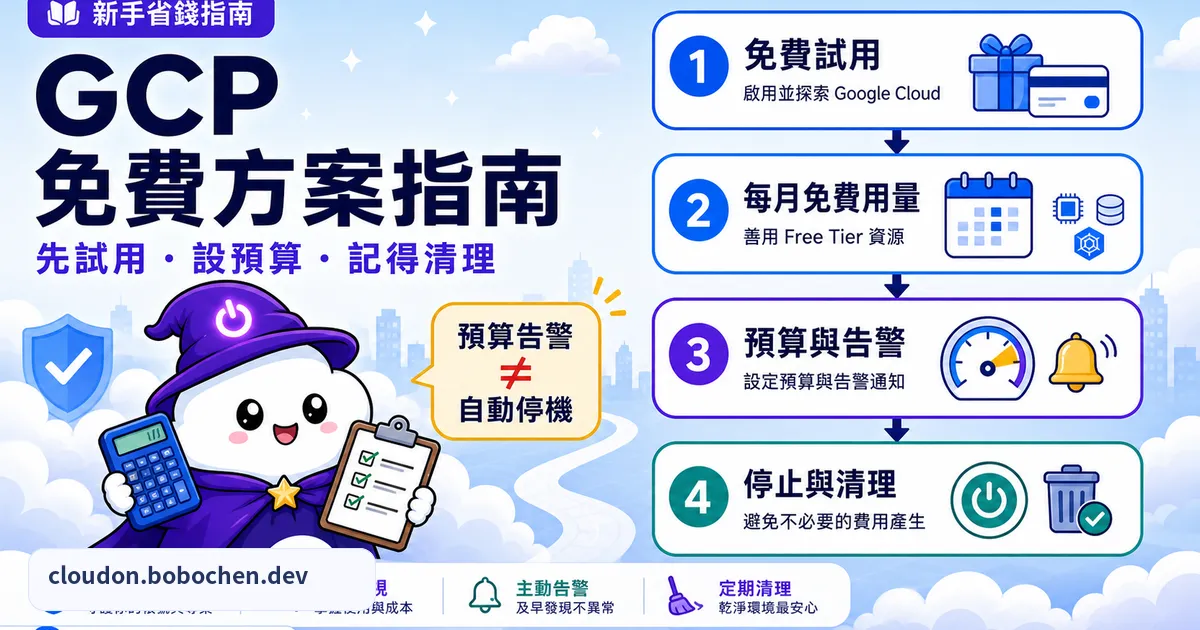
Google Cloud 有免費試用,也有部分產品的每月免費用量,但「有 Free Tier」和「不可能收到帳單」是兩件不同的事。
最容易出問題的情況,是只記住「一台免費 VM」或「每月 200 萬次請求」,卻漏看區域、計算範圍、網路流量、磁碟與其他相依資源。另一個常見誤會,是把所有 Budget 都當成相同機制:一般的 Alerts-only Budget 只警示、不會限制消費;2026 年推出 Preview 的 Spend Cap Budget 能暫停部分合格服務的新用量,但範圍有限、不是即時,也不會停止所有持續性費用。
這篇不承諾「照做就永遠零元」,而是把免費方案的邊界和實際防護方法整理清楚。以下內容以 2026-08-04 的官方文件為準,實作前仍應再看一次 Google Cloud Free Program 的最新表格。
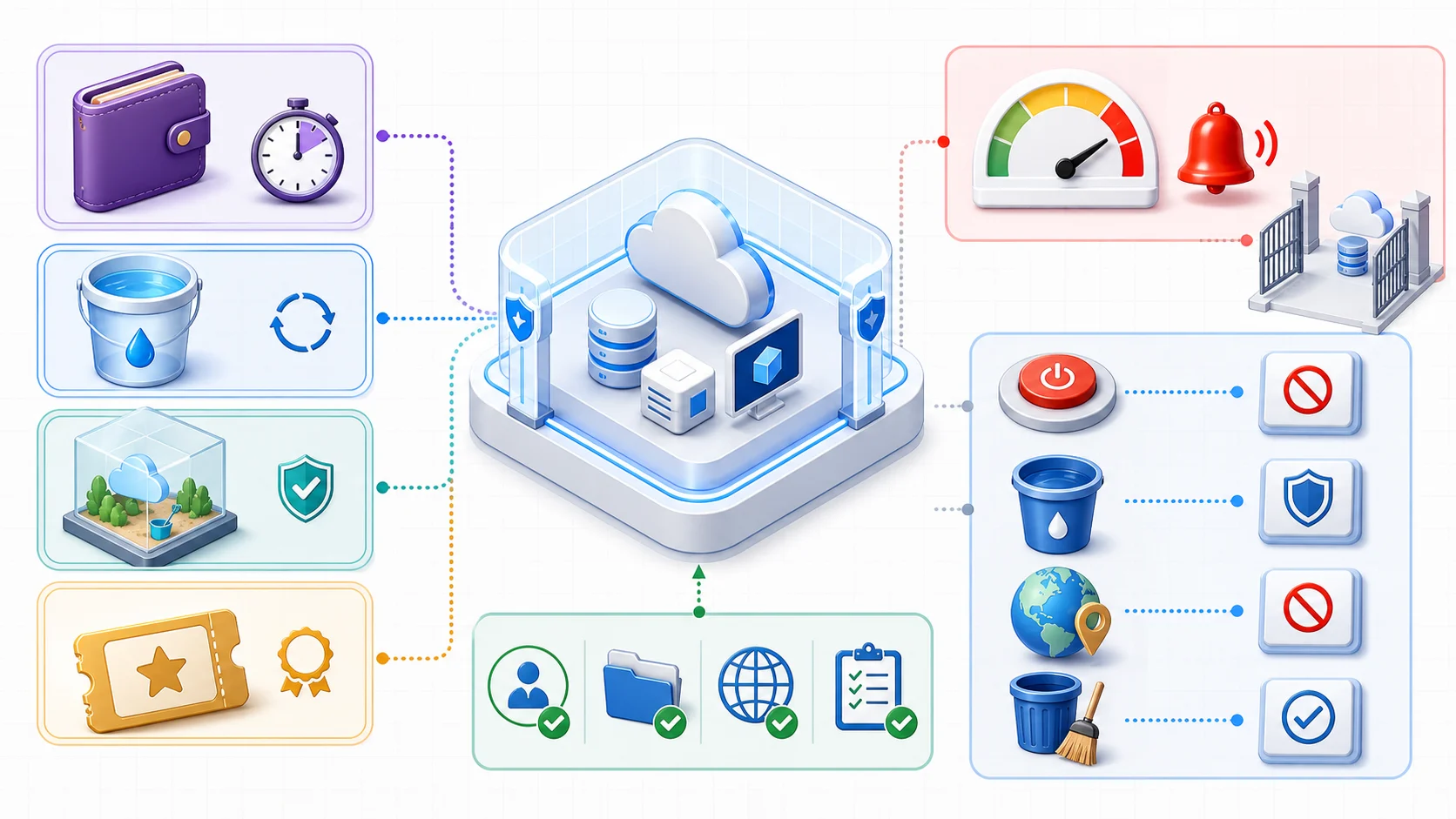
「免費」至少有四種機制:一次性的 Trial Credit、每月重置的 Free Tier、隔離且會回收的 Lab, 以及期間限定 Promotion。它們的到期與計費規則不同;右上角的開門特別提醒: Alerts-only Budget 只按鈴,不會替你關資源;Spend Cap 也只涵蓋合格服務,完整護欄仍要靠配額、權限、規模限制與清理流程。
先分清楚四種「免費」
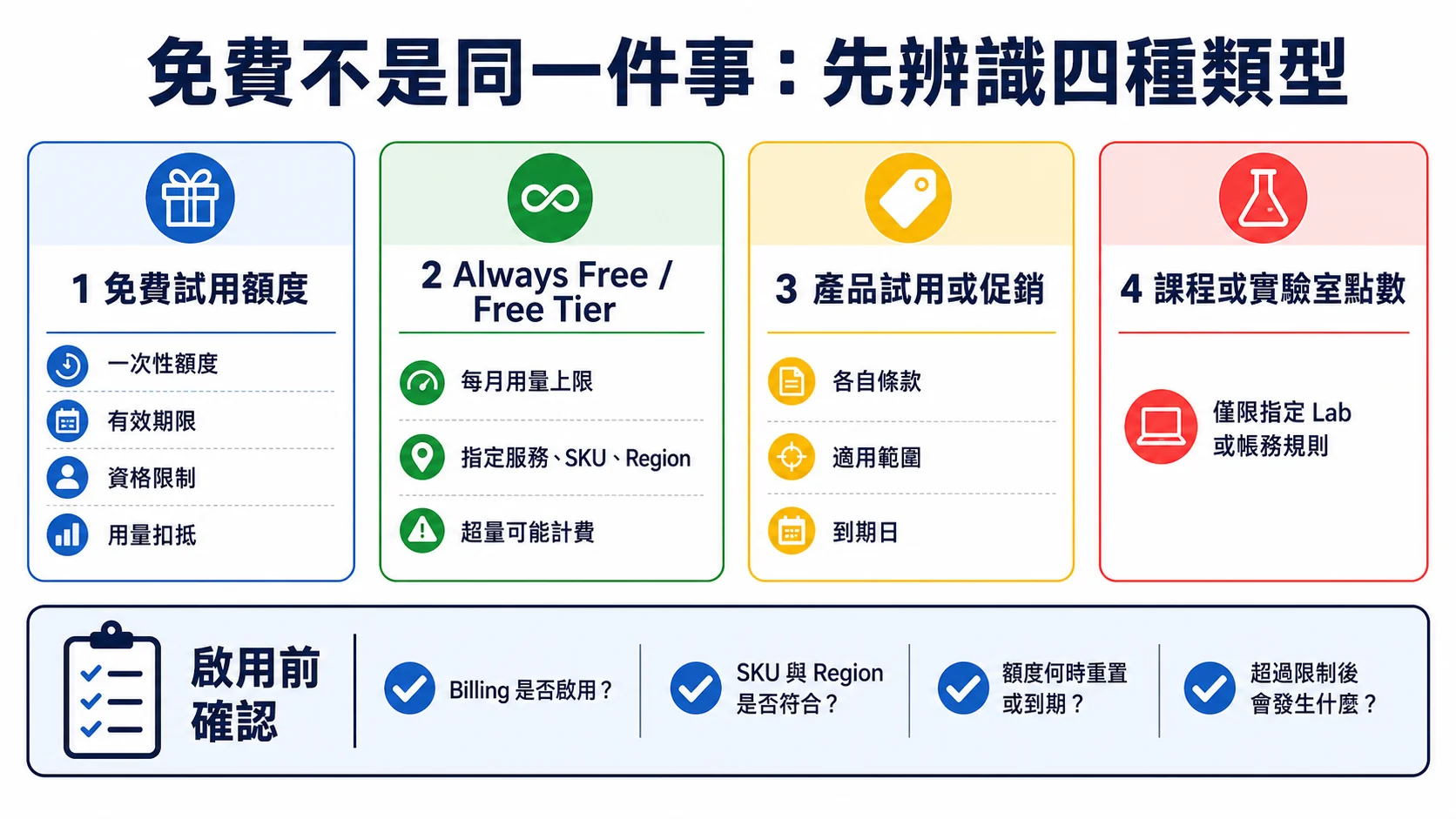
「免費」可能是一次性試用、每月用量額度、產品促銷或課程點數,四者不能混用。啟用前要核對 Billing、 SKU、Region、重置或到期時間,以及超過限制後是停止服務還是開始計費。
| 類型 | 內容 | 到期方式 | 超過之後 |
|---|---|---|---|
| Free Trial | 新符合資格的使用者取得 $300 Welcome credit | 啟用後 90 天,或額度先用完 | 未升級為付費帳號時,試用帳務帳戶關閉、資源停止 |
| Free Tier | 指定產品每月有一定免費用量 | 官方目前沒有結束日期,但可提前 30 天通知後調整 | 付費帳號按標準費率計費;試用帳號由 Welcome credit 支付 |
| 產品專屬試用 | 例如 Cloud SQL、Spanner 或 AlloyDB 的個別試用 | 每項產品有自己的期限與條件 | 依該產品方案處理 |
| 免費工具或學習環境 | 例如 Cloud Shell、部分 Skills Boost lab | 依服務規則與課程資格 | 不一定能保存正式專案的長期資源 |
以前許多文章把 Free Tier 稱為 Always Free。官方頁面目前仍會使用「always-free products」這類行銷文字,但條款同時保留調整或取消額度的權利。所以比較精確的說法是:它不是 90 天試用,現行方案沒有結束日期;它也不是十年不變的保證。
流程圖暫時無法顯示,請重新整理頁面後再試。
一、$300/90 天免費試用怎麼運作?
誰符合資格?
依官方目前規則,申請者必須同時符合:
- 過去不曾成為 Google Cloud、Google Maps Platform 或 Firebase 的付費使用者
- 過去沒有申請過 Google Cloud Free Trial
申請時需要有效的信用卡或其他付款方式,某些國家也可能要求銀行帳戶驗證。Google 會送出小額的暫時授權保留來驗證付款方式;這不是正式扣款,解除時間則由銀行處理。
如果資格、付款方式或國家規定與你看到的教學不同,以 Console 顯示的條款為準,不要為了取得重複試用而建立多組帳號。
試用期間會不會扣款?
Free Trial billing account 在試用期間不會被 Google Cloud 用量收費。試用會在下列任一條件先發生時結束:
- 啟用後經過 90 天
- $300 Welcome credit 用完
- 你手動升級成 Paid billing account
手動升級後,剩餘額度仍可用到原本 90 天期限,但付費帳號會對「未被剩餘額度、Free Tier 或其他抵免涵蓋」的用量收費。按下 Activate 之前,要先把它視為正式的付費環境,而不是免費試用的無風險延長。
試用結束後資源會怎樣?
如果 90 天到期或額度用完,而且沒有升級為付費帳號,Free Trial billing account 會關閉,專案中的資源停止,並進入 30 天 grace period。這段時間升級,可能可以復原資源與資料;若沒有升級,試用資源會被永久刪除。
不要把 grace period 當成備份機制。重要程式碼應在版本控制,資料也要在試用結束前匯出到合適的位置。
試用帳號有哪些限制?
目前官方列出的限制包括:
- 不能為 VM 加上 GPU
- 不能使用 Google Cloud Marketplace
- 不能申請提高 quota
- 不能建立 Windows Server 映像的 VM
- 不能建立 VMware Engine 資源
- $300 額度不能支付 Google AI Studio 的 Gemini API,也不能用於指定的第三方生成式 AI 模型
限制會變動,不要背過去文章中的固定 vCPU 或 GKE 節點數。要做特定 lab 前,直接查該產品的 quota 與 Free Trial restrictions。
二、Free Tier 是「每月用量」,不是免費產品清單
使用 Free Tier 仍需要有效的 Cloud Billing account。每項服務各自規定:
- 用量按 billing account 還是 project 計算
- 是每日還是每月重設
- 哪些地區符合
- 免費的是運算、儲存、操作次數,還是其中一部分
- 網路出站、IPv4、建置產物與相依服務是否另計
如果付費帳號超過限額,超出的部分會照標準費率計費。未使用的額度通常也不能累積到下個月。
下面只整理初學者最常用的項目,不把二十多個產品全部抄進文章。完整且即時的數字應以官方 Free Tier 表格與各產品 pricing page 為準。
常用 Free Tier 額度速查
| 產品 | 目前免費用量摘要 | 最容易漏看的條件 |
|---|---|---|
| Compute Engine | 每月相當於 1 個 non-preemptible e2-micro 的時數、30 GB-month standard persistent disk、1 GB 北美對外傳輸 | VM 限 us-west1、us-central1、us-east1;總時數跨符合區域合併計算;GPU、TPU 不免費 |
| Cloud Run | request-based billing 每月 200 萬次請求、180,000 vCPU-seconds、360,000 GB-seconds memory、1 GB 北美對外傳輸 | 三種額度都可能先用完;建置、映像、log、網路與相依服務另算 |
| Cloud Storage | 每月 5 GB-month regional storage、5,000 次 Class A、50,000 次 Class B、100 GB 指定北美對外傳輸 | 儲存額度只適用 us-east1、us-west1、us-central1,且跨三區合併計算 |
| BigQuery | 每月 1 TiB query、10 GiB storage | 查詢掃描量與儲存量分開計算;不是每個 project 各 1 TiB 的承諾 |
| Firestore | 每 project 1 GiB storage;每日 50,000 reads、20,000 writes、20,000 deletes;每月 10 GiB outbound | 讀寫刪除按天、儲存與流量按月;索引與備份等功能另看 pricing |
| App Engine | 只限 Standard:每日 28 F1 instance-hours、9 B1 instance-hours、1 GB outbound | Flexible 不適用;instance-hours 是所有執行個體加總,不是單台時鐘時間 |
| Cloud Build | 每月 2,500 build-minutes,限 e2-standard-2 | 其他 machine type、private pool 與建置產物可能收費 |
| Artifact Registry | 每月 0.5 GB storage | 舊映像與多個 tag 會累積;資料傳輸與弱點掃描另看方案 |
| Cloud Logging | 每 project 每月前 50 GiB log data,預設保留期內不另收 retention | 高流量 access log 很快累積;自訂 retention、route 與其他 Observability 項目分開計費 |
| Pub/Sub | 每月 10 GiB messages | 跨區或網路傳輸仍要看架構與 pricing |
| Secret Manager | 每月 6 個 active secret versions、10,000 次 access operations、3 次 rotation notifications | Secret 與 version 不同;停用或舊 version 也要盤點 |
| GKE | 每月抵免一個 Autopilot 或 zonal Standard cluster 的 cluster charge | 只抵 cluster charge,節點運算、儲存與網路仍可能計費 |
| Cloud Shell | 免費使用,含 5 GB persistent disk | 適合互動式管理與練習,不是 24 小時應用主機 |
表格中的單位也值得看懂。例如「一個 e2-micro」其實是符合區域內所有 e2-micro 的總使用時間,上限等於當月小時數。若同時開兩台,免費時數會更快耗完。
流程圖暫時無法顯示,請重新整理頁面後再試。
三、三個最常踩到的「我以為免費」
1. VM 停止後,其他資源仍可能計費
停止 Compute Engine VM 通常會停止 vCPU 與記憶體的執行費,但 persistent disk、snapshot、部分外部 IP、映像與網路資源可能繼續存在。真正不再需要時,要盤點並刪除相依資源,不是只看 VM 狀態顯示 TERMINATED。
# 執行個體
gcloud compute instances list

# 即使 VM 停止,也要另外檢查磁碟與保留的 IP
gcloud compute disks list
gcloud compute addresses list
gcloud compute snapshots list
刪除前先確認資料與目標 project、zone。教學文章裡的一行 delete 指令很簡單,資料救援通常不簡單。
2. Cloud Run scale to zero,不代表整套系統零成本
沒有請求時,Cloud Run service 可以縮到零個執行個體;但一個實際部署還可能用到:
- Cloud Build
- Artifact Registry
- Cloud Logging
- Cloud SQL、Firestore、Storage 或 Secret Manager
- 對外與跨區資料傳輸
- minimum instances 或 instance-based billing
部署測試服務時可以先限制最大執行個體:
gcloud run deploy hello-lab \
  --source=. \
  --region=us-central1 \
  --no-allow-unauthenticated \
  --max-instances=2 \
  --memory=256Mi
這能限制服務擴張速度,但不是帳單硬上限。若程式會呼叫付費 API、寫大量 log 或產生大量網路流量,兩個執行個體仍可能花錢。
3. 選到 Free Tier 地區,不代表所有流量都免費
Compute Engine 與 Cloud Storage 的免費額度只適用指定美國區域,網路額度也有來源與目的地條件。把應用放在美國、資料庫放在台灣,可能省到一項運算,卻增加延遲與跨區傳輸。
區域選擇應先考慮資料位置、使用者延遲、法規與整套架構成本,不能只挑價格表上看起來免費的一格。
四、Budget 很重要,但要分清楚兩種模式
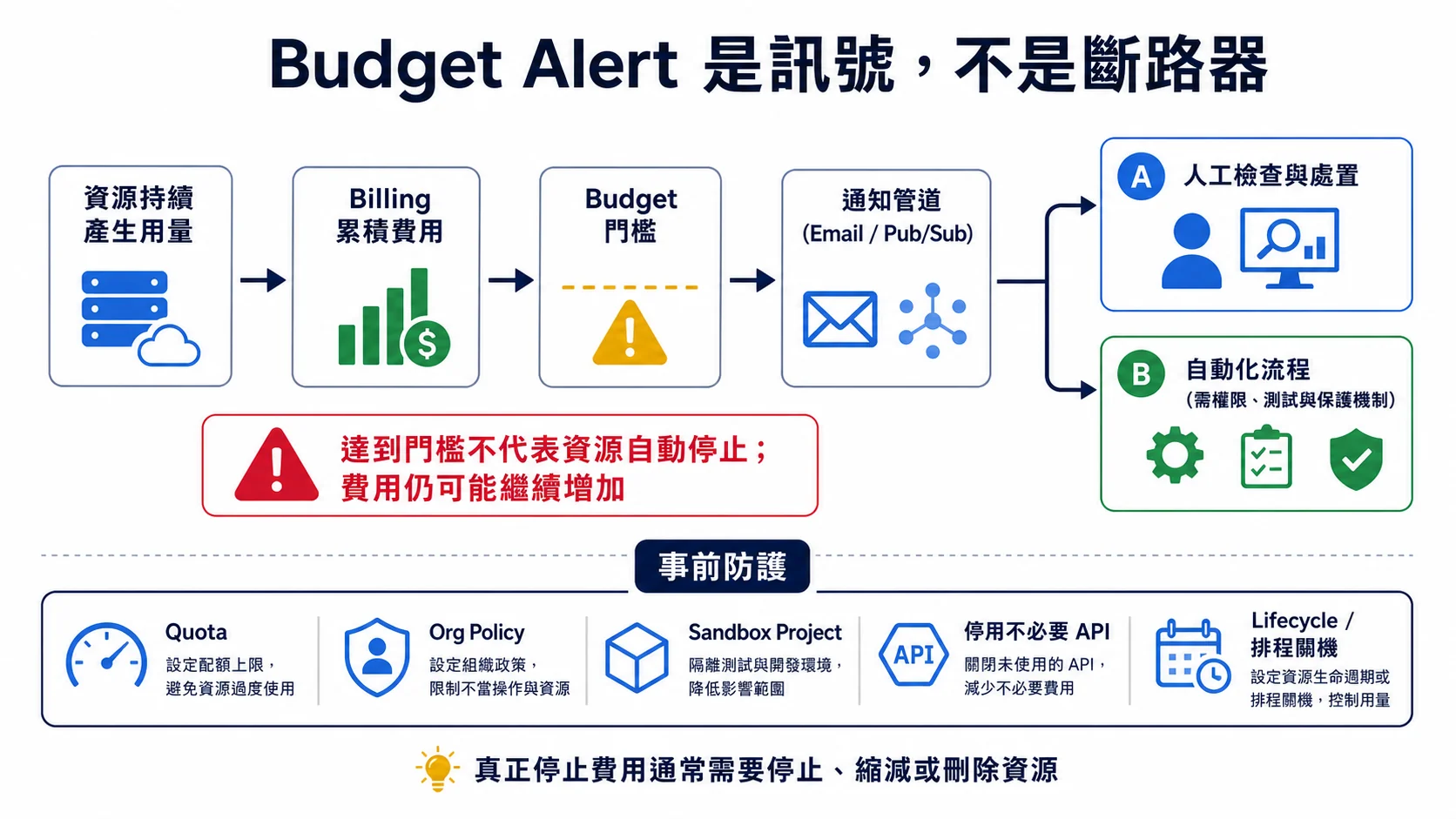
這張圖描述一般的 Alerts-only Budget:它是偵測與通知機制,不是硬性消費上限。要降低意外帳單, 仍需用 Quota、Org Policy、Sandbox Project、規模限制與清理流程做事前防護。
Cloud Billing 目前提供兩種目的不同的 Budget:
| 模式 | 能做什麼 | 不能保證什麼 |
|---|---|---|
| Alerts-only Budget | 依範圍追蹤實際或預測成本,以 email/Pub/Sub 發送通知 | 不會在門檻到達時停止服務或計費 |
| Spend Cap Budget | Preview;到 100% 時暫停單一 project、單一合格服務的新用量 | 不涵蓋所有服務;不是即時;不停止 in-flight request 或持續性固定費用 |
Alerts-only Budget:監測整體成本
Alerts-only Budget 可以依 billing account、project、service 等條件追蹤實際或預測成本,並在門檻到達時寄信或送出 Pub/Sub 通知。它適合做較廣的帳務監測。
建議初學者至少建立:
- 50% 實際支出警示:提早知道有用量
- 80% 實際支出警示:開始檢查並停止非必要資源
- 100% 實際支出警示:立即確認是哪個 SKU 增加
- 一個較低的 forecasted cost 警示:提早發現照目前速度會超出預算
門檻要依你真的願意支付的金額設定。官方建議把 Budget 設在可用金額以下,為帳務資料延遲留緩衝。
Spend Cap Budget:有限範圍的暫停機制
Spend Cap Budget 在 2026 年 7 月仍是 Preview,目前只能套用到單一 project 的單一合格服務。官方目前列出的服務包括 Gemini API、Agent Platform、Cloud Run 與 Cloud Run functions;清單可能繼續調整。
當估算的 gross usage cost 超過 100% 時,系統會暫停該服務的新用量,直到管理者手動解除。但要特別注意:
- 已在處理中的請求會執行完並可能產生費用
- Persistent compute、storage 等持續性固定用量不會因此停止
- 執行不是即時的,延遲期間的超額費用仍由使用者負擔
- 成本按 gross cost 計算,不扣 Free Tier、credit 或 CUD 等 savings
- 不能涵蓋整個 billing account、多 project 或多服務
初學者若使用合格服務,可以在 sandbox project 評估 Spend Cap,同時保留涵蓋整體帳務的 Alerts-only Budget。因為它仍是 Preview,不應把正式環境的可用性全部綁在這個機制上。
流程圖暫時無法顯示,請重新整理頁面後再試。
為什麼 Alerts-only 不能當上限?
因為成本不是每一秒同步寫進 Billing:
- 資源使用到費用出現在報表之間有延遲
- Budget email 只在門檻達成時發送
- 連接 Pub/Sub 後,狀態通知通常一天送出數次,第一則可能等數小時
- Pub/Sub 是 at-least-once delivery,訊息可能重複或順序顛倒
因此,「Alerts-only 到 100% 就自動停掉所有服務」不是內建行為。自行串接的自動化若沒有去重、權限隔離與例外清單,還可能關掉正式環境、遺失資料,或只停止一部分資源卻讓其他費用繼續發生。
官方確實提供透過 Pub/Sub 和 Cloud Run function 控制資源或停用 billing 的範例,但它應被視為需要設計與測試的 FinOps 自動化,不是複製貼上就完成的防爆開關。
五、比「自動斷電」更可靠的練習環境做法
單一控制無法攔住所有費用。比較實際的做法是把身分與 project 隔離、規模與配額、Budget 偵測、資源生命週期和事後帳務確認疊在一起。
流程圖暫時無法顯示,請重新整理頁面後再試。
1. 練習專案和正式專案分開
建立專門的 sandbox project,不要在公司正式 project 直接照著教學開 API。分開之後,Budget、IAM、quota 與清理範圍都比較清楚。
專案命名可以讓用途和到期日一眼看懂,例如:
lab-cloud-run-202607
lab-bigquery-delete-20260731
再加上 owner、environment=sandbox、expires-on 等 label。Label 本身不會自動刪除資源,但能讓盤點與帳務篩選容易很多。
2. 先用 Cloud Shell 與臨時 lab
只是在練 gcloud、IAM 或某個引導式操作時,Cloud Shell 通常比開一台 VM 更合理。若課程提供 Skills Boost lab,優先使用課程配置的臨時帳號與專案;lab 結束後環境會回收,也不會和個人正式 billing 混在一起。
Cloud Shell 的 5 GB persistent disk 是工具設定與小型檔案空間,不應拿來長期託管服務或保存唯一一份資料。
3. 在建立資源時就限制規模
比起收到帳單後再停機,更有效的是一開始就縮小爆炸半徑:
- Cloud Run 設定
max-instances - Compute Engine 使用小型 machine type,並檢查 boot disk 大小
- BigQuery 在查詢前看 estimated bytes processed,必要時設定 maximum bytes billed
- API 使用 quota 或 per-user quota,避免迴圈無限呼叫
- 資料設定 lifecycle 或 TTL,但先確認刪除與保留規則
- 不需要 public access 就不要開放
allUsers
Quota 可以限制資源量或 API 速率,但它也不是通用的金額上限。某些 quota 可以調高、某些資源不共用同一個 quota,而且網路與儲存仍可能獨立計費。
4. 每次 lab 都包含清理步驟
把「建立、驗證、清理、再次確認」當成完整 lab,而不是做到畫面成功就關瀏覽器。
流程圖暫時無法顯示,請重新整理頁面後再試。
# Cloud Run
gcloud run services list --region=us-central1
gcloud run services delete hello-lab --region=us-central1

# Compute Engine
gcloud compute instances list
gcloud compute disks list
gcloud compute addresses list

# Cloud Storage
gcloud storage buckets list

# Artifact Registry
gcloud artifacts repositories list --location=all
每條 delete 指令執行前都要確認目前的 project:
gcloud config get-value project如果整個 project 只為一次練習而建,確認沒有重要資料與共用資源後,刪除 project 通常比逐項猜漏了什麼更完整。這是不可逆操作,必須在 Console 再核對 project ID 與保留需求。
5. 隔天再看一次 Billing report
清理完成不代表帳務資料已完整出現。隔天回 Billing report 檢查:
- Cost by project
- Cost by service
- Cost by SKU
- Credits 是否正確套用
- 是否還有持續增加的用量
若想長期學習 FinOps,可以把 detailed billing export 送到 BigQuery,再用標籤與 SKU 分析成本。不過 billing export 也會建立資料與查詢用量,仍要納入管理。
六、一個低風險的學習順序
如果你剛開始接觸 Google Cloud,不必第一天就開 GKE、Cloud SQL 和 GPU。
流程圖暫時無法顯示,請重新整理頁面後再試。
第一階段:不建立長期資源
- 用 Cloud Shell 熟悉
gcloud config、project 與 IAM - 用 Console 查看 Billing account 類型、Free Trial 到期日與剩餘 credit
- 建立 project-scoped Budget 與 email 通知
- 完成 Skills Boost 的臨時 lab
第二階段:建立可立即刪除的資源
- 建立一個 Cloud Storage bucket,上傳測試檔後完整刪除
- 部署私人 Cloud Run service,測試後刪除 service 與舊映像
- 在 BigQuery 查詢前確認掃描量,不從
SELECT *開始
第三階段:學習有相依資源的服務
- Compute Engine:VM、boot disk、external IP 與 firewall 一起盤點
- Cloud Run:build、Artifact Registry、Logging 與 downstream database 一起看
- GKE:cluster charge、node、disk、load balancer 與 external IP 分開理解
這個順序的目的不是拖慢學習,而是先養成「看到架構圖就能列出計費資源」的習慣。
七、開始 lab 前的 60 秒檢查
流程圖暫時無法顯示,請重新整理頁面後再試。
帳務
- 我知道目前是 Free Trial 還是 Paid billing account
- 我知道 trial 到期日與剩餘 credit
- 這個 project 已有低門檻 Alerts-only Budget;合格服務也評估過 Spend Cap
資源
- 我看過產品 pricing page,不只看教學文章
- 區域、machine type、儲存類別符合 Free Tier 條件
- 設定了合理的 maximum instances、quota 或查詢上限
- 知道這個服務還會建立哪些磁碟、映像、IP、log 或網路流量
清理
- 我知道如何列出剛建立的資源
- 我知道停止和刪除的差別
- 重要資料已有備份
- lab 結束時間已記在行事曆或 project 名稱
常見問題
信用卡驗證的小額金額是帳單嗎?
申請試用時,Google 可能送出 $0 到 $1 美元之間的暫時授權保留。官方說明這不是實際扣款,銀行通常會在數天到一個月內解除。若交易狀態異常,應向銀行或 Cloud Billing support 確認。
Free Tier 可以不用綁 Billing account 嗎?
不行。官方要求有效的 Cloud Billing account 才能使用 Google Cloud Free Tier。免費的是符合條件的用量,不是免除帳務設定。
Paid billing account 用量在免費額度內,就一定是零元嗎?
不一定。一個服務可能同時使用多個 SKU,而 Free Tier 只涵蓋其中一部分。區域、網路出站、IPv4、儲存、建置與相依服務都可能另外計費。
Alerts-only Budget 設成 $1,費用會在 $1 停止嗎?
不會。Alerts-only Budget 只產生警示,成本資料也有延遲。若建立的是合格服務專用的 Spend Cap Budget,新用量會在門檻觸發後暫停,但執行不是即時,in-flight request、其他服務與持續性固定費用仍可能產生費用。
免費試用到期後,Free Tier 還能用嗎?
可以,但需要升級或另有有效的 billing account 才能繼續使用。Paid billing account 超過 Free Tier 或使用不受額度涵蓋的項目時,就會計費。
結論
Google Cloud 的免費方案很適合學習,但真正能避免意外帳單的不是背下二十個免費數字,而是理解每個數字的計算範圍。
把 Free Trial 當成有期限的抵免,把 Free Tier 當成附條件的月度用量,再用 Alerts-only Budget、合格服務的 Spend Cap、quota、maximum instances、獨立 project 與清理流程縮小風險。當你能回答「這個架構會建立哪些可計費資源」,才算真的掌握了免費方案。
官方資料
- Google Cloud Free Program:試用與 Free Tier 完整表格
- 建立 Alerts-only Budget 與 Budget alerts
- 管理 Spend Cap Budget(Preview)
- 設定 Pub/Sub programmatic budget notifications
- 用通知控制資源使用量
- Cloud Run pricing
- Compute Engine pricing
- Cloud Storage pricing
- BigQuery pricing
免費額度、區域、產品條件與 Spend Cap 支援清單可能調整。本文最後查核日期為 2026-08-04;建立資源前請再確認官方 Free Tier 表格、產品 pricing page 與 Console 顯示的 billing account 狀態。
相關文章
您可能也會對這些文章感興趣
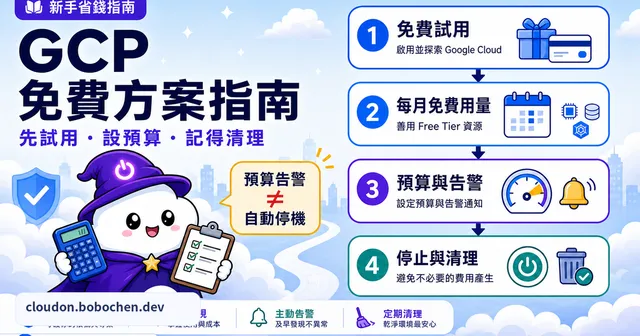
Google Cloud 免費試用與 Free Tier 完整指南:怎麼練習又不讓帳單失控
整理 Google Cloud $300/90 天免費試用、Free Tier、Alerts-only 與 Spend Cap Budget,說明相依費用、資源清理與安全練習方法。
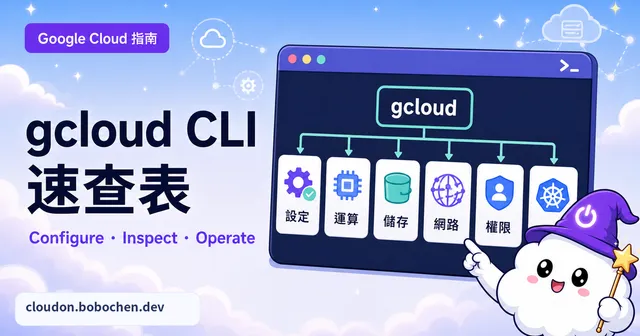
gcloud CLI 速查表:GCP 最常用 100+ 指令完整整理
Google Cloud gcloud CLI 完整速查表:從環境設定、Compute Engine、Cloud Storage、GKE、Cloud Run、IAM 到網路管理,100+ 條最常用指令分類整理。支援快速搜尋,ACE 考試必備...
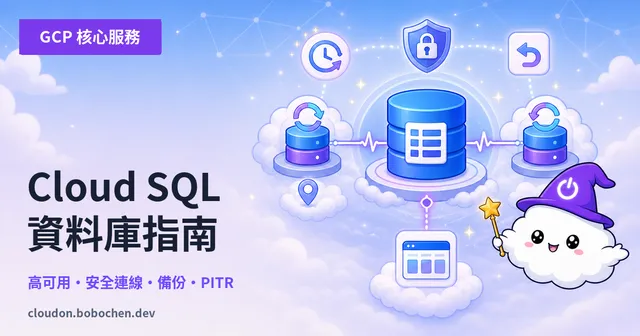
GCP-108:Cloud SQL 入門——托管關聯式資料庫完全指南
深入了解 Google Cloud SQL 托管關聯式資料庫服務,涵蓋 MySQL、PostgreSQL、SQL Server 支援版本、高可用架構、連線方式、備份策略,以及 ACE 考試必考知識點。