gcloud CLI 速查表:GCP 最常用 100+ 指令完整整理
不管你是準備 ACE 認證考試,還是平常在管 GCP 資源,gcloud CLI 都是你會最常開的工具。Console 一直點來點去容易出錯,也很難重現;gcloud 指令則可以寫成腳本、放進 CI/CD、丟進版本控制,做起事來省力很多。
這篇速查表整理了 100+ 條最常用的 gcloud 指令,按服務分類、每條都附中文說明,方便你收藏、列印、隨時查。從安裝設定到 13 大服務分類,再到格式化輸出、組態切換這些進階技巧,最後附一頁 30 條精簡版讓你列印收藏。
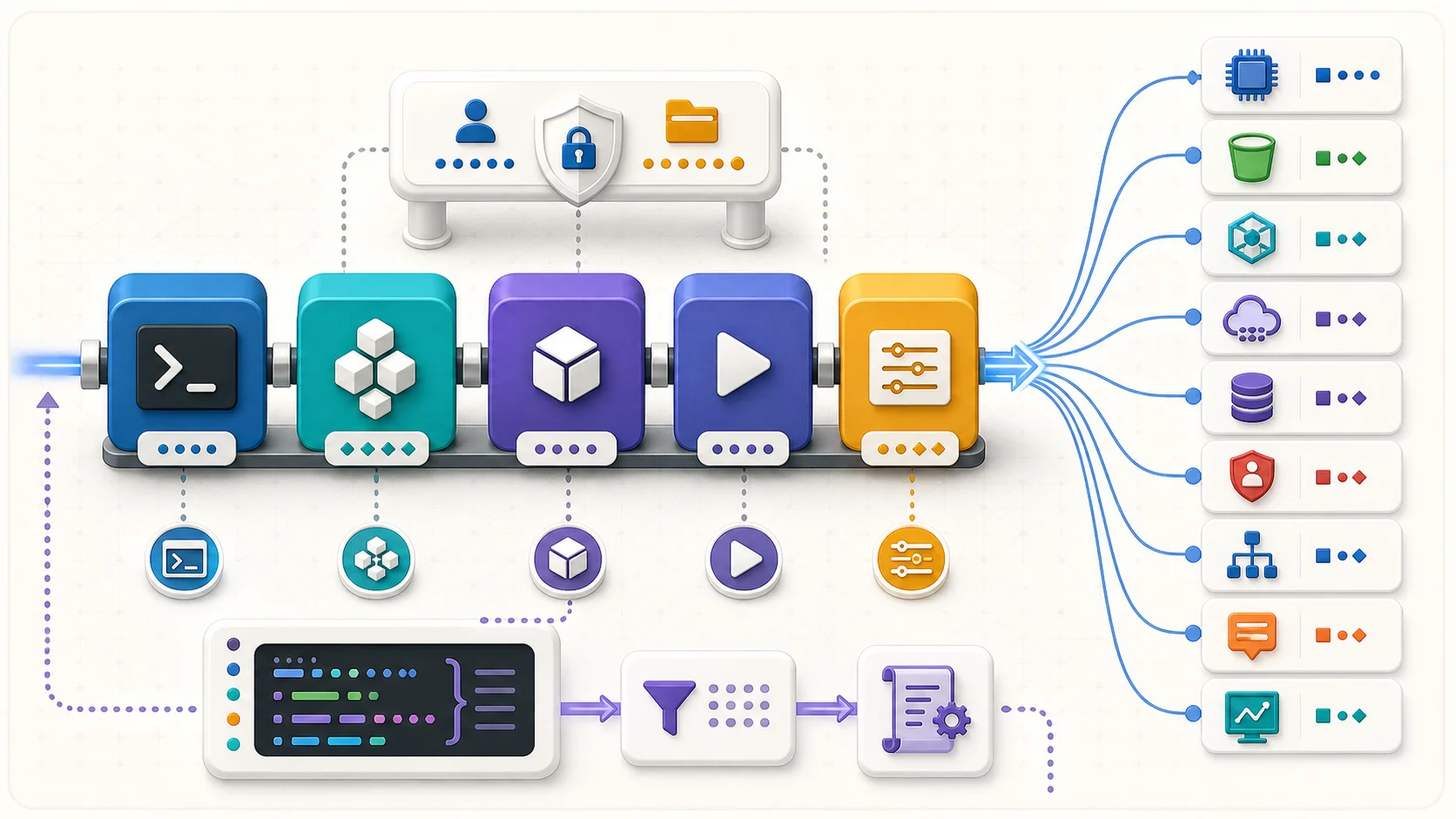
與其死背一百條指令,不如記住同一副骨架: gcloud → 服務群組 → 資源 → 動作 → flags。真正容易出錯的是上方的登入身分與 active project 情境;下方則表示輸出還能接 filter、format 或腳本,讓同一套文法從手動操作延伸到自動化。
流程圖暫時無法顯示,請重新整理頁面後再試。
一、安裝與初始設定
macOS: brew install --cask google-cloud-sdk
Linux / WSL: curl https://sdk.cloud.google.com | bash(自己機器上練手很方便;正式環境建議改用套件管理器安裝,之後更新比較好管)
Windows: 從 Google Cloud SDK 安裝頁面 下載安裝程式。
gcloud init                          # 初始化(登入 + 選專案 + 選區域)
gcloud version                       # 確認目前版本
gcloud components list               # 查看元件(使用內建 component manager 的安裝方式)
gcloud components update             # 更新元件(APT/yum 安裝時改由套件管理器更新)
gcloud components install kubectl    # 安裝 kubectl 元件(若安裝方式允許)
安裝方式會改變更新方法: 使用 Google 提供的 archive/互動式 installer 時,可用
gcloud components;透過 APT 或 yum 安裝時,component manager 會停用,必須用相同套件管理器更新。不要把components update寫成所有主機都能跑的維護腳本。
二、環境設定與帳號管理
這是用 gcloud 的第一步,先把身份、專案和預設區域都設好。
gcloud auth login                                        # 登入 Google 帳號(給 gcloud CLI 使用)
gcloud auth list                                         # 列出已驗證的帳號
gcloud auth revoke ACCOUNT_EMAIL                         # 撤銷帳號驗證
gcloud auth print-access-token                           # 取得 access token(API 呼叫用)
gcloud auth application-default login                    # 本機程式/client library 使用的 ADC
gcloud config set auth/impersonate_service_account SA_EMAIL  # 以短效 token 模擬服務帳號
gcloud config set project PROJECT_ID                     # 設定預設專案
gcloud config set compute/region asia-east1              # 設定預設區域
gcloud config set compute/zone asia-east1-b              # 設定預設可用區
gcloud config list                                       # 查看目前所有設定值
gcloud config unset compute/zone                         # 取消特定設定
gcloud config get project                                # 查看目前專案 ID
gcloud auth login 的憑證供 gcloud CLI 本身使用;gcloud auth application-default login 建立的 ADC 則供本機程式與 client library 使用,兩者不要當成同一份設定。Google Cloud 上的 workload 優先 attached service account;外部 CI/CD 優先 Workload Identity Federation。只有舊系統無法使用短效憑證時,才考慮 activate-service-account --key-file,並限制金鑰的保存位置與生命週期。
流程圖暫時無法顯示,請重新整理頁面後再試。
操作習慣: 每次開新終端先用
gcloud auth list與gcloud config list確認身分和專案;production 指令再明確加上--project與 location,避免只依賴隱藏的 active configuration。
三、Compute Engine(虛擬機)
開 VM、停 VM、做快照——這幾招幾乎天天用,ACE 也很愛拿來出題。更多概念可參考 GCP 運算服務完整介紹。
# 建立 VM 執行個體
gcloud compute instances create my-vm \
  --zone=asia-east1-b --machine-type=e2-medium \
  --image-family=debian-12 --image-project=debian-cloud --boot-disk-size=50GB
gcloud compute instances list                                # 列出所有執行個體
gcloud compute instances describe my-vm --zone=asia-east1-b  # 查看詳細資訊
gcloud compute instances start my-vm --zone=asia-east1-b     # 啟動已停止的執行個體
gcloud compute instances stop my-vm --zone=asia-east1-b      # 停止執行個體(停止計費 CPU/RAM)
gcloud compute instances delete my-vm --zone=asia-east1-b    # 刪除執行個體
gcloud compute ssh my-vm --zone=asia-east1-b                 # SSH 連線
gcloud compute ssh my-vm --zone=asia-east1-b --command="uptime"  # SSH 執行指令
# 設定標籤(帳單分類用)
gcloud compute instances add-labels my-vm --zone=asia-east1-b --labels=env=prod,team=backend
# 變更機器類型(需先停止 VM)
gcloud compute instances set-machine-type my-vm --zone=asia-east1-b --machine-type=e2-standard-4流程圖暫時無法顯示,請重新整理頁面後再試。
磁碟、快照與映像
# 建立持久磁碟
gcloud compute disks create my-disk --zone=asia-east1-b --size=100GB --type=pd-ssd
# 將磁碟掛載到 VM
gcloud compute instances attach-disk my-vm --disk=my-disk --zone=asia-east1-b
# 建立磁碟快照
gcloud compute snapshots create my-snapshot --source-disk=my-disk --source-disk-zone=asia-east1-b
gcloud compute snapshots list                                # 列出所有快照
# 從快照建立新磁碟
gcloud compute disks create restored-disk --source-snapshot=my-snapshot --zone=asia-east1-b
# 從磁碟建立自訂映像(不要假設 boot disk 一定與 VM 同名)
gcloud compute images create my-image --source-disk=BOOT_DISK --source-disk-zone=asia-east1-b
gcloud compute images list --filter="family:debian"          # 列出公開映像系列
gcloud compute images delete my-image                        # 刪除自訂映像
四、Cloud Storage(物件儲存)
注意:以下都用新版 gcloud storage 指令,gsutil 已經被標記為 Legacy,建議全面換成 gcloud storage。更多儲存策略可參考 GCP 儲存服務選型指南。
# 建立儲存桶
gcloud storage buckets create gs://my-bucket --location=asia-east1 --default-storage-class=STANDARD
gcloud storage buckets list                              # 列出所有儲存桶
gcloud storage buckets describe gs://my-bucket           # 查看詳細資訊
gcloud storage cp local-file.txt gs://my-bucket/         # 上傳檔案
gcloud storage cp gs://my-bucket/file.txt ./local-dir/   # 下載檔案
gcloud storage cp -r ./my-folder gs://my-bucket/         # 遞迴上傳整個目錄
gcloud storage rsync ./local-dir gs://my-bucket/backup/ --recursive  # 同步(只傳差異)
gcloud storage ls gs://my-bucket/                        # 列出物件
gcloud storage ls -l gs://my-bucket/                     # 列出物件詳細資訊
gcloud storage rm gs://my-bucket/old-file.txt            # 刪除物件
gcloud storage rm gs://my-bucket/old-folder/ --recursive # 遞迴刪除
# 設定生命週期(自動刪除過期物件)
gcloud storage buckets update gs://my-bucket --lifecycle-file=lifecycle.json
# 啟用統一存取控制
gcloud storage buckets update gs://my-bucket --uniform-bucket-level-access
gcloud storage buckets delete gs://my-bucket # 刪除儲存桶(需先清空)流程圖暫時無法顯示,請重新整理頁面後再試。
gsutil 遷移提醒: 新腳本優先用
gcloud storage。舊腳本不能只做字串替換,因為部分旗標、平行處理、checksum 與 rsync 行為不同;先對照官方遷移表並用非正式 bucket 驗證。
五、GKE(Google Kubernetes Engine)
ACE 考試會考你建叢集和一些基本操作。更多 GKE 概念可參考 GKE 入門指南。
# 建立叢集(Autopilot;多數一般 workload 可先評估)
gcloud container clusters create-auto my-cluster --region=asia-east1
# 建立叢集(Standard 模式)
gcloud container clusters create my-cluster \
  --zone=asia-east1-b --num-nodes=3 --machine-type=e2-standard-4
gcloud container clusters list                               # 列出所有叢集
gcloud container clusters describe my-cluster --zone=asia-east1-b  # 查看詳細資訊
# 取得叢集憑證(配置 kubectl)
gcloud container clusters get-credentials my-cluster --zone=asia-east1-b
gcloud container clusters resize my-cluster --zone=asia-east1-b --num-nodes=5  # 調整節點數
gcloud container clusters upgrade my-cluster --zone=asia-east1-b --master      # 升級版本
gcloud container get-server-config --zone=asia-east1-b       # 列出可用 GKE 版本
gcloud container clusters delete my-cluster --zone=asia-east1-b  # 刪除叢集
# 節點池管理
gcloud container node-pools list --cluster=my-cluster --zone=asia-east1-b
gcloud container node-pools create gpu-pool \
--cluster=my-cluster --zone=asia-east1-b --machine-type=n2-standard-4 --num-nodes=2流程圖暫時無法顯示,請重新整理頁面後再試。
注意: 拿到憑證後就能用
kubectl操作叢集了。GKE Enterprise(前身是 Anthos)可以做多叢集管理,不過 ACE 考試主要還是考單叢集操作。
六、Cloud Run(無伺服器容器)
部署容器最簡單的方式。更多 Serverless 選型可參考 GCP 無伺服器方案比較。
# 從容器映像部署
gcloud run deploy my-service \
  --image=asia-east1-docker.pkg.dev/PROJECT_ID/apps/my-image:COMMIT_SHA \
  --region=asia-east1 --allow-unauthenticated
# 從原始碼直接部署(自動 build)
gcloud run deploy my-service --source=. --region=asia-east1
gcloud run services list --region=asia-east1                 # 列出所有服務
gcloud run services describe my-service --region=asia-east1  # 查看服務詳細資訊
gcloud run revisions list --service=my-service --region=asia-east1  # 查看修訂版本
# 流量切換到特定修訂版本
gcloud run services update-traffic my-service --region=asia-east1 \
  --to-revisions=my-service-00005-abc=100
# 設定環境變數
gcloud run services update my-service --region=asia-east1 \
  --set-env-vars="DB_HOST=10.0.0.1,APP_ENV=production"
gcloud run services update my-service --region=asia-east1 --max-instances=10  # 最大執行個體數
gcloud run services logs read my-service --region=asia-east1  # 查看日誌
gcloud run services delete my-service --region=asia-east1 # 刪除服務流程圖暫時無法顯示,請重新整理頁面後再試。
映像路徑提醒: Container Registry 已停止寫入。新部署先在 Artifact Registry 建立 repository,使用
REGION-docker.pkg.dev/PROJECT_ID/REPOSITORY/IMAGE:TAG;舊的gcr.ioURL 只有在已遷移並由 Artifact Registry 承載時才可繼續使用。正式環境避免latest,用 commit SHA 或 digest 才能追溯與回滾。
七、Cloud Run functions(無伺服器函式)
新函式可直接透過 Cloud Run Admin API 建立:gcloud run deploy 加上 --function,平台會用 buildpacks 與 Cloud Build 從原始碼建置,並把產物放進 Artifact Registry。事件來源則另外建立 Eventarc trigger,讓「部署執行單元」與「指定事件路由」成為兩個可分別驗證的步驟。
# 部署公開 HTTP function;正式 API 應依需求保留驗證
gcloud run deploy my-function --source=. --function=helloWorld \
  --base-image=nodejs24 --region=asia-east1 --allow-unauthenticated
gcloud run services describe my-function --region=asia-east1       # 查看函式服務
gcloud run services logs read my-function --region=asia-east1      # 查看日誌

# 為已部署的 function 建立 Cloud Storage finalized 事件觸發器
gcloud eventarc triggers create process-upload-trigger \
  --location=asia-east1 \
  --destination-run-service=my-function --destination-run-region=asia-east1 \
  --event-filters="type=google.cloud.storage.object.v1.finalized" \
  --event-filters="bucket=my-bucket" --service-account=TRIGGER_SA
gcloud eventarc triggers list --location=asia-east1                 # 列出觸發器
gcloud eventarc triggers delete process-upload-trigger --location=asia-east1
gcloud run services delete my-function --region=asia-east1 # 刪除函式服務流程圖暫時無法顯示,請重新整理頁面後再試。
已用 Cloud Functions v2 API 建立的既有函式,仍可為相容性使用
gcloud functions deploy --gen2管理;由gcloud run deploy --function建立的函式則用gcloud run管理。兩種管理介面不要混用。可用gcloud functions runtimes list或 Cloud Run runtime 文件確認目前可用版本,不要把 runtime 寫死在長期腳本裡。
八、Cloud SQL(關聯式資料庫)
# 建立 MySQL 執行個體
gcloud sql instances create my-sql --database-version=MYSQL_8_0 \
  --cpu=2 --memory=7680MB --region=asia-east1
# 建立 PostgreSQL 執行個體
gcloud sql instances create my-pg --database-version=POSTGRES_16 \
  --cpu=2 --memory=7680MB --region=asia-east1
gcloud sql instances list                                    # 列出所有執行個體
gcloud sql instances describe my-sql                         # 查看詳細資訊
gcloud sql connect my-sql --user=root                        # 連線到 Cloud SQL
gcloud sql databases create my-database --instance=my-sql    # 建立資料庫
gcloud sql databases list --instance=my-sql                  # 列出資料庫
gcloud sql users create app-user --instance=my-sql --password=SECURE_PASSWORD  # 建立使用者
gcloud sql instances patch my-sql --backup-start-time=02:00  # 設定自動備份
gcloud sql instances restart my-sql                          # 重新啟動
gcloud sql instances delete my-sql # 刪除執行個體流程圖暫時無法顯示,請重新整理頁面後再試。
--cpu/--memory適合 Cloud SQL Enterprise 的 custom machine;Enterprise Plus 與特定版本可能需要不同 tier。建立前先跑gcloud sql tiers list並查目標 Region。不要把真實密碼直接放進 shell history;production 連線優先 Cloud SQL connector/Auth Proxy、專用 service account 與 Secret Manager。
九、IAM(身份與存取管理)
IAM 大概是 ACE 整張考卷裡權重最高的一塊,平常踩到權限問題也多半從這裡解。更多安全概念可參考 GCP 安全性完整指南。
gcloud projects get-iam-policy PROJECT_ID                    # 列出專案 IAM 政策
# 為使用者新增角色
gcloud projects add-iam-policy-binding PROJECT_ID \
  --member="user:alice@example.com" --role="roles/compute.viewer"
# 移除使用者角色
gcloud projects remove-iam-policy-binding PROJECT_ID \
  --member="user:alice@example.com" --role="roles/compute.viewer"
gcloud iam roles list                                        # 列出所有預定義角色
gcloud iam roles describe roles/compute.admin                # 查看角色權限
# 建立服務帳號
gcloud iam service-accounts create my-sa --display-name="My Service Account"
gcloud iam service-accounts list                             # 列出所有服務帳號
# 為服務帳號授予角色
gcloud projects add-iam-policy-binding PROJECT_ID \
  --member="serviceAccount:my-sa@PROJECT_ID.iam.gserviceaccount.com" \
  --role="roles/storage.objectViewer"
# 模擬服務帳號身份
gcloud auth print-access-token \
  --impersonate-service-account=my-sa@PROJECT_ID.iam.gserviceaccount.com
# 建立自訂角色
gcloud iam roles create customViewer --project=PROJECT_ID \
--title="Custom Viewer" --permissions=compute.instances.list,compute.instances.get流程圖暫時無法顯示,請重新整理頁面後再試。
ACE 考試重點: 搞懂 Principal(主體)+ Role(角色)+ Resource(資源)三者怎麼綁在一起。盡量用預定義角色,守住最小權限原則。服務帳號金鑰能不用就不用,改走 Workload Identity 或 impersonation。
十、VPC 與防火牆(網路管理)
gcloud compute networks create my-vpc --subnet-mode=custom   # 建立 VPC(自訂子網路模式)
# 建立子網路
gcloud compute networks subnets create my-subnet \
  --network=my-vpc --region=asia-east1 --range=10.0.1.0/24
gcloud compute networks list                                 # 列出所有 VPC
gcloud compute networks subnets list                         # 列出所有子網路
# 建立防火牆規則(允許 SSH)
gcloud compute firewall-rules create allow-ssh \
  --network=my-vpc --allow=tcp:22 --source-ranges=ADMIN_CIDR --target-tags=allow-ssh
# 建立防火牆規則(允許 HTTP/HTTPS)
gcloud compute firewall-rules create allow-web \
  --network=my-vpc --allow=tcp:80,tcp:443 --source-ranges=0.0.0.0/0
gcloud compute firewall-rules list                           # 列出所有防火牆規則
gcloud compute firewall-rules describe allow-ssh             # 查看特定規則
gcloud compute firewall-rules delete allow-ssh               # 刪除防火牆規則
gcloud compute addresses create my-ip --region=asia-east1    # 預留靜態外部 IP
gcloud compute addresses list                                # 列出預留 IP
# 建立 Cloud NAT(讓私有 VM 連外網)
gcloud compute routers create my-router --network=my-vpc --region=asia-east1
gcloud compute routers nats create my-nat --router=my-router --region=asia-east1 \
--auto-allocate-nat-external-ips --nat-all-subnet-ip-ranges流程圖暫時無法顯示,請重新整理頁面後再試。
ADMIN_CIDR必須換成受控來源範圍;不要為了排錯把 SSH 對0.0.0.0/0開放。能使用 IAP TCP forwarding 或受管入口時,通常不需要給 VM 公開 SSH 來源。
十一、Cloud Build(CI/CD)
更多 CI/CD 實戰可參考 Cloud Build CI/CD 完整指南。
# 建立 Artifact Registry Docker repository(每個 location/repository 做一次)
gcloud artifacts repositories create apps --repository-format=docker --location=asia-east1
gcloud builds submit \
  --tag=asia-east1-docker.pkg.dev/PROJECT_ID/apps/my-image:COMMIT_SHA  # 提交建置
gcloud builds submit --config=cloudbuild.yaml                # 使用設定檔建置
gcloud builds list                                           # 列出建置記錄
gcloud builds describe BUILD_ID                              # 查看建置詳情
gcloud builds log BUILD_ID                                   # 查看建置日誌
gcloud builds triggers list                                  # 列出觸發器
gcloud builds triggers run my-trigger --branch=main          # 手動執行觸發器
# 以已建立的 2nd gen repository connection 建立 GitHub 觸發器
gcloud builds triggers create github \
  --name=main-trigger --region=asia-east1 \
  --repository=projects/PROJECT_ID/locations/asia-east1/connections/CONNECTION/repositories/REPOSITORY \
--branch-pattern="^main$" --build-config=cloudbuild.yaml流程圖暫時無法顯示,請重新整理頁面後再試。
十二、Pub/Sub(訊息佇列)
更多概念可參考 Pub/Sub 事件驅動架構。
gcloud pubsub topics create my-topic                         # 建立主題
gcloud pubsub topics list                                    # 列出所有主題
gcloud pubsub topics publish my-topic --message="Hello!"     # 發布訊息
# 發布訊息並附帶屬性
gcloud pubsub topics publish my-topic --message="Order created" \
  --attribute="type=order,priority=high"
gcloud pubsub subscriptions create my-sub --topic=my-topic   # 建立訂閱
gcloud pubsub subscriptions list                             # 列出所有訂閱
gcloud pubsub subscriptions pull my-sub --limit=10           # 拉取訊息
gcloud pubsub subscriptions pull my-sub --limit=10 --auto-ack  # 拉取並自動確認
gcloud pubsub subscriptions delete my-sub                    # 刪除訂閱
gcloud pubsub topics delete my-topic # 刪除主題流程圖暫時無法顯示,請重新整理頁面後再試。
--auto-ack適合手動 lab 或已確定「收到就算完成」的情境;真實 consumer 應在副作用成功後 ack,並以 message ID 或業務 key 設計冪等處理。
十三、監控與日誌
gcloud logging read "resource.type=gce_instance" --limit=20  # 讀取 VM 日誌
# 讀取 Cloud Run 服務日誌
gcloud logging read "resource.type=cloud_run_revision AND \
  resource.labels.service_name=my-service" --limit=50
gcloud logging read "severity >= ERROR" --limit=20           # 讀取錯誤日誌
gcloud logging read "timestamp >= \"2026-03-19T00:00:00Z\"" --limit=100  # 指定時間範圍
# 寫入自訂日誌
gcloud logging write my-custom-log "Test message" --severity=INFO
gcloud logging metrics list                                  # 列出日誌指標
# 建立日誌匯出 Sink
gcloud logging sinks create my-sink storage.googleapis.com/my-log-bucket \
  --log-filter="severity >= WARNING"
gcloud monitoring policies list                              # 列出告警政策
gcloud monitoring uptime list-configs                        # 查看 uptime check
十四、帳單與專案管理
# 建立新專案
gcloud projects create my-new-project --name="My New Project" --organization=ORG_ID
gcloud projects list                                         # 列出所有專案
gcloud projects describe PROJECT_ID                          # 查看專案詳情
gcloud config set project OTHER_PROJECT_ID                   # 切換專案
gcloud projects delete PROJECT_ID                            # 刪除專案(30 天內可復原)
gcloud billing accounts list                                 # 列出帳單帳戶
gcloud billing projects describe PROJECT_ID                  # 查看專案帳單連結
# 連結帳單帳戶
gcloud billing projects link PROJECT_ID --billing-account=BILLING_ACCOUNT_ID
gcloud services enable compute.googleapis.com                # 啟用 API
# 批次啟用多個 API
gcloud services enable compute.googleapis.com container.googleapis.com \
  run.googleapis.com cloudfunctions.googleapis.com
gcloud services list --enabled                               # 列出已啟用 API
gcloud services list --available                             # 列出所有可用 API
十五、進階技巧
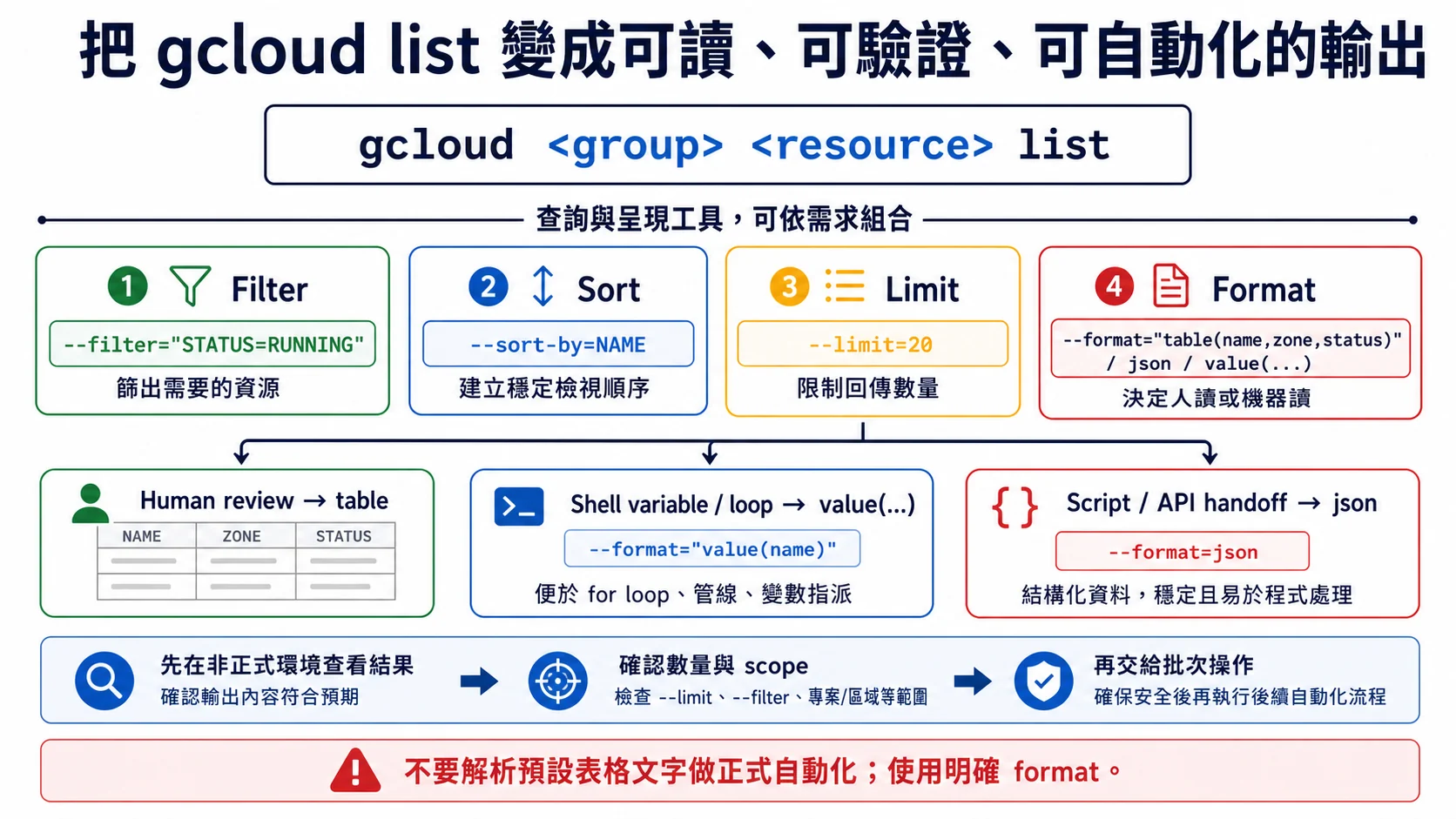
filter、sort-by、limit 與 format
是可依需求組合的查詢和呈現工具,不代表固定的內部執行順序。人工檢查用 table、shell 取值用
value、程式交接用 JSON;正式自動化不要解析預設表格文字。
格式化輸出
gcloud compute instances list --format=json                  # JSON 格式(程式處理用)
gcloud compute instances list --format=yaml                  # YAML 格式
gcloud compute instances list \
  --format="table(name, zone.basename(), machineType.basename(), status)"  # 自訂欄位
gcloud compute instances list --format="value(name)"         # 只輸出值(腳本用)
gcloud compute instances list --format="csv(name, zone, status)"  # CSV 格式
篩選結果
gcloud compute instances list --filter="status=RUNNING"      # 篩選執行中的 VM
gcloud compute instances list --filter="zone:asia-east1"     # 篩選特定區域
gcloud compute instances list --filter="name~prod"           # 名稱包含 prod
gcloud compute instances list --filter="status=RUNNING AND zone:asia-east1"  # 組合條件
gcloud compute instances list --filter="labels.env=production"  # 篩選標籤
組態切換(多環境管理)
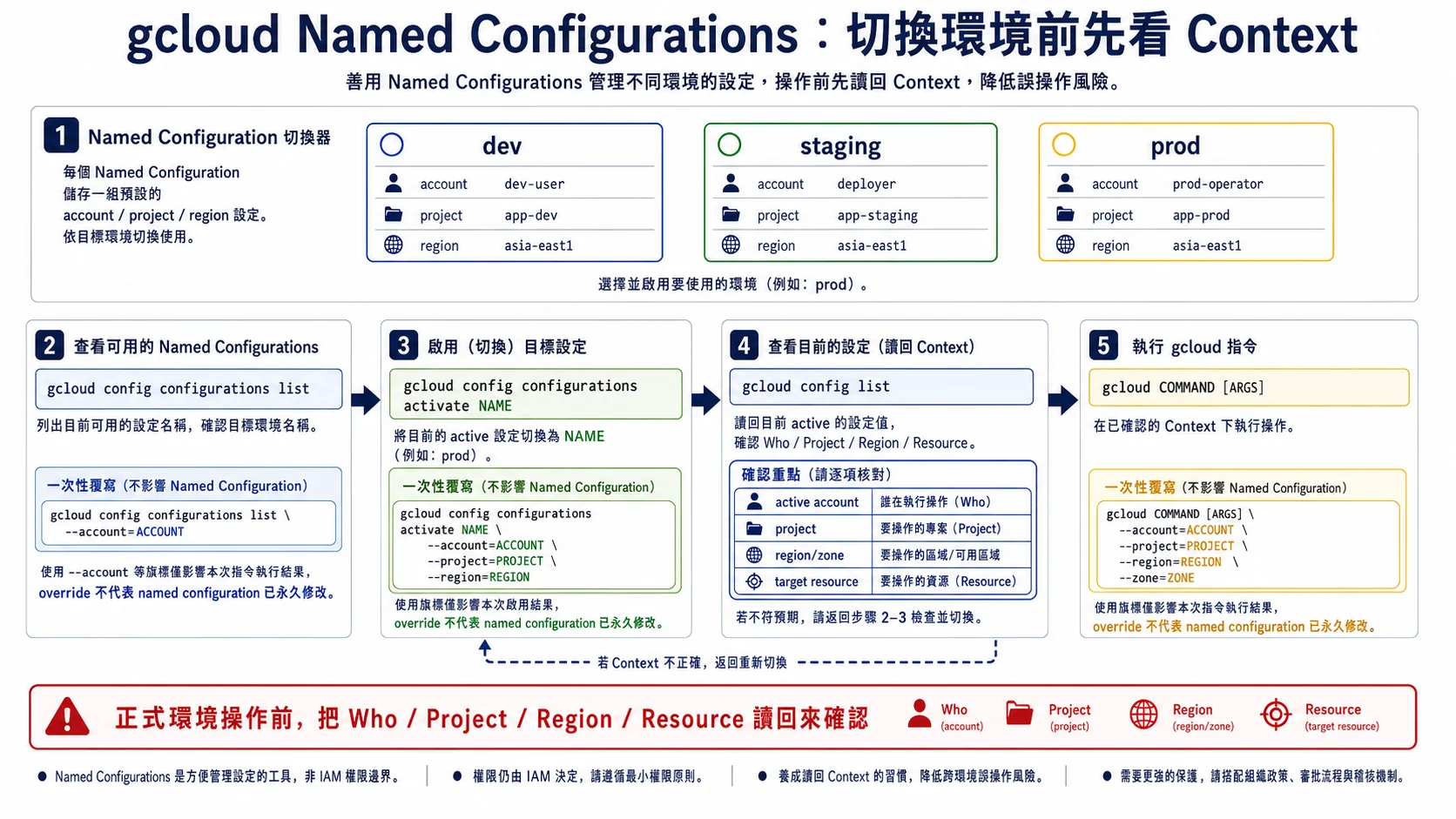
Named Configuration 是方便切換 account、project、region 等設定的工具,不是 IAM
隔離邊界。啟用後用
gcloud config list 讀回 context;單次 flags 只覆寫當次命令,不代表已永久改動 named
configuration。
gcloud config configurations create dev-config               # 建立命名組態
gcloud config configurations activate dev-config             # 切換到指定組態
gcloud config set project dev-project-id                     # 在組態中設定專案
gcloud config configurations list                            # 列出所有組態
gcloud config configurations delete old-config               # 刪除組態
gcloud compute instances list --configuration=prod-config    # 用特定組態執行(不切換)
實用情境: 同時要顧 dev、staging、prod 三個環境時,開三個 configuration 來快速切換,就不會不小心動到正式環境。
批次操作
# 第一步只輸出候選清單;人工檢查 target-vms.csv 後才進下一步
gcloud compute instances list --filter="labels.cleanup=true" \
  --format="csv[no-heading](name,zone.basename())" > target-vms.csv

# 第二步逐筆執行並保留確認提示;變數一律加引號
while IFS=, read -r instance_name instance_zone; do
  gcloud compute instances delete "$instance_name" --zone="$instance_zone"
done < target-vms.csv

gcloud compute instances delete my-vm --zone=asia-east1-b --quiet  # --quiet 跳過確認
gcloud compute instances list --project=other-project-id # --project 操作其他專案流程圖暫時無法顯示,請重新整理頁面後再試。
--quiet 不是自動化品質保證,只是略過互動確認。只有當 target 已由前一個審核階段固定、失敗處理清楚,而且腳本能停止與記錄時才使用。
十六、ACE 考試常考 gcloud 指令
ACE 考試會考你實際操作 gcloud CLI 的能力。以下是出現頻率最高的指令,更多考試策略請參考 ACE 認證考試攻略。
# ===== 專案與帳號(必考)=====
gcloud config set project PROJECT_ID             # 切換專案
gcloud config set compute/zone ZONE              # 設定預設可用區
gcloud config set auth/impersonate_service_account SA_EMAIL  # 模擬服務帳號
gcloud config configurations activate NAME       # 切換組態

# ===== Compute Engine(必考)=====
gcloud compute instances create ...              # 建立 VM(注意各參數)
gcloud compute instances stop/start/delete       # 生命週期管理
gcloud compute ssh VM_NAME                       # SSH 連線
gcloud compute snapshots create ...              # 建立快照(備份)
gcloud compute images create ...                 # 建立自訂映像

# ===== IAM 與安全(必考)=====
gcloud projects add-iam-policy-binding ...       # 授予角色(主體+角色+資源)
gcloud iam service-accounts create ...           # 建立服務帳號
gcloud iam roles describe ROLE                   # 查看角色權限

# ===== GKE(必考)=====
gcloud container clusters create ...             # 建立叢集
gcloud container clusters get-credentials        # 取得 kubectl 憑證
gcloud container clusters resize ...             # 調整節點數

# ===== 無伺服器(必考)=====
gcloud run deploy ...                            # 部署 Cloud Run
gcloud run deploy ... --function=ENTRY_POINT     # 部署 Cloud Run function

# ===== 儲存與資料庫(必考)=====
gcloud storage cp / rsync                        # Cloud Storage 操作
gcloud sql instances create ...                  # 建立 Cloud SQL
gcloud sql connect INSTANCE                      # 連線 Cloud SQL

# ===== API 管理(必考)=====
gcloud services enable SERVICE_NAME              # 啟用 API
gcloud services list --enabled                   # 列出已啟用 API
考試技巧: ACE 不會叫你背完整語法,但會考你「這個任務該用哪個指令」。重點是搞懂每個指令拿來做什麼、關鍵參數有哪些。
十七、一頁速查表(精簡版)
收藏這 30 條,覆蓋 80% 的日常操作:
# ===== 帳號與設定 =====
gcloud init                                    # 初始化
gcloud auth login                              # 登入
gcloud config set project PROJECT_ID           # 切換專案
gcloud config set compute/zone ZONE            # 設定預設可用區
gcloud config list                             # 查看設定

# ===== Compute Engine =====
gcloud compute instances create NAME ...       # 建立 VM
gcloud compute instances list                  # 列出 VM
gcloud compute instances stop NAME             # 停止 VM
gcloud compute instances delete NAME           # 刪除 VM
gcloud compute ssh NAME                        # SSH 連線

# ===== Cloud Storage =====
gcloud storage cp FILE gs://BUCKET/            # 上傳檔案
gcloud storage cp gs://BUCKET/FILE ./          # 下載檔案
gcloud storage ls gs://BUCKET/                 # 列出物件
gcloud storage buckets create gs://BUCKET      # 建立桶

# ===== GKE =====
gcloud container clusters create NAME ...      # 建立叢集
gcloud container clusters get-credentials NAME # 取得憑證

# ===== Cloud Run =====
gcloud run deploy SERVICE --image=IMAGE        # 部署服務
gcloud run services list                       # 列出服務

# ===== IAM =====
gcloud iam service-accounts create NAME        # 建立服務帳號
gcloud projects add-iam-policy-binding ...     # 授予角色

# ===== 資料庫 =====
gcloud sql instances create NAME ...           # 建立 Cloud SQL
gcloud sql connect INSTANCE                    # 連線資料庫

# ===== 網路 =====
gcloud compute networks create NAME            # 建立 VPC
gcloud compute firewall-rules create NAME ...  # 建立防火牆規則

# ===== 服務管理 =====
gcloud services enable SERVICE_NAME            # 啟用 API
gcloud services list --enabled                 # 列出已啟用 API
gcloud projects list                           # 列出專案

# ===== 實用旗標 =====
--format=json                                  # JSON 輸出
--filter="KEY=VALUE"                           # 篩選結果
--quiet                                        # 跳過確認
--project=PROJECT_ID                           # 指定專案
官方命令參考與查核範圍
- Google Cloud CLI reference
- gcloud CLI authentication 與 ADC
- IAM authentication 與無金鑰 workload 身分
- Container Registry 遷移到 Artifact Registry
- 部署 Cloud Run function
- 管理 gcloud CLI components
本文最後查核日期為 2026-08-04。gcloud 指令與服務旗標會隨元件版本、release track、API 與安裝方式改變;正式執行前使用
gcloud version、gcloud COMMAND --help與對應服務 reference 核對。
總結
gcloud CLI 就是每個 GCP 工程師的瑞士刀。建議把這篇加入書籤,哪天忘了指令、或考前想快速複習就回來翻一下。等你對 GCP 越來越上手,這些指令自然會變成肌肉記憶。
下一步學習建議:
- 想深入 Compute Engine?看 GCP 運算服務介紹
- 想學 CI/CD 自動化?看 Cloud Build 實戰
- 想準備 ACE 考試?看 ACE 認證考試完整攻略
- 想了解 IaC?看 Terraform on GCP
相關文章
您可能也會對這些文章感興趣
gcloud CLI 速查表:GCP 最常用 100+ 指令完整整理
Google Cloud gcloud CLI 完整速查表:從環境設定、Compute Engine、Cloud Storage、GKE、Cloud Run、IAM 到網路管理,100+ 條最常用指令分類整理。支援快速搜尋,ACE 考試必備...
GKE Autopilot 聽起來超棒,但它的缺點你最好先知道
GKE Autopilot 用「全託管」換「控制權」——從 Pay-per-Pod 成本陷阱、Security Context 限制、冷啟動擴展延遲、到 Alpha/Beta 功能滯後,這篇從架構師視角整理出選 Autopilot 前你一定...
GCP 架構設計模式:10 個最常用的雲端架構範例
精選 10 個 Google Cloud 最實用的架構設計模式:Web 三層架構、微服務、事件驅動、資料湖、即時分析、混合雲、CI/CD、高可用、多區域災難復原、AI 應用。每個模式附架構圖和 GCP 服務選型。